

- トップページ >
- 他機器とつないで楽しむ >
- HDMI機器をつなぐ
HDMI機器をつなぐ
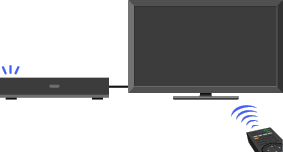
ブルーレイディスクレコーダーやホームシアター機器などのHDMI機器をつないで、本機のリモコンで簡単に操作できます。
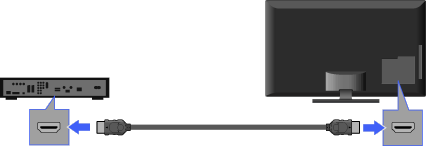

- ソニー製のHigh Speed HDMIケーブルをご使用ください。(推奨:DLC-HDシリーズ2009年12月現在)
- 市販のHDMIケーブルの中には、取り付けられないものもありますのでご注意ください。
HDMI機器の入力に切り換える
|
 |
 |
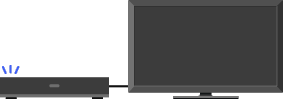
つないだ機器の電源を入れる。
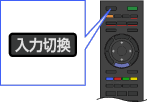
本機のリモコンの入力切換ボタンをくり返し押して、つないだ機器の入力に切り換える。
ブラビアリンクを使う
「ブラビアリンク」とは、本機とHDMIケーブルで接続したソニー製のHDMI機器制御対応機器を本機のリモコンで操作できる便利な機能です。
下記のロゴが付いているブルーレイディスクレコーダー、オーディオシステムなどが対応しています。

|
 |
対応機器について詳しくは、以下のホームページをご覧ください。
https://www.sony.jp/support/tv/
ブラビアリンクを使うために下記の準備が必要です。
接続したHDMI機器の電源を入れる。
ホームボタンを押して、次のように選ぶ。
 (設定)→
(設定)→  (外部入力設定)→ [HDMI機器制御設定] → [HDMI機器制御] → [する]

- 設定が完了したか確認するには、ホームボタンを押して、次のように選びます。
- (設定)→ (外部入力設定)→ [HDMI機器制御設定] → [HDMI機器一覧]
- つないだ機器が表示されていれば設定完了です。表示されていない場合は、つないだ機器の取扱説明書をご覧になり必要に応じて設定してください。
ブラビアリンク対応の録画機器をリモコンに登録する
本機のリモコンの録画機器ボタンにRFマークの付いた下記のHDMI機器を登録して、機器を操作できます。
- ブルーレイディスクレコーダー(2007年9 月以降発売のソニー製対応機器)
- ソニー製デジタルハイビジョンチューナー内蔵HDDレコーダー
次の手順に従って、機器を登録してください。(録画機器ボタンには1つの機器を登録できます。)
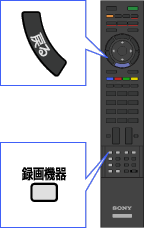
登録したい機器の電源を入れる(機器の電源を入れてから5分以内に登録してください)。
本機のリモコンを登録したい機器から30cm以内に近づけて、録画機器ボタンを押しながら、戻るボタンを押し続ける。
録画機器ボタンが早く点滅したら指を離して、登録したい機器に応じて下記の数字ボタンを押す。
- - ブルーレイディスクレコーダー:1
- - ハードディスクレコーダー:2
録画機器ボタンが点灯したら、決定ボタンを押す。
- - 録画機器ボタンが2回点滅して消灯したら:登録完了です。
- - 録画機器ボタンが点灯し続けていたら:もう一度決定ボタンを押してください。
- - 録画機器ボタンが5回早く点滅したら:もう一度手順1からやり直してください。
- 登録した機器が操作できないときは、いったん登録する機器の電源を切り、手順1から登録し直してください。
- ブルーレイディスクレコーダー本体でリモコンモードを変更した場合は、本機のリモコンの録画機器ボタンを押しながら下記の数字ボタンを押し続けて、機器を登録し直してください。
- - リモコンモードがBD1の場合:1
- - リモコンモードがBD2の場合:2
- - リモコンモードがBD3の場合:3
- リモコンへの機器登録を解除するには、録画機器ボタンを押しながら消音ボタンを押し続けてください。録画機器ボタンが2回点滅したら登録解除完了です。
登録が確定すると、録画機器ボタンが2回点滅します。
本機でブラビアリンク対応機器を操作する
本機のリモコンを使って、ブラビアリンクに対応した機器を下記のように操作できます。
本機とつないだ機器ともに主電源が入っている状態で行ってください。
|
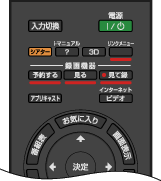
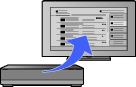
予約するボタン | 録画機器の録画予約画面を表示して、スムーズに予約設定できます。
対応機器:ブルーレイディスクレコーダー/ハードディスクレコーダー |
|---|---|---|
|
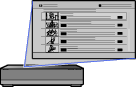
見るボタン | 録画機器の録画リストを表示して、番組を選べば再生を始めます。
対応機器:ブルーレイディスクレコーダー/ハードディスクレコーダー |
|
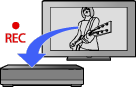
見て録ボタン | テレビを見ているときに押すと、見ている番組(地上アナログ以外)を録画機器で録画します。
対応機器:ブルーレイディスクレコーダー/ハードディスクレコーダー |
|
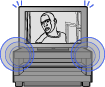
シアターボタン | 映画の視聴に適した画質に自動設定します。
オーディオシステムをつないでいれば、スピーカー出力も自動で切り換わります。 対応機器:ホームシアターシステム/シアタースタンドシステム/ブルーレイディスクレコーダー |
|
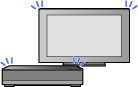
電源ボタン | 本機の電源を切ると、つないだ機器も連動して電源が切れます。
対応機器:ブラビアリンク対応機器すべて |
|
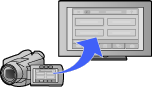
リンクメニューボタン | リンクメニュー画面を表示して、操作する機器を選んだり、選んだ機器の操作メニューを表示したりします。
対応機器:ビデオカメラ/ブルーレイディスクレコーダー/VAIO |
- HDMI機器の状態によっては、本機の電源を切っても連動して切れないことがあります。
リンクメニュー画面からできる操作
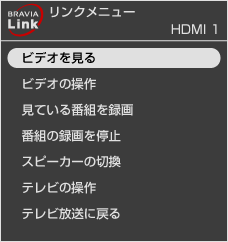
- ビデオを見る
ブラビアリンクで操作できる機器が表示されます。操作したい機器を選ぶと機器の電源が入り、本機の入力が切り換わります。 - ビデオの操作
いま見ている機器を操作できます。 - 見ている番組を録画
テレビを見ているときに選ぶと、見ている番組(地上アナログ以外)を録画機器で録画します。 - 番組の録画を停止
見ている番組を録画中に選ぶと、録画を停止します。 - スピーカーの切換
音声の出力先を切り換えます。本機のスピーカーとオーディオシステムのどちらかを選んで決定ボタンを押してください。 - テレビの操作
本機のホームメニューやオプションメニューを操作できます。 - テレビ放送に戻る
最後に見ていたチャンネルに切り換わります。
- ブラビアリンクメニューから[見ている番組を録画]で録画するには、ホームボタンを押して、次のように設定してください。(設定)→ (外部入力設定)→[HDMI機器制御設定]→[録画機器選択]→ 設定したい録画機器
- リモコンに登録した録画機器と、[HDMI機器制御設定]の[録画機器選択]で選んだ録画機器が異なる場合は、録画操作の方法によって録画できる機器が異なります。
- - リモコンの見て録ボタン/見て録停止ボタンで、録画を開始/停止するとき操作できる機器:リモコンに登録した機器
- - ブラビアリンクメニューの[見ている番組を録画]/[番組の録画を停止]で、録画を開始/停止するとき操作できる機器:[HDMI機器制御設定]の[録画機器選択]で選んだ機器
その他にできること
ブルーレイディスクレコーダー/DVD プレーヤー/ ハードディスクレコーダーなど
- 本機で、ホームメニューの
 (外部入力)から機器を選ぶと、機器の電源が入って本機の入力が切り換わります。
 - 機器で再生を始めると、本機の電源が入り、再生映像が表示されます。
- リンクメニューから[ビデオの操作]を選ぶと、機器のメニューが表示されて本機のリモコンで操作できます。
オーディオシステム
- 本機の電源を入れると、オーディオシステムの電源が入り、音声がオーディオシステムから出力されます。(前回本機の電源を切ったときに、音声をオーディオシステムから出力していた場合のみ)
- 本機リモコンの音量+/-ボタン、消音ボタンでオーディオシステムの音量を調節できます。
- オーディオシステムの電源を切ると、音声出力がオーディオシステムから本機に切り換わります。
- TVを見ているときや、オーディオシステムにつないだ録画機器などの映像を見ているときは、
- - オーディオシステムの電源を入れると、音声出力が本機からオーディオシステムに切り換わります。
- - リンクメニューの[スピーカーの切換]から[オーディオシステム]を選ぶと、オーディオシステムの電源が入り、音声出力が本機からオーディオシステムに切り換わります。
- - リンクメニューの[スピーカーの切換]から[テレビスピーカー]を選ぶと、音声出力がオーディオシステムから本機に切り換わります。
- Audio Return Channel(ARC)に対応しているオーディオシステムは、HDMIケーブルを使って本機のHDMI1入力端子につないでください。Audio Return Channel(ARC)に対応していないオーディオシステムの場合は、HDMIケーブルと光デジタル接続ケーブルの両方の接続が必要です。
- 本機の画面に表示される音量の数値とオーディオシステム本体の音量の数値とが異なる場合があります。
ビデオカメラ
- つないだビデオカメラの電源を入れるか電源の入ったビデオカメラをつなぐと、本機の電源が入ったあとで入力が切り換わり、操作メニューが表示されて本機のリモコンで操作できます。
- リンクメニューの[ビデオの操作]から[ホーム(メニュー)]を選ぶと、ビデオカメラの操作メニューが表示されて本機のリモコンで操作できます。
HDMI録画をする
本機につないだ下記の録画機器に、本機で設定した録画予約情報を送信します。録画機器のデジタルチューナーを使って録画します。
- ソニー製デジタルハイビジョンチューナー内蔵HDDレコーダーBRX-A320/BRX-A500
- ブルーレイディスクレコーダー(2009年9月以降発売のソニー製対応機器)
ホームボタンを押して、次のように選ぶ。
 (ビデオ)→
  (番組予約)→ (録画予約)→ 予約したい放送の番組表 → 予約したい番組
番組説明画面で[録画予約]を選ぶ。
設定欄の[機器名 接続]を選ぶ。
「接続」が「HDMI」の録画機器を選ぶ。
[予約確定]を選ぶ。
- 放送時間が変更になった場合などは、変更に合わせた録画はできません。
- 予約情報が録画機器に送信されたあとは、本機に予約情報は残りません。予約の修正や削除をする場合は、録画機器で操作してください。
- 契約が必要なチャンネルの番組を録画予約するときは、録画機器に契約済みのB-CASカードを入れてください。
- [録画予約]を選んですぐに他の画面に切り換えると、「設定を中止します。予約済の可能性がありますので、録画機器側で確認してください。」というメッセージが表示されます。録画機器で予約できているか確認してください。
- 番組情報取得の状況によっては、番組説明画面に番組名などが表示されません。
- 録画予約設定画面の、[日付]、[開始時刻]、[終了時刻]を変更するには、設定欄から変更したい項目を選んで、設定してください。[日付]は前後1日ずつ変更できます。
