
外付けUSBハードディスク録画:W730E/W500E/W450E/W450D/W500C
外付けHDD録画TOPこのページでは、以下の対象ブラビアと接続した外付けUSBハードディスク(以下「外付けHDD」)録画に関する情報をご案内します。
対象ブラビア
W730E / W500E/ W450E / W450D / W500C シリーズ
周辺機器メーカーにて確認されている外付けHDD

周辺機器メーカーのWebサイトに掲載された情報に基づいたものであり、弊社が動作の保証をするものではありません。
外付けHDDを登録する
Step.1ブラビアと外付けHDD機器を接続する
-

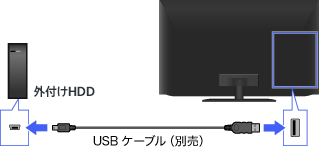
別売のUSBケーブルを使って、ブラビアのUSB端子に外付けHDDをつなぎます。

-
外付けHDDには、専用のACアダプターの接続が必要な場合があります。接続が必要かどうかは、外付けHDDの取扱説明書などをご確認ください。
-
外付けHDDは、本機に最大8台まで登録できます。
-
160GB未満の容量の外付けHDDは登録できません。
-
USBハブを使用した場合、その先に接続した機器が8台までUSB機器一覧画面に表示され、一覧から選んで録画用として登録できます。ただし、USBハブによっては機器の認識や録画が正しく動画しないことがあります。USBハブは使用せず、テレビに直接接続してお使いいただくことをおすすめします。
Step.2ブラビアに外付けHDD機器を登録する
-
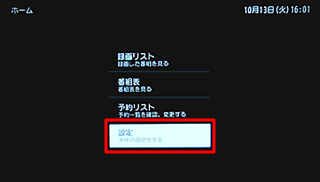
リモコンの「ホーム」ボタン - [設定]を選び、「決定」ボタンを押します。
-

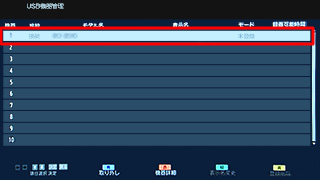
[機器設定] - [USB機器管理] から、認識されている外付けHDDの機器を選び、「決定」ボタンを押します。
-

「このテレビでUSB HDDに録画した番組はこのテレビでのみ再生できます。
他のテレビやパソコンでは再生できません。
また故障によりテレビを修理された場合には、USB HDDの番組は再生できなくなります。
USB HDDを登録しますか?」と表示されたら、[はい] を選び、「決定」ボタンを押します。 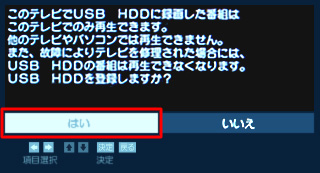
-

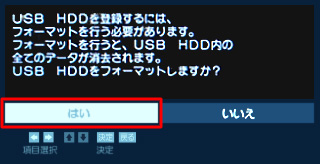
「USB HDDを登録するには、フォーマットを行う必要があります。
フォーマットを行うと、USB HDD内の全てのデータが消去されます。
USB HDDをフォーマットしますか?」と表示されたら、[はい] を選び、「決定」ボタンを押します。-
外付けHDDに録画したタイトルは、登録したブラビア本体以外では再生できません。
-
登録を行うと、外付けHDD内のすべてのデータが削除されます。
-
-

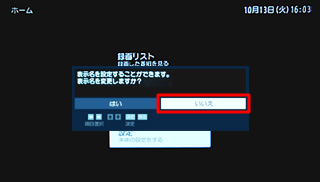
「表示名を変更することができます。
表示名を変更しますか?」と表示されますので、変更したい場合は [はい] を選んで名前を変更し、完了する場合は [いいえ] を選んで「決定」ボタンを押します。以上で、外付けHDDの登録は完了です。
録画予約をする
-
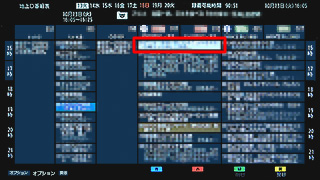
リモコンの「番組表」ボタンを押し、録画したい番組を選び「決定」ボタンを押します。
-
[予約する] を選び、「決定」ボタンを押します。
以上で、録画予約は完了です。

録画したタイトルを再生、削除(消去)する
録画したタイトルを再生する
-
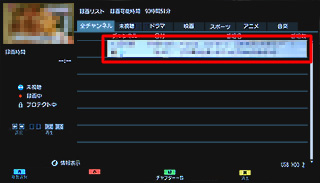
リモコンの「録画リスト」ボタンを押し、再生したい番組を選び「決定」ボタンを押します。
リモコンの「ホーム」 - [録画リスト] からも同じ操作ができます。
-
再生を停止するには、リモコンの「停止」ボタンを押します。
以上で、再生操作は完了です。
録画したタイトルを削除(消去)する
-
リモコンの「録画リスト」ボタンを押し、削除 したいタイトルを選び、「消去」または「黄」ボタンを押します。
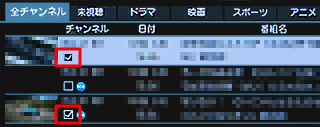
複数のファイルを削除したい場合は、リモコン↑↓ボタンで削除したいタイトルごとに「青」ボタンを押し、チェックマーク (「レ」のマーク) を入れたのち、「消去」または「黄」ボタンを押します。
-
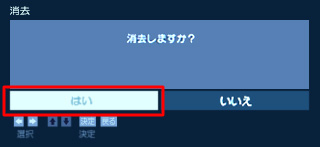
確認画面で [はい] を選び、「決定」ボタンを押します。
以上で、削除(消去)操作は完了です。
その他機能
日時を指定して録画する/予約を確認する、チャプターを選んで再生するなど、録画・再生に関するその他の機能については、本機に付属の取扱説明書「録画する」または「再生・編集する」をご覧ください。