



バックアップと復元講座




 |
|||||||||||||||||||||||||
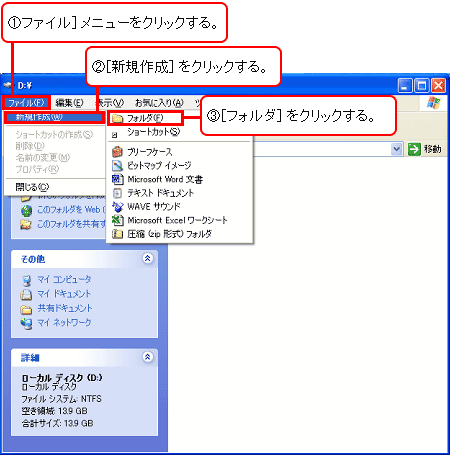
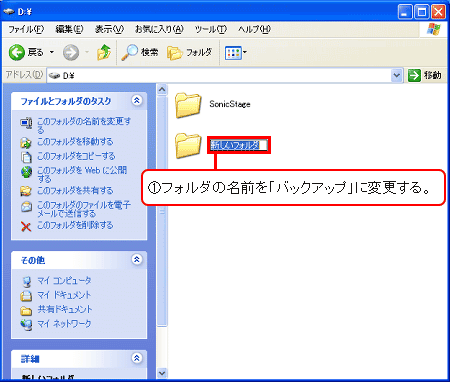
 バックアップするデータを1箇所にまとめるためのフォルダーを作成します。このフォルダー内に一旦バックアップデータを集め、後にそれをVAIOの外に書き出して2重のバックアップを作ることで、より安全性を高めることをめざします。
また、1箇所にデータをまとめておくと、VAIOの外に書き出す際にデータの指定が簡単になります。 ここではWindows XPの画面を例に説明しています。 他のOSでのフォルダーの作成方法は、以下のQ&Aからご確認ください。 新しいフォルダを作成する・フォルダの名前を変更する方法
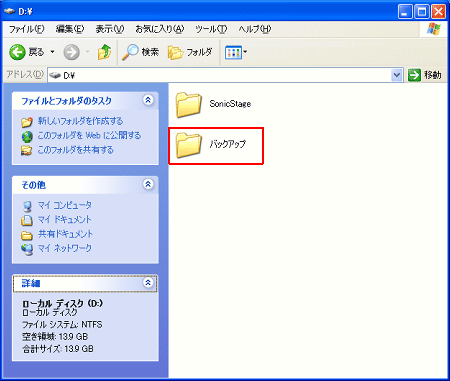
「バックアップフォルダ」ができました。
|

 [スタート] ボタンをクリックし、[マイ コンピュータ] をクリックして開きます。
 [スタート] ボタンをクリックし、[コンピュータ] をクリックします。