



Windows XPからWindows 8へのデータお引っ越し方法

「Windows 8のVAIOへ、古いWindows XPのパソコンからデータを簡単に移すにはどうしたらいいの?」
「古いWindows XPのパソコンの設定やお気に入りは、Windows 8のVAIOに移せるの?」
そんな方に、データのお引っ越し方法をわかりやすくご紹介します。
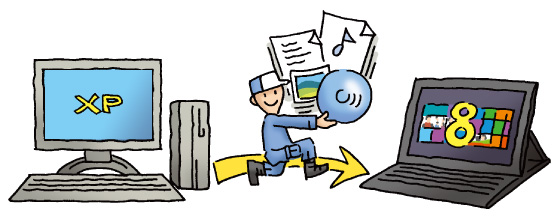
それではさっそく引っ越しをしてみましょう!
実際のお引っ越しの方法
お引っ越しには2つの方法があります。
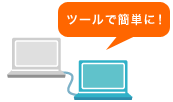
引っ越しするデータが少ない方や、お引っ越しソフトがうまくいかない方はこちらをご利用ください。
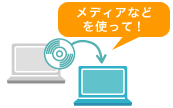
方法1 お引っ越しソフトを使う方法
古いPCと新しいVAIOをLANケーブル*でつなぐだけで準備はOK。面倒な接続設定などは不要です。あとは「VAIO お引越サポート」のガイドを見ながらつないだ2つのPCに表示される画面に従って操作するだけで、データの移行が完了します。USBメモリーやディスクなどを使って、わざわざ移す必要がないので作業がスムーズです。
お引っ越しできるデータ
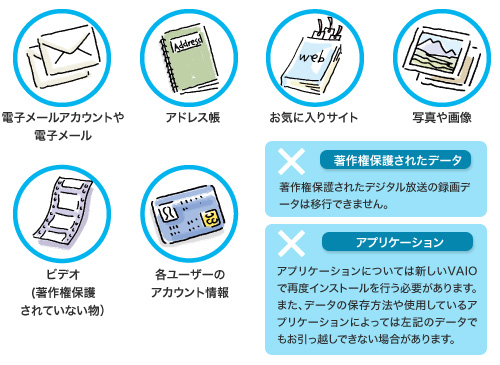
- * お引越しできるデータについて詳しくは以下ご確認ください。
- * コピー元の古いパソコンはWindows XP Service Pack3であることが必要です。 Windows XP Service Pack3のインストール方法は下記をご参考ください。
- * 1台のパソコンを複数のユーザーで使われていた方は、1回のお引っ越しで全てのユーザーのデータをお引っ越しすることが可能です。
操作手順
「VAIOお引越サポート」の操作手順は下記をご参考ください。


方法2 必要なデータだけをご自分で引っ越す方法
専用ソフトを使わずに、メディアや外付けハードディスクなどにデータをコピーし、手動で引っ越す方法をご紹介します。

バックアップしたパソコンとは異なるOSに復元するので、新しいパソコンでは使えないデータもあります。あらかじめご了承ください。
操作手順
- Step1 荷造り(データのバックアップ)
- パソコンの中にあるデータを「バックアップ」フォルダー内に保存します。
- Step2 輸送(メディアなどに保存)
- Step1で荷造り(バックアップ)したデータをメディア(CD/DVD/BD・メモリースティックやUSBメモリなど)や外付けハードディスクなどに保存します。
- Step3 設置(復元)
- Step2で保存したファイルを、新しいパソコンに設置(復元)します。
それでは、Step1からStep3を実行してみましょう。以下の図で手順を確認しつつ、ボタンを押して操作手順を見ながら、バックアップ・復元を進めてください。

古いパソコンのOS

輸送方法の選択

新しいパソコンのOS