






カメラやハンディカムで撮影した動画・静止画をVAIOでもっと楽しむ!

ここでは、「VAIO Movie Creator」を初めて利用する方を対象に、VAIO Updateで「VAIO Movie Creator」をインストールする方法から、ショートムービーを作成する方法、作成したショートムービーをYouTubeなどにアップロードするまでの手順をご紹介します。
VAIO Updateで「VAIO Movie Creator」をインストールする
VAIO Updateを使って、「VAIO Movie Creator」をお使いのVAIOにインストールする方法をご説明します。
- * インターネットに接続した状態で操作してください。
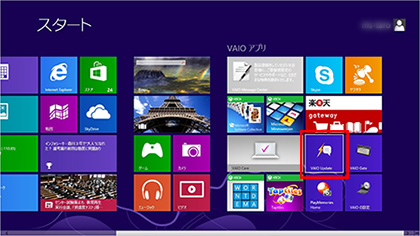
- スタート画面の中から、「VAIO Update」のタイルをタップ(クリック)します。
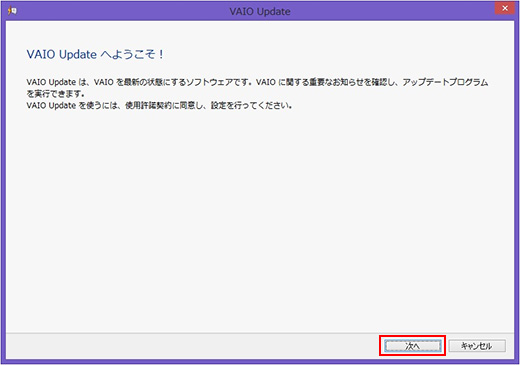
- 「VAIO Updateへようこそ!」画面が表示された場合は、[次へ]をタップ(クリック)します。
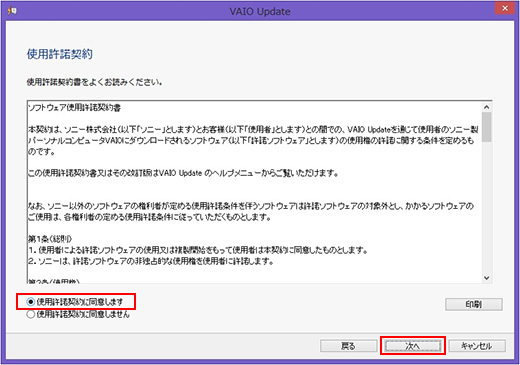
- 「使用許諾契約」画面が表示されたら、内容を確認のうえ、[使用許諾契約に同意します]にチェックを入れて、[次へ]をタップ(クリック)します。
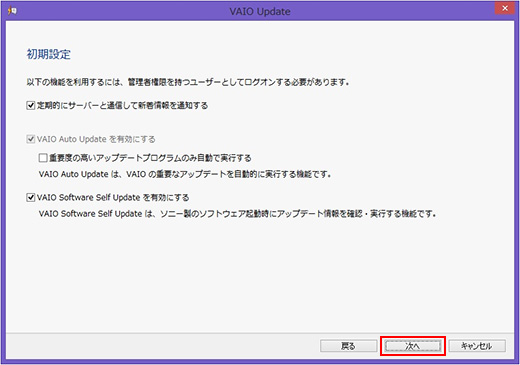
- 「初期設定」画面が表示されたら、内容を確認のうえ、[次へ]をタップ(クリック)します。
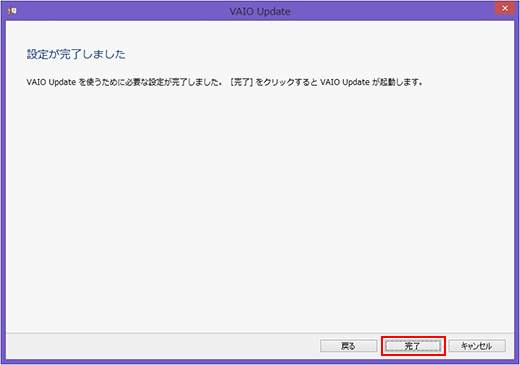
- 「設定が完了しました」画面が表示されたら、[完了]をタップ(クリック)します。
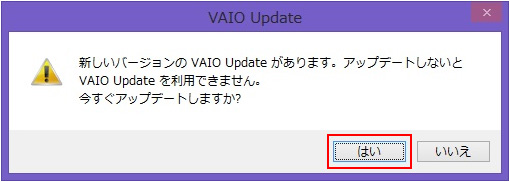
- 新しいバージョンのVAIO Updateがある場合は、以下のメッセージが表示されるので、[はい]をタップ(クリック)します。

-
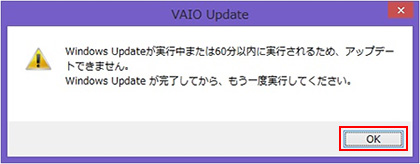
Windows Updateが実行中の場合は、以下のメッセージが表示される場合があります。その際は、[OK]をタップ(クリック)し、Windows Updateが終了するまでお待ちください。
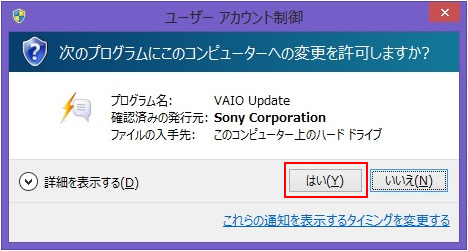
- 「ユーザーアカウント制御」画面が表示された場合は、[はい]をタップ(クリック)します。
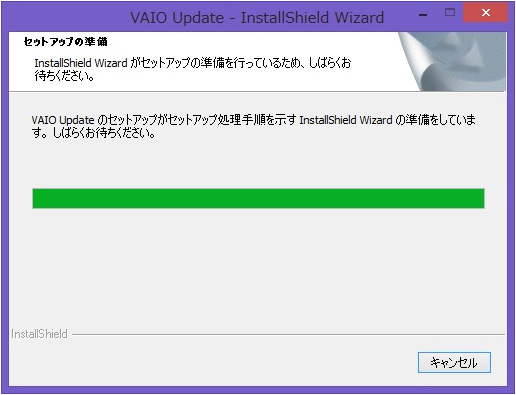
- 「セットアップの準備」画面が表示された場合は、このまましばらく待ちます。
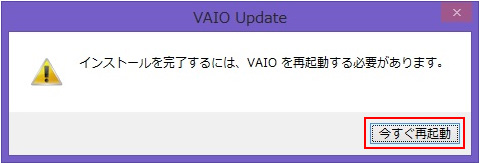
- 「インストールを完了するには、VAIOを再起動する必要があります。」画面が表示された場合は、[今すぐ再起動]をタップ(クリック)して、パソコンを再起動します。
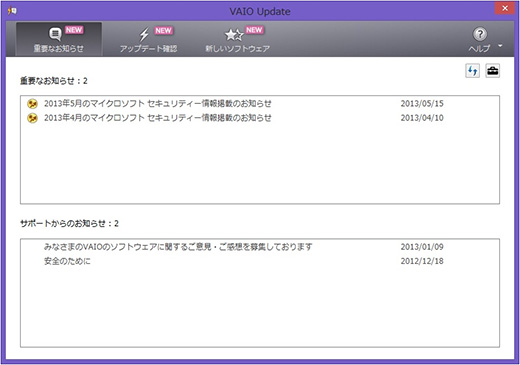
- パソコンの再起動が完了すると、VAIO Updateが起動します。
-
パソコンの再起動後にVAIO Updateが起動しない場合は、再度スタート画面から「VAIO Update」のタイルをタップ(クリック)して、VAIO Updateを起動します。
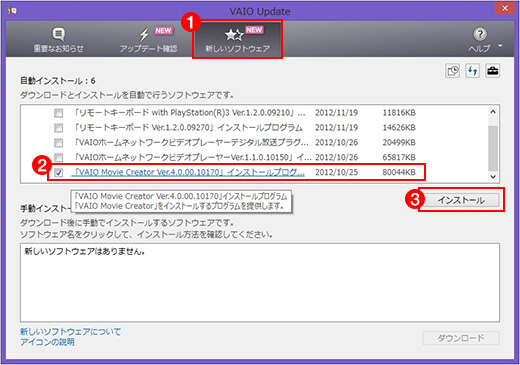
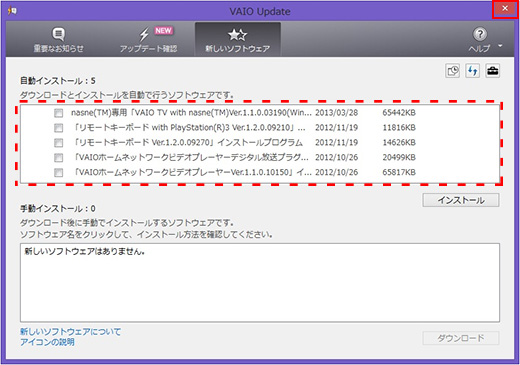
 [新しいソフトウェア]をタップ(クリック)し、
 「VAIO Movie Creator」にチェックを入れて、
 [インストール]をタップ(クリック)します。
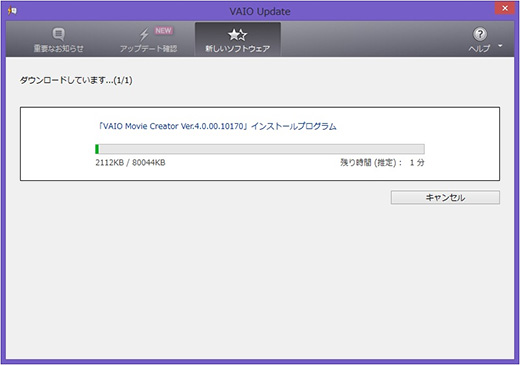
- ダウンロード及びインストールが完了するまで、しばらく待ちます。
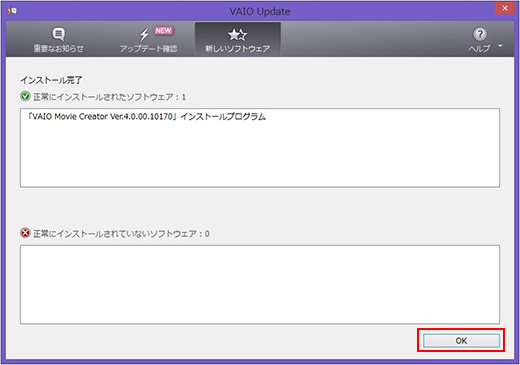
- 「インストール完了」の画面が表示されたら、[OK]をタップ(クリック)しいます。
- 再度、「新しいソフトウェア」のリストが表示されます。
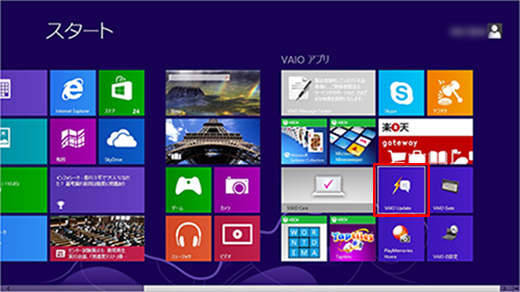
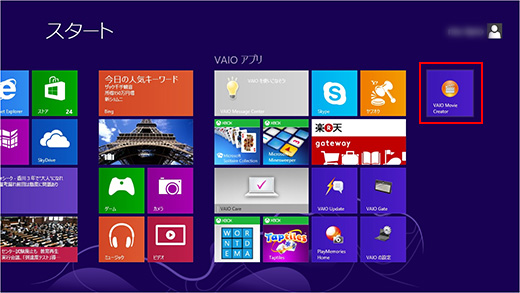
「VAIO Movie Creator」が画面上から消えていることを確認し、右上の[×]をタップ(クリック)して、画面を閉じます。 - スタート画面上に、「VAIO Movie Creator」のタイルができていることを確認し、タップ(クリック)します。
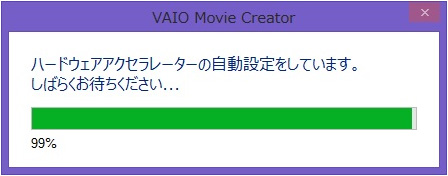
- 以下のメッセージが表示された場合は、そのまましばらくお待ちください。
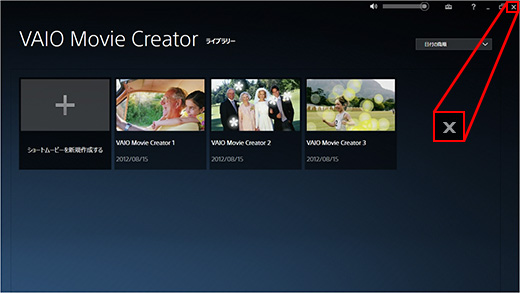
- 「VAIO Movie Creator」が正常に起動されたことを確認したら、いったん右上の[×]をタップ(クリック)して、画面を閉じます。
以上で、VAIO Updateを使って、「VAIO Movie Creator」をお使いのVAIOにインストールする方法は終了です。
引き続き以下の「PlayMemories Home」と連携して「VAIO Movie Creator」でショートムービーを作成するをご確認ください。

「PlayMemories Home」と連携して「VAIO Movie Creator」でショートムービーを作成する
「PlayMemories Home」と連携して「VAIO Movie Creator」でショートムービーを作成する方法をご説明します。
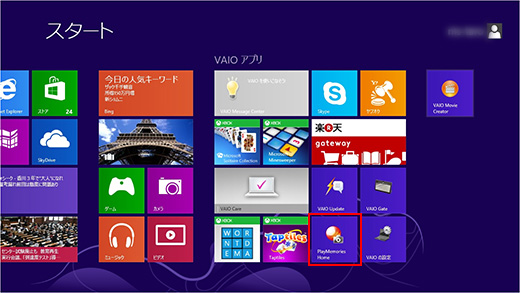
- スタート画面の中から、「PlayMemories Home」のタイルをタップ(クリック)します。
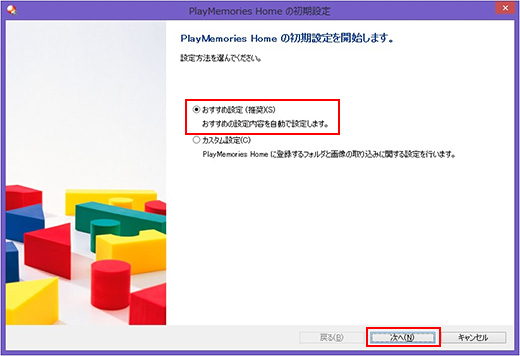
- 「PlayMemories Homeの初期設定」画面が表示されたら、[おすすめ設定]にチェックをつけて、[次へ]をタップ(クリック)します。
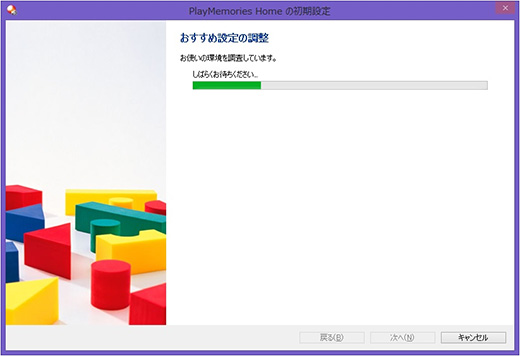
- 「おすすめ設定の調整」画面が表示されるので、しばらく待ちます。
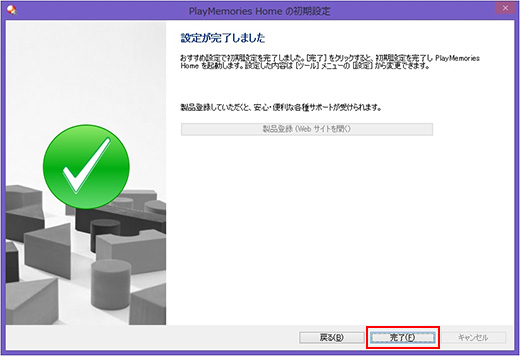
- 「設定が完了しました」という画面が表示されたら、[完了]をタップ(クリック)します。
-
以下のメッセージが表示される場合は、「詳細」をタップ(クリック)し、最新プログラムを適用してください。
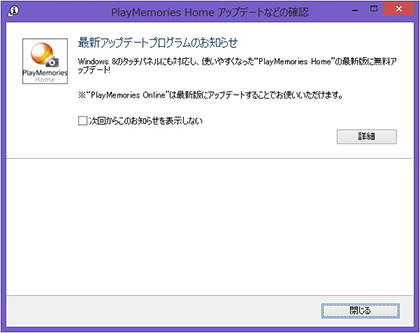
* 画像は一例です。
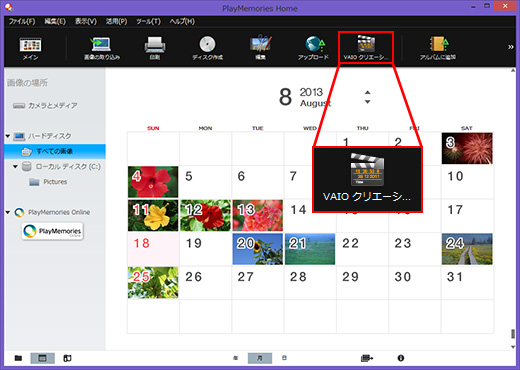
- 「PlayMemories Home」が起動したら、[VAIOクリエーション]をタップ(クリック)します。
- * 表示される画面は、お使いの環境によって異なります。現在は「月表示」になっています。表示の変更は画面下部の「年 月 日」で切り換えることができます。
- 画面右上の
 をタップ(クリック)し、[ショートムービーを作成する]をタップ(クリック)します。
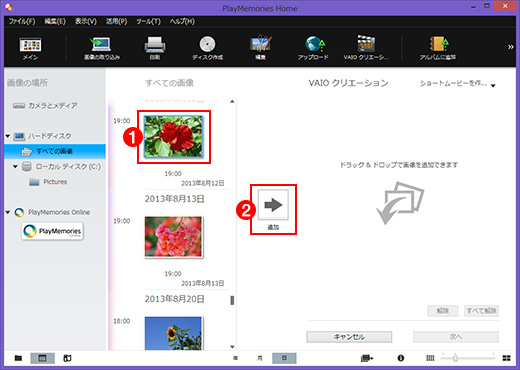
 - 画像を選択し、
 をタップ(クリック)して画像を追加します。
- * 画像の追加はドラッグ&ドロップでも可能です。
- * 画面下の[日]をタップ(クリック)すると、画像の選択がしやすいです。
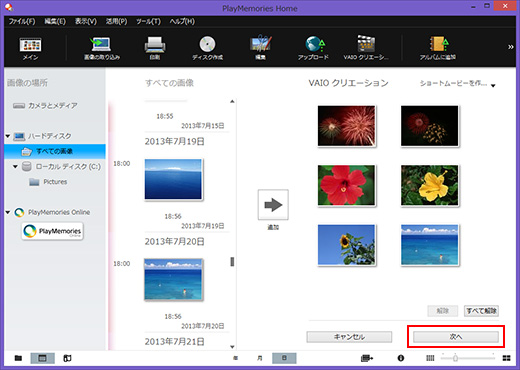
- 画像の追加が完了したら、[次へ]をタップ(クリック)します。
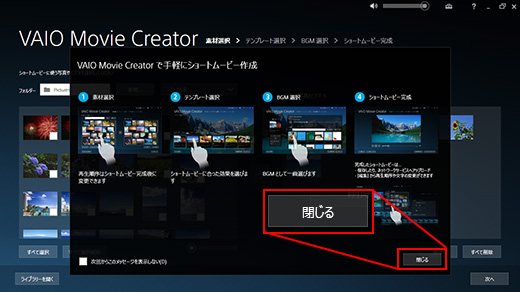
- 「VAIO Movie Creator」が起動し、ショートムービーを作成する一連の流れを説明した画面が表示されますので、[閉じる]をタップ(クリック)して、この画面を閉じます。
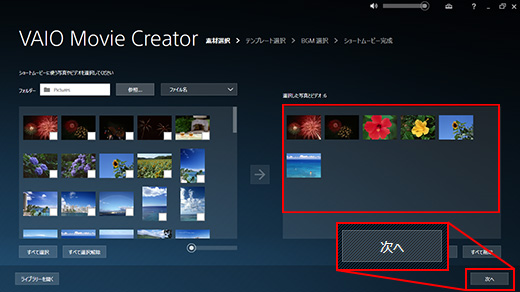
- 素材選択画面が表示されるので、すでに「PlayMemories Home」で選択した画像が画面の右側に表示されていることを確認し、[次へ]をタップ(クリック)します。
- * この画面上からも画像の選択ができますので、必要に応じて画像の追加や削除を行います。
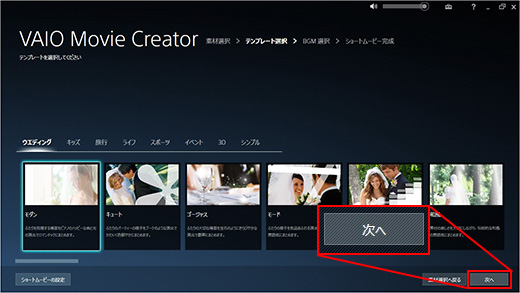
- テンプレートの選択画面が表示されるので、お好みのテンプレートを選択して、[次へ]をタップ(クリック)します。
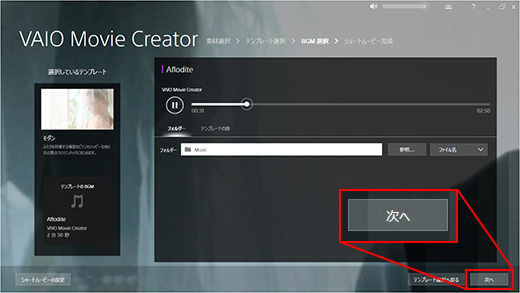
- ショートムービーを再生するときのBGMを選択し、[次へ]をタップ(クリック)します。
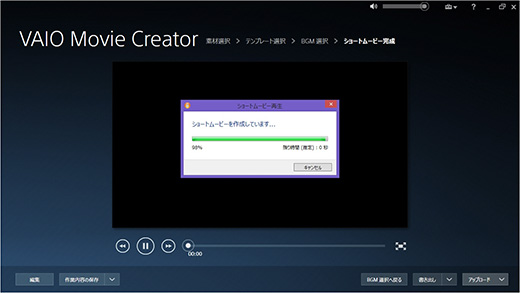
- ショートムービーが完成するまでしばらく待ちます。
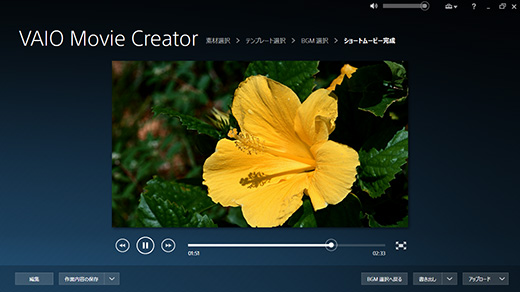
- ショートムービーが完成すると、自動的に再生が始まります。
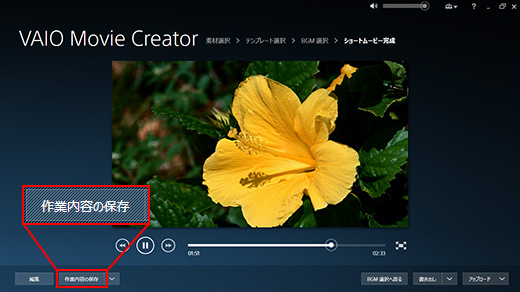
- 作成したショートムービーを保存する場合は、画面左下の[作業内容の保存]をタップ(クリック)します。
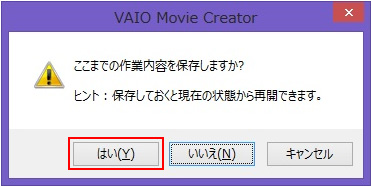
- 「保存しますか?」というメッセージが表示されるので、[はい]をタップ(クリック)します。
- 「名前を付けて保存」の画面が表示されるので、保存先を確認し、ファイル名を入力したら、[保存]をタップ(クリック)します。


以上で、「PlayMemories Home」と連携して「VAIO Movie Creator」でショートムービーを作成する方法は終了です。
作成したムービーを「YouTube」などにアップロードしたい場合は、引き続き以下をご覧ください。
作成したムービーを「YouTube」などにアップロードする
「VAIO Movie Creator」では、保存したショートムービー(動画)を「YouTube」や「Facebook」などに直接アップロード(公開)することができます。
- * アップロードには、それぞれのウェブサービスのアカウントが必要です(「YouTube」にアップロードする場合は、「YouTube」のアカウントが必要です)。
ここでは、「YouTube」にアップロードする方法をご説明します。
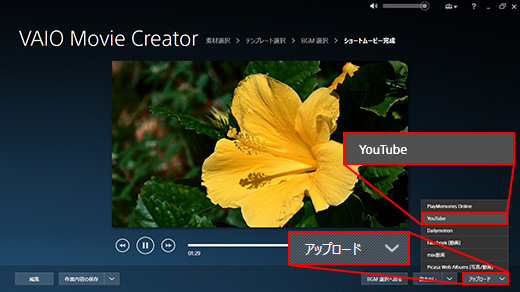
- 画面右下の[アップロード]をタップ(クリック)し、[YouTube]をタップ(クリック)します。
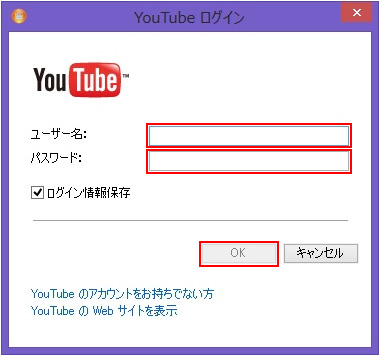
- YouTubeのユーザー名とパスワードを入力し、[OK]をタップ(クリック)します。
- * ユーザー名とパスワードを入力すると、[OK]がタップ(クリック)できるようになります。
- YouTubeにショートムービー(動画)がアップロードされます。
以上で、作成したムービーを「YouTube」などにアップロードする方法は終了です。