Windows 8のVAIOでVAIO Updateをする方法
「VAIO Update」は、VAIOに関する「重要なお知らせ」や「アップデートプログラム」の最新情報を、インターネットを通じて自動でお届けするサービスです。
アップデートプログラムのダウンロードやインストールを簡単、かつ安全に行うことができます。
VAIOを常に最新の状態に保ち、安心して使い続けていただくため、「VAIO Update」のご使用をおすすめします。
Windows 8がインストールされたVAIOにおける「VAIO Update」の対象機種は以下のページをご参照ください。
ここでは、Windows 8でVAIO Updateを行う方法をご説明します。

-
Windows 7のVAIOでVAIO Updateを行う方法は、以下のページをご参照ください。
まずはじめに確認すること
スタート画面の中に、「VAIO Update」または「VAIO Care(Desktop)」のタイルがあることを確認します。
- * これらのタイルは、スタート画面の右側に配置されている場合がありますので、画面を横にスクロールして探します。
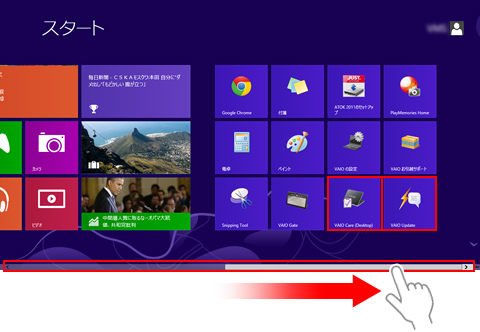
「VAIO Care(Desktop)」または「VAIO Update」のアイコンがある場合は、以下の該当するアイコンの下にある「手順を確認する」ボタンをタップ(クリック)してください。
「VAIO Care(Desktop)」のタイルがある場合は、以下をご確認ください。

「VAIO Update」のタイルがある場合は、以下をご確認ください。
-
「VAIO Care(Desktop)」・「VAIO Update」が両方ともある場合は、どちらを選んでいただいても構いません。
「VAIO Care(Desktop)」のタイルがある場合
「VAIO Care(Desktop)」のタイルがある場合は、以下の手順で操作を行います。
- 「ユーザーアカウント制御」画面が表示された場合は、[はい]をタップ(クリック)します。
-
「ユーザーアカウント制御」画面が表示された場合は、[はい]をタップ(クリック)します。
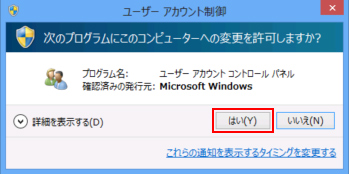
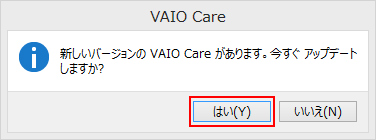
- 「新しいバージョンのVAIO Careがあります。今すぐアップデートしますか?」というメッセージが表示されたら、[はい]をタップ(クリック)します。
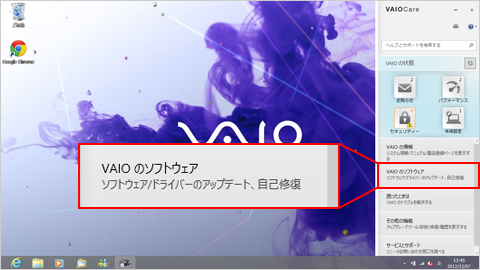
- [VAIOのソフトウェア]をタップ(クリック)します。
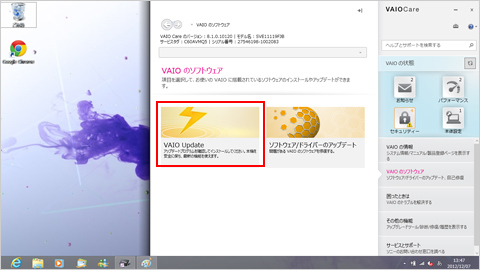
- [VAIO Update]をタップ(クリック)します。
ここから先の手順は、以下の「VAIO Update」のタイルがある場合と、同じ流れで進めることができます。
以下の『「VAIO Update」のタイルがある場合』の手順2以降をご参照ください。
「VAIO Update」のタイルがある場合
「VAIO Update」のタイルがある場合は、以下の手順で操作を行います。
- 「VAIO Update」のタイルをタップ(クリック)します。
-
「ユーザーアカウント制御」画面が表示された場合は、[はい]をタップ(クリック)します。
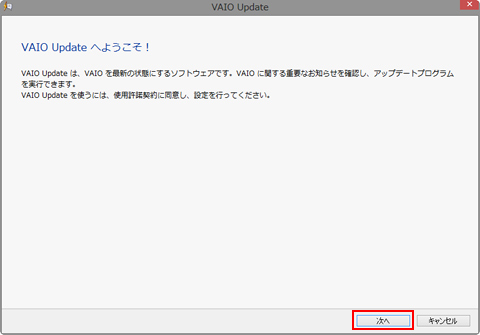
- 「VAIO Updateへようこそ!」画面が表示されたら、[次へ]をタップ(クリック)します。
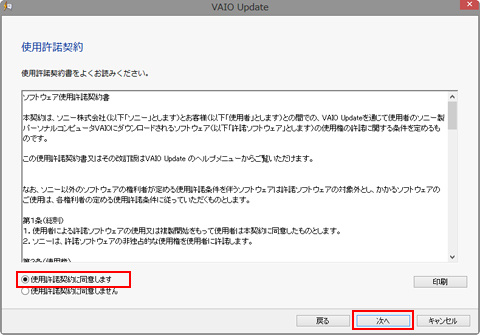
- 「使用許諾契約」画面が表示されたら、内容を確認のうえ、[使用許諾契約に同意します]にチェックを入れて、[次へ]をタップ(クリック)します。
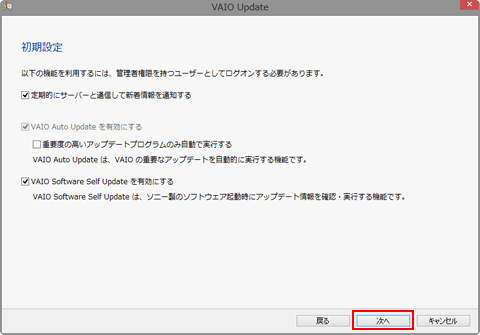
- 「初期設定」画面が表示されたら、内容を確認のうえ、[次へ]をタップ(クリック)します。
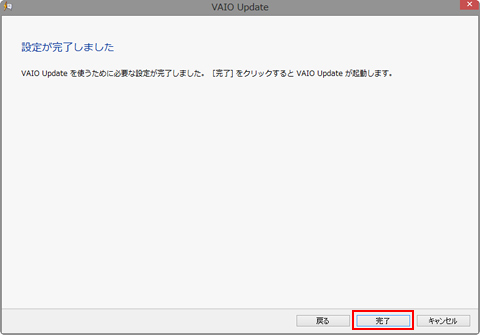
- 「設定が完了しました」画面が表示されたら、[完了]をタップ(クリック)します。
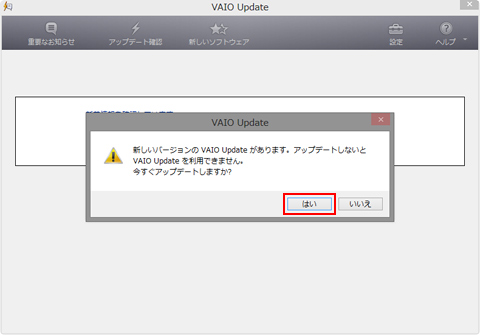
- 新しいバージョンのVAIO Updateがある場合は、以下のメッセージが表示されるので、[はい]をタップ(クリック)します。
- 「インストールを完了するには、VAIOを再起動する必要があります。」画面が表示されたら、[今すぐ再起動]をタップ(クリック)して、パソコンを再起動します。
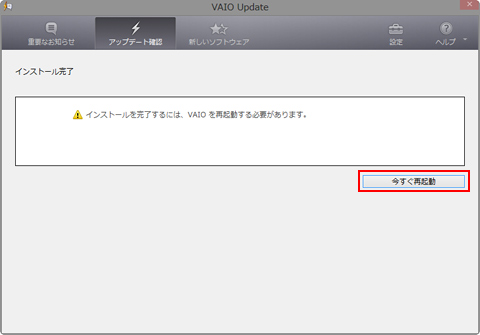
- 再起動が完了したら、再度スタート画面から「VAIO Update」のタイルをタップ(クリック)して、VAIO Updateを起動します。
- * 「VAIO Care(Desktop)」のタイルをタップ(クリック)して行う場合は、VAIO Careが起動した後、[VAIOのソフトウェア] - [VAIO Update]の順にタップします。
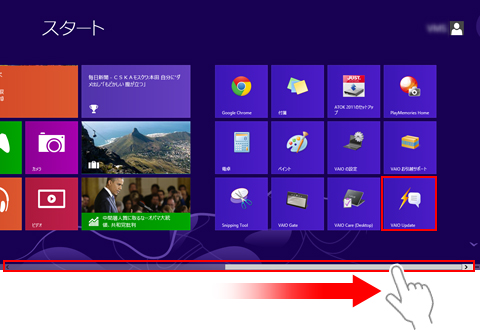
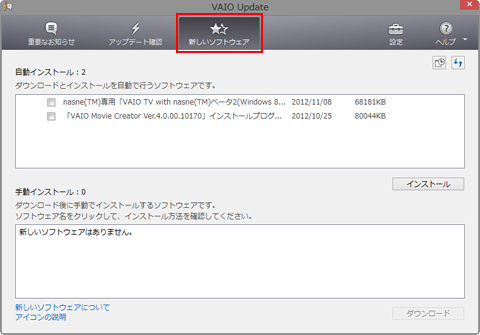
- VAIO Updateが起動したら[新しいソフトウェア]をタップ(クリック)します。
- * ここでは例として、[新しいソフトウェア]から、nasne(TM)専用「VAIO TV with nasne(TM)ベータ2(Windows 8用)」をインストールします。
-
Windows 8がインストールされたVAIOにおける「VAIO TV with nasne(TM)」の対象機種は、以下のページをご参照ください。
-
VAIOにインストールされているソフトウェアに、アップデートプログラムがあるかどうか確認する場合は、
 [アップデート確認]をタップ(クリック)します。
アップデートプログラムが存在する場合は、
 チェックをつけて、
 [アップデート]をタップ(クリック)します。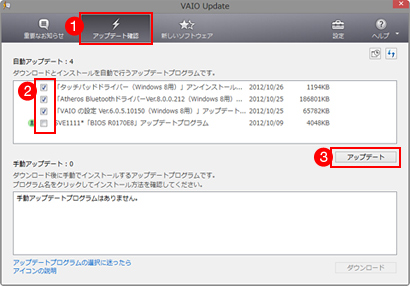
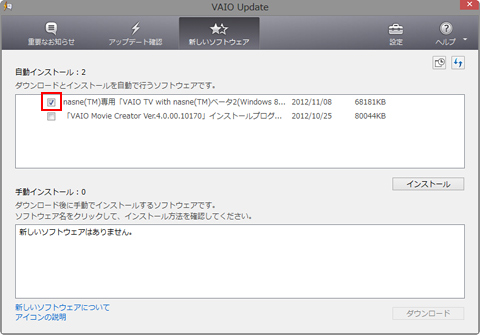
- [nasne(TM)専用「VAIO TV with nasne(TM)ベータ2(Windows 8用)」]にチェックを入れます。
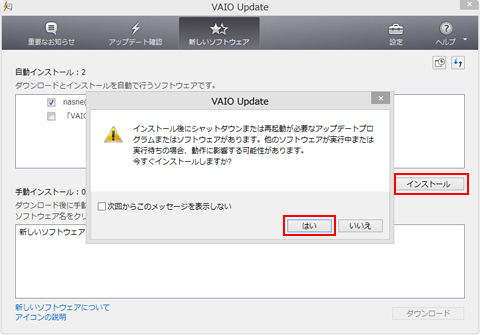
- 以下のようなメッセージが表示されたら、[はい]をタップ(クリック)して、[インストール]をタップ(クリック)します。
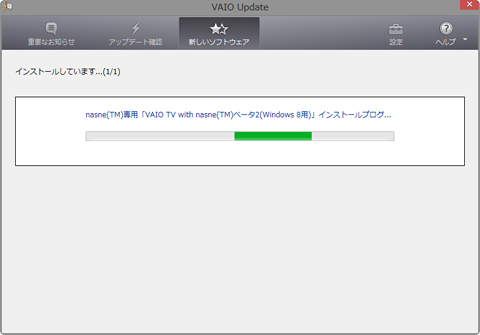
- ダウンロード及びインストールが完了するまで、しばらく待ちます。
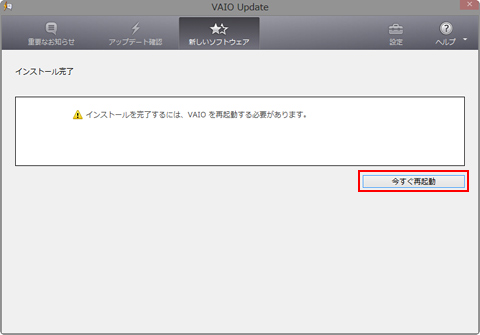
- インストールが完了したら、[今すぐ再起動]をタップ(クリック)して、パソコンを再起動します。
- 再起動が完了したら、再度スタート画面から「VAIO Update」のタイルをタップ(クリック)して、VAIO Updateを起動します。
- * 「VAIO Care(Desktop)」のタイルをタップ(クリック)して行う場合は、VAIO Careが起動した後、[VAIOのソフトウェア] - [VAIO Update]の順にタップします。
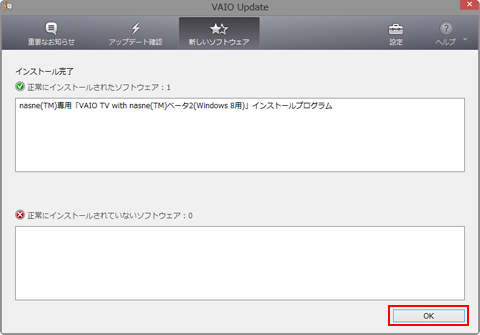
- VAIO Updateの[新しいソフトウェア]をタップ(クリック)して、「正常にインストールされたソフトウェア」内に[nasne(TM)専用「VAIO TV with nasne(TM)ベータ2(Windows8用)」]があることを確認したら、[OK]ボタンをタップ(クリック)します。
-
VAIOにインストールされているソフトウェアのアップデートを行った場合は、[アップデート確認]をタップ(クリック)して、正常にアップデートできているかを確認します。
以上で、Windows 8でVAIO Updateをする方法は終了です。