Blaster に関する情報 |
Blaster ワームへの対策 - Windows XP 編 |
登録日 : 2003/08/13
更新日 : 2003/08/14
 このページはマイクロソフト株式会社の許可を得て、万一の事態に備えて2003年8月14日時点でのマイクロソフト株式会社のサイトの一部を複製保存したものに、マイクロソフト株式会社のサイトにアクセスが難しい状況になっていると仮定したうえで修正を加えたものです。マイクロソフト株式会社のサイトへのアクセスが不能な場合にのみご利用ください。
| Blaster (MSBlaster) ワームに感染した場合の復旧に方法ついて |  |
2003 年 8 月 12 日に被害を与え始めたBlaster ワームによりコンピュータが異常終了してしまったり、Office が正しく動作しなくなるなどの問題が発生しています。このワームは、MS03-026 として既に修正されているセキュリティ上の弱点を悪用しています。
この資料では、このワームに感染した際の復旧方法についてまとめます。
対処のシナリオとしては、以下のような手順となります。
- ネットワークケーブルを抜きます
- インターネット接続ファイアウォールを有効にします
- msblast.exe プログラムを停止します
- ネットワークケーブルをコンピュータに接続します
- MS03-026 を適用します
- ワームを駆除します
- 手順 1.で設定した対策を、元の状態に戻します
| Windows XP をお使いの方 | |
|
1. ネットワークケーブルを抜きます
電源投入前に、コンピュータのネットワークケーブルを抜いてください。これにより、インターネットなどのネットワークから攻撃を受けないようにします。 |
||
 |
 |
LAN ケーブルを抜きます。コンピュータの裏面には左図のような (メーカーにより若干異なります) LAN ケーブルのポートを示すマークがあります。(ダイヤルアップの場合には電話回線を切断します。) |
|
|
||
 |
|
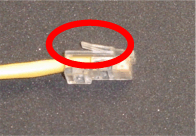
LAN ケーブルを抜く際は、ツメ (左図赤枠内の部分) をつまんだ状態で抜きます |
|
|
||
|
2. インターネット接続ファイアウォールを有効にします
Windows XP には、インターネット接続ファイアウォールが搭載されています。この機能を使うことにより、ワームによる攻撃を防ぐことができます。 |
||
 |
|
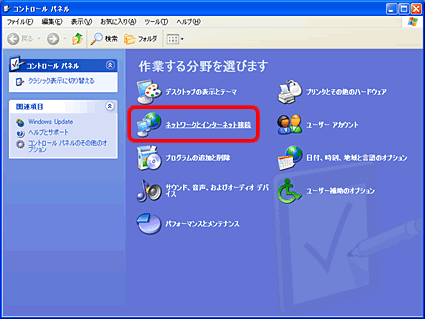
[スタート] メニューから [コントロールパネル] を開き、[ネットワークとインターネット接続] を選択します。 |
|
|
||
 |
|
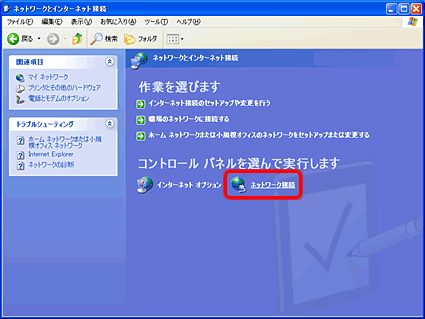
続いて [ネットワーク接続] をクリックしてください。 |
|
|
||
 |
|
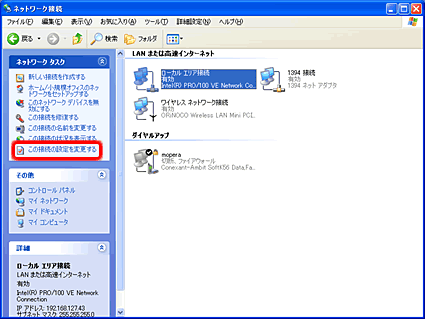
現在のネットワーク接続設定を選択して、[ネットワークタスク] の [この接続の設定を変更する] をクリックします。 |
|
|
||
 |
|
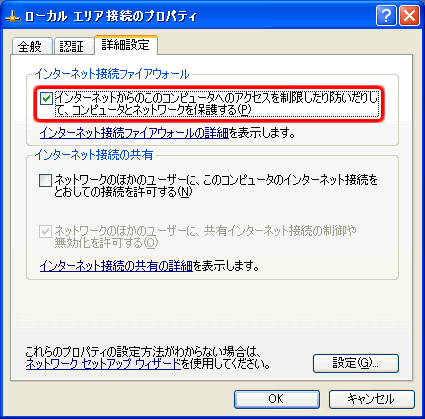
[詳細設定] タブをクリックして、[インターネットからのこのコンピュータへのアクセスを制限したり防いだりして、コンピュータとネットワークを保護する] という項目のチェックをオンにします。 |
|
|
||
|
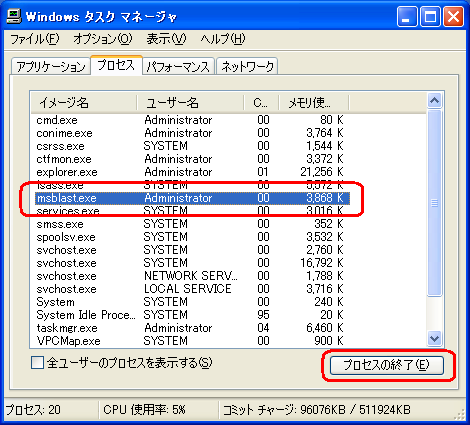
3. msblast.exe プログラムを停止します 既に Blaster ワームに感染している場合、msblast.exe (*1) が動作していますので、このプログラムを停止します。 |
||
 |
|
Ctrl + Shift キーを押しながら Esc キーを押し、タスクマネージャを実行します。 次に [プロセス] タブを表示します。 イメージ名の欄に、"msblast.exe" (*1) プログラムがあれば、そのファイル名をマウスでクリックし、[プロセスの終了] ボタンをクリックします。 注意 Blaster ワームが動作していない場合には "msblast.exe" (*1) は動作していません。タスクマネージャ右上の [×] ボタンをクリックしタスクマネージャを終了してください。 タスクマネージャを終了させた後は、4. ネットワークケーブルをコンピュータに接続します へ進んでください。 (*1) Blaster ワームは現在いくつかの亜種が報告されています。亜種の場合は msblast.exe と表示されず別の名前になります。詳細はウイルス対策ソフトベンダーの Web サイトをご覧ください。 |
|
|
||
 |
|
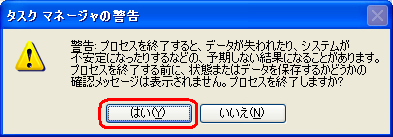
タスクマネージャーの警告が表示されます。 [はい] をクリックします。 |
|
|
||
 |
|
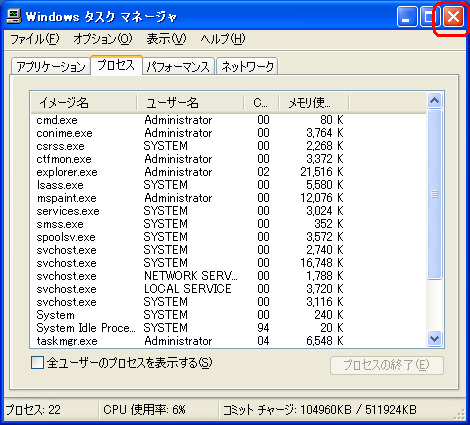
msblast.exe プログラムが消えたことを確認し、[×] ボタンをクリックしタスクマネージャーを終了します。 |
|
|
||
|
4. ネットワークケーブルをコンピュータに接続します いよいよセキュリティ修正プログラムの適用を行いますので、ネットワークに接続してください。 |
||
|
|
||
|
5. MS03-026 を適用します Blaster ワームが悪用する MS03-026 のセキュリティ修正プログラムを入手してインストールします。 |
||
|
|
以下のリンクにアクセスします。 | |
|
|
||
 |
|
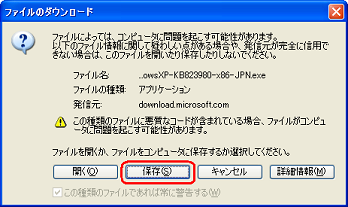
保存をクリックします。 |
|
|
||
 |
|
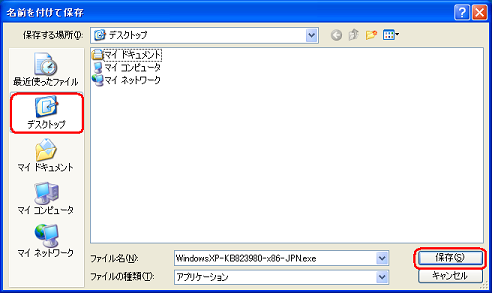
デスクトップをクリックし、保存をクリックします。 |
|
|
||
 |
|
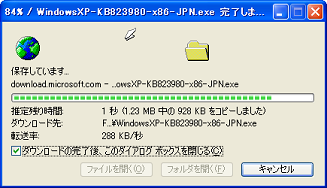
右の画面が表示され修正プログラムがダウンロードされます。 ダウンロード時間の目安は以下のとおりです。
|
|
|
||
 |
|
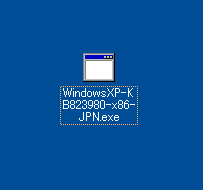
デスクトップ上に修正プログラムが保存されます。
この修正プログラムをダブルクリックし実行します。 |
|
|
||
 |
|
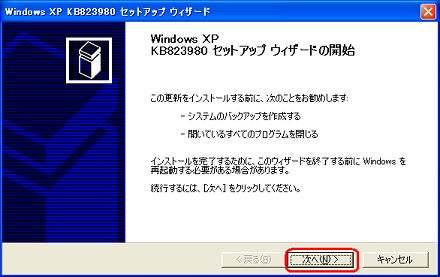
修正プログラムを実行すると次の画面が表示されます。 [次へ] をクリックします。 |
|
|
||
 |
|
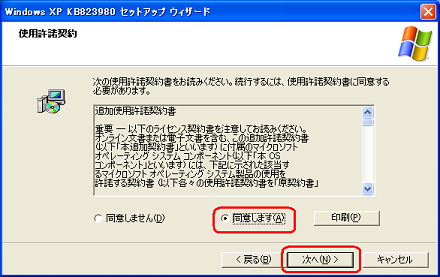
[同意します] をクリックし、[次へ] をクリックします。 |
|
|
||
 |
|
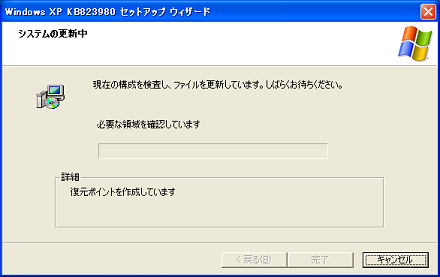
右の画面が表示され、修正プログラムがインストールされます。 |
|
|
||
 |
|
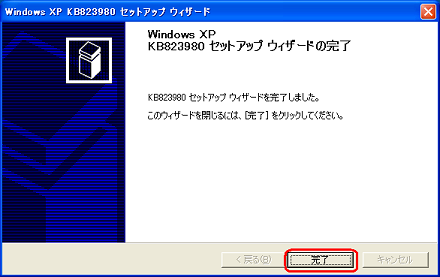
[完了] をクリックすると再起動が要求されますので再起動を実行します。 |
|
|
||
|
6. ワームを駆除します ウイルス対策ソフトウェア ベンダー各社により提供されている駆除ツールを入手し、駆除を行います。手動で削除をするよりも確実で、安全に駆除をすることができます。これらツールの使用方法については、ウイルス対策ソフトウェア ベンダー各社の紹介ページをご確認ください。 注意: 修正プログラムインストール後の再起動により msblast.exe が再度起動され、ネットワークに接続できないことがあります。そのときは、手順 3 をご覧になり、再度 msblast.exe のプロセスを停止してください。 以下には簡単な使用方法を記載いたします。 |
||
|
|
||
| 7. インターネット接続ファイアウォールを無効にして、元の設定の状態に戻します | ||
| |
|
[スタート] メニューから [コントロールパネル] を開き、[ネットワークとインターネット接続] を選択します。 |
|
|
||
|
|
|
続いて [ネットワーク接続] をクリックしてください。 |
|
|
||
|
|
|
現在のネットワーク接続設定を選択して、[ネットワークタスク] の [この接続の設定を変更する] をクリックします。 |
|
|
||
 |
|
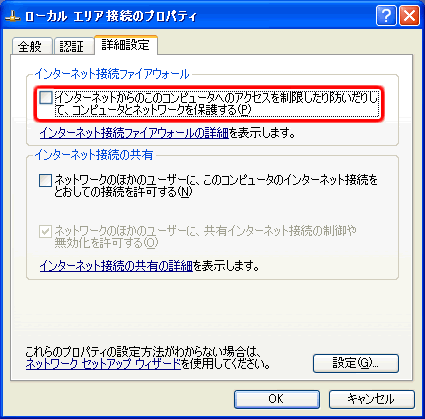
[詳細設定] タブをクリックして、[インターネットからのこのコンピュータへのアクセスを制限したり防いだりして、コンピュータとネットワークを保護する] という項目のチェックをオフにします。 |
|
|
||
|
8. これで対策は終了です
できれば、Windows Updateを使用して、そのほかのセキュリティ修正プログラムも可能な限りインストールすることをお勧めいたします。 |
||

| Blasterワーム(MSblastワームウィルス)についてのトップページへ戻る |