ネットでトラブル診断
インターネットに接続できなくなった
【質問】以下の事前確認をおこなってください。
無線LAN接続の再設定をおこなう場合に必要になるため、
お使いの無線LAN機器のSSIDとパスワードを確認しておきましょう。
SSIDとパスワードに関してご不明の場合は、以下のページをご参考にしてください。
Windows 7以前
Windows 8
ご利用環境によって電波が届きにくい場合があります。
以下の2つのケースに該当していないか事前に確認してみましょう。
ケース1
無線LAN機器を設置している部屋から離れていたり、コンクリート壁を隔てた違う部屋でパソコンを使用している。
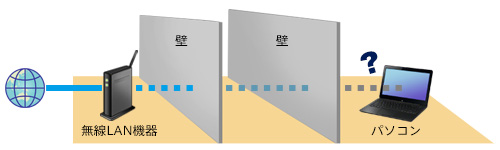
確認するポイント!
可能であれば、無線LAN機器の近くに、いったんパソコンを移動してください。
どうしてもパソコンを移動できない場合は、部屋のドアを開けるなどしてから、インターネットに接続できるか確認してみましょう。

-
ワンポイント
ケース1の確認するポイント!をおこなって、インターネットに接続できた場合、ご利用環境による原因だった可能性があります。
たとえば長い有線LANケーブルを用意して無線LAN機器をパソコンに近づけたり、無線LAN機器とパソコンの間の距離に、「無線LAN中継器」を買い足して設置してみるのも改善策の1つとなります。
ケース2
無線LAN機器やパソコンの近くに電子レンジや、コードレス電話の子機など電波を発信するものが置いてある。
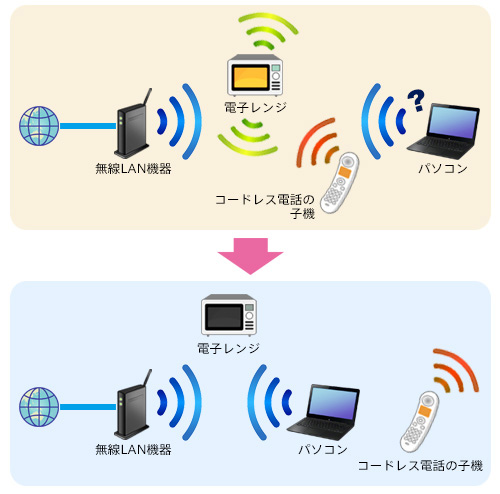
確認するポイント!
電子レンジが近くにあり使用中の場合は、調理を終えてからインターネットに接続できるか確認してみましょう。
また、コードレス電話の子機が近くにある場合は、いったんパソコンから少し離したところに置いて、インターネットに接続できるか確認してみましょう。
-
ワンポイント
ケース2の確認ポイント!をおこなって、インターネットに接続できた場合、電波帯域内の混雑が原因だった可能性があります。
電子レンジ、コードレス電話の子機など多くの電子機器は無線LANと同じ2.4GHz帯の電波を使用しています。
同じ周波数帯の電子機器を近距離で使用すると、電波の干渉が発生し、無線LAN接続が切れてしまうことがあります。5GHz対応のルーターをお持ちの場合は、VAIOの無線LANの設定を5GHzに変更することで、つながりやすくなる可能性があります。
無線LANの設定を5GHzに変更する方法は、下記をご参考ください。
上記の事前確認で改善されない場合、以下のリンクより、さらに詳しく診断していきます。
インターネットに接続できなくなったパソコンのOSを以下からお選びいただき次のページへお進みください。