ネットでトラブル診断
画面の表示がおかしい
【質問】BIOSセットアップメニュー画面で現象が発生するかを確認します。
ハードウェアを管理しているBIOSセットアッププログラムを起動して、現象が発生しているかを確認します。確認後は、本ページ最下部のいずれかのボタンを押して次のページへお進みください。
画面が真っ暗で本ページの操作ができない、BIOSセットアップメニュー画面が表示できない場合は、最下部のボタン③をお選びください。

-
確認のポイント
本来、BIOSセットアッププログラムは、パソコンの電源を入れてWindowsが起動する前に動作するプログラムになります。
BIOSセットアップメニュー内で現象が発生している場合は、機械的なトラブルが発生している可能性があります。BIOSセットアップメニュー内では現象が発生していない場合は、ソフトウェアにトラブルが発生している可能性が高いです。
WindowsのOSごとに操作手順が異なります。
手順の詳細は、以下のいずれかをクリックしてご覧ください。

-
Windows 7モデルを購入後、Windows 8へアップグレードしている方は、「Windows 7以前の場合」をお選びください。
Windows 8の場合
■操作方法
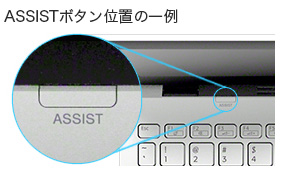
- 電源が切れた状態で、[ASSIST]ボタンを押します。
[ASSIST]ボタンの位置は、お使いのVAIOによって異なります。
位置がご不明の場合は、付属のクイックスタートガイドまたは、電子マニュアルでご確認ください。
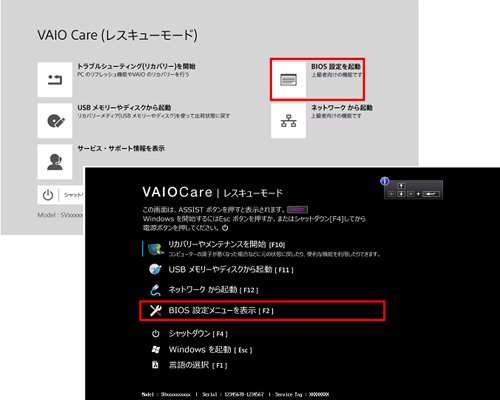
- 「VAIO Care レスキューモード」画面が表示されるので、[BIOS 設定を起動]、または[BIOS 設定メニューを表示]を選択します。
- * 表示される画面は、ご使用のモデルやアプリのバージョンにより異なります。
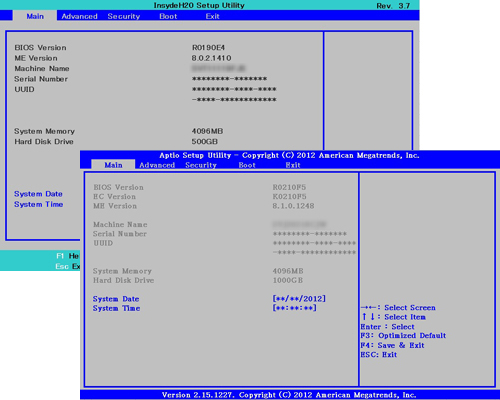
- 青やグレーを基調としたBIOSセットアップメニューが表示されます。

-
操作の前に必ずお読みください。
BIOS画面での操作はマウス、タッチパッド、タッチパネルが使用できないため、キーボードのみの操作となります。
またBIOS画面で誤った操作を行うと、VAIOが正常に使用できなくなる場合があります。
操作手順内でご説明する操作以外は、行わないでください。
操作手順内の画像は、「InsydeH20 Setup Utility」を例として使用していますが、「Aptio Setup Utility」でも共通に操作できるようにご説明しています。
BIOSセットアップメニュー画面で現象が発生しているかを確認します。
以下のどちらに該当しますか?
確認後は、BIOSセットアップメニューを終了する操作を行います。
次の手順にお進みください。
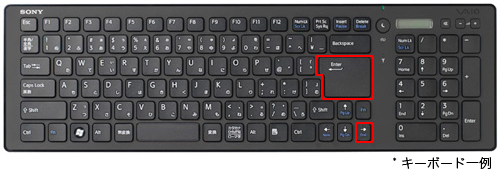
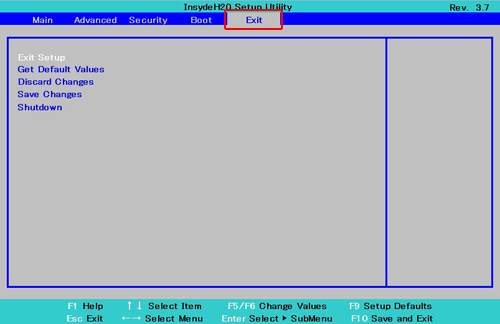
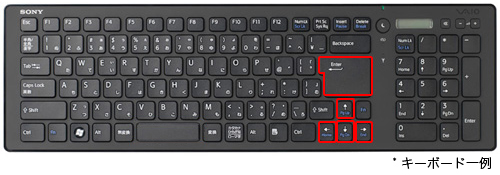
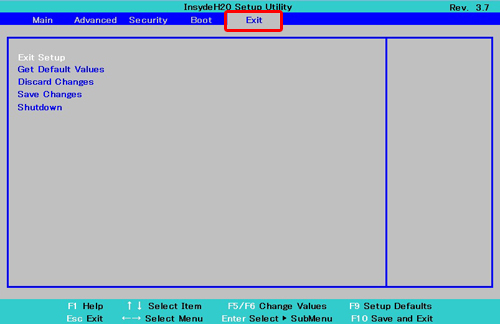
- [→]キー(矢印キー)を押して[Exit]の項目を選択し、[Exit Setup]を選択します。[Enter]キーを押します。
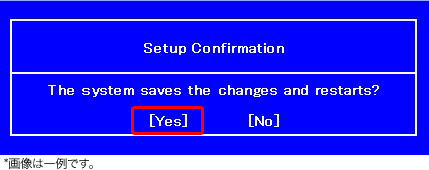
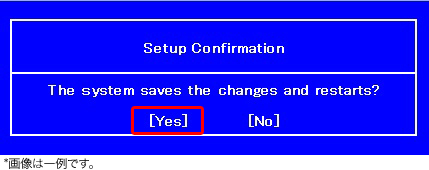
- Exitのメッセージが表示されるので、[Yes]を選択し、[Enter]キーを押して終了します。
- * 表示されるメッセージは、ご使用のモデルにより異なります。
パソコンが再起動します。
BIOS画面でも現象が発生している場合は①を、BIOS画面では現象が発生していない場合は②を、ページ最下部の選択肢よりお選びください。
Windows 7以前の場合

-
ここからの操作の前に必ずお読みください。
ここからBIOS画面での操作はマウス、タッチパッド、タッチパネルが使用できないため、キーボードのみの操作となります。
またBIOS画面で誤った操作を行うと、VAIOが正常にご使用できなくなる場合があります。操作手順内でご説明する操作以外は行わないでください。
また一部の画像は「InsydeH20 Setup Utility」を例として使用しています。
お使いのVAIOによって若干異なる画面が表示される場合がありますが、操作手順は共通に操作できるようにご説明しています。
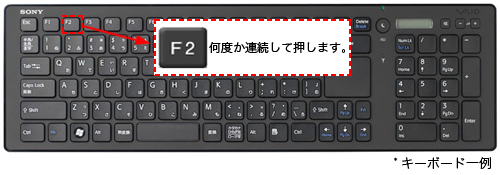
- VAIOの電源を入れ、「Sony」ロゴ、または「VAIO」ロゴが表示されている時に、キーボードの[F2]キーを連続して押します。
- 青やグレーを基調としたBIOSセットアップメニューが表示されます。
BIOSセットアップメニュー画面で現象が発生するかを確認します。
以下のどちらに該当しますか?
確認後は、BIOSセットアップメニューを終了する操作を行います。
次の手順にお進みください。
- [→]キー(矢印キー)を押して[Exit]の項目を選択し、[Exit Setup]もしくは[Exit(Save Changes)]を[↑][↓]キーを使用して選択後、[Enter]キーを押します。
- Exitのメッセージが表示されるので、[Yes]または[OK]を選択し、[Enter]キーを押して終了します。
- * 表示されるメッセージは、ご使用のモデルにより異なります。
パソコンが再起動します。
BIOS画面でも現象が発生している場合は①を、BIOS画面では現象が発生していない場合は②を、ページ最下部の選択肢よりお選びください。