
[Windows 8]の
「メール」で署名を設定する方法
自分から送信したメール本文の最後に必ず「Windowsメールから送信」と挿入されてしまいます。この文章を削除したり変更したりすることはできますか。

「メール」のアカウントの設定から署名を設定することができます
対象製品
- アプリケーションソフトウェア
- メール
- 対象OS
- Windows 8
操作方法

[Windows 8]の「メール」で署名を設定するには、以下の操作手順を行ってください。
- 「メール」を起動します。
- 「メール」で、画面の右上隅にマウスポインターを合わせて(タッチパネルの場合は画面の右端からスワイプして)、表示されたチャームから[設定]を選択します。
![表示されたチャームから[設定]を選択します](/support/vaio/qa/solution/097/images/pct_001.jpg)
- [設定]のオプションが表示されるので、[アカウント]を選択します。
![[アカウント]をクリックします](/support/vaio/qa/solution/097/images/pct_002.jpg)
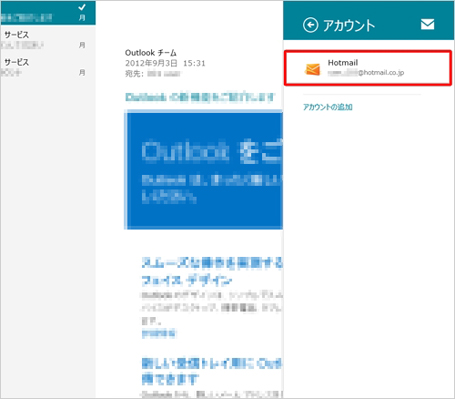
- 署名を設定したいアカウントを選択します。
- [メールの署名を使う]が[はい]になっていることを確認し、テキストボックスに署名を入力します。
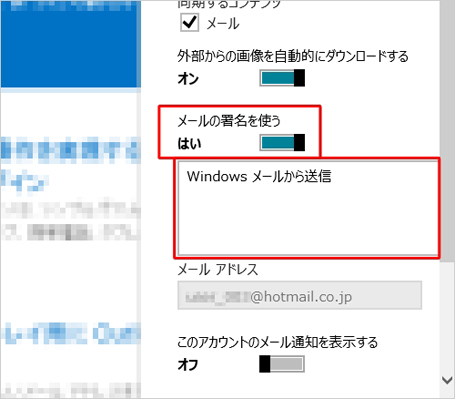
※署名を非表示にする場合は、[メールの署名を使う]を[いいえ]に設定します。
以上で操作は完了です。