古いブラウザーではCSS等の装飾を用いずに文章情報のみで表示している場合があります。
IE6以降、Netscape7以降、Opera8以降、Firefox、Safari等のブラウザでは装飾・機能を含め、すべてご覧になれます。
ここでは、[システム構成]画面で常駐ソフトウェアを終了する方法を説明しています。
操作手順はご使用のOSのバージョンにより異なります。
OSのバージョンを選択してください。
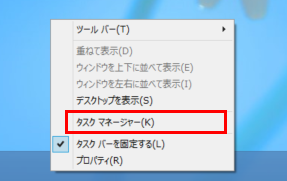
デスクトップ画面のタスクバー上で右クリックし(タッチパネルの場合は押し続けて)、表示されたメニューから[タスク マネージャー]を選択します。

[タスク マネージャー]画面が表示されるので、[スタートアップ]タブを選択します。
![[タスク マネージャー]画面](8_2.png)
無効にしたいアプリを選択し、[無効にする]ボタンを選択します。
![[タスク マネージャー]画面](8_3.png)
アプリの[状態]欄に、[無効]と表示されたことを確認します。
![[タスク マネージャー]画面](8_4.png)
以上で操作は完了です。
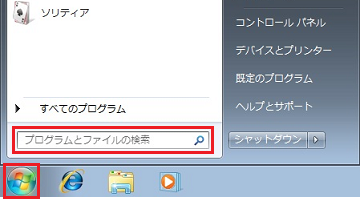
[スタート]ボタンをクリックし、[プログラムとファイルの検索]欄に「msconfig」と入力して、[Enter]キーを押します。

[ユーザー アカウント制御]画面が表示された場合は、[はい]ボタンをクリックします。
[システム構成]画面が表示されるので、[スタートアップ]タブをクリックします。
![[システム構成]画面](7_2.png)
[スタートアップ項目]に表示されたソフトウェアの一覧から、終了したいソフトウェアのチェックをはずし、[OK]ボタンをクリックします。
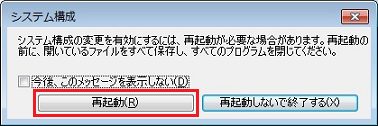
下記のメッセージが表示されるので、[再起動]ボタンをクリックし、Windowsを再起動します。
メッセージ内容:
「システム構成の変更を有効にするには、再起動が必要な場合があります。
再起動の前に、開いているファイルをすべて保存し、すべてのプログラムを閉じてください。」

以上で操作は完了です。
各常駐ソフトウェアの役割については、下記をご参照ください。
| スタートアップ項目名 | 役割 |
|---|---|
| Intel(R) Common User Interface NVIDIA Compatible Windows7 Display driver,Version ***.** Catalyst Control Center |
グラフィックスドライバーに関連するプログラムです。 |
| Conexant High Definition Audio Filter Agent HD Audio Control Panel HD Audio Background Process Realtek Voice Manager Realtek HD オーディオマネージャ |
オーディオドライバーに関連するプログラムです。 |
| Microsoft Windows Operating System | デスクトップガジェットに関連するプログラムです。 |
| ISB Utility | バッテリーチェッカー機能を持つプログラムです。 VAIO関連製品以外のバッテリーを接続した場合に警告を表示します。
|
| IAStorIcon | 「Intel Rapid Storage Technology」に関連するプログラムです。 |
| Synaptics Pointing Device Driver Alps Pointing-device Driver |
タッチパッドに関連するプログラムです。 |
| RAID Event Monitor | RAIDを構成しているハードディスクの状態を監視するプログラムです。 |
| Microsoft Office IME **** | IMEに関連するプログラムです。 |
| Protector Suite 2009 TrueSuite |
指紋認証に関連するプログラムです。 |
| cyberlink brs | 「PowerDVD」に関連するプログラムです。 |
| Intel(R) PROSet/Wireless | 無線LAN(ワイヤレスLAN)に関連するプログラムです。 |
| Intel PROSet/Wireless WiMAX Connection Utility IntelWirelessWiMAX |
WiMAXに関連するプログラムです。 |
| Bluetooth Software | Bluetoothに関連するプログラムです。 |
| Intel(R) USB 3.0 Monitor | USB 3.0の機能を補助するプログラムです。 |
| Noise Canceling Program | ノイズキャンセリング機能に関連するプログラムです。 |
| LocationSearch | 「VAIO Location Search」に関連するプログラムです。 |
| FeliCa Launcher | 「FeliCaランチャー」に関連するプログラムです。 |
| Spy Sweeper Spy SweeperRegister |
「Spy Sweeper」に関連するプログラムです。 |
| McAfee SecurityCenter | 「McAfee SecurityCenter」に関連するプログラムです。 |
| Trend Micro Titanium | 「ウイルスバスター」に関連するプログラムです。 |
| Norton Online Backup | 「Norton Online Backup」に関連するプログラムです。 |
| PlayMemories Home | 「PlayMemories Home」に関連するプログラムです。 |
| PMB | 「PMB(Picture Motion Browser)」に関連するプログラムです。 |
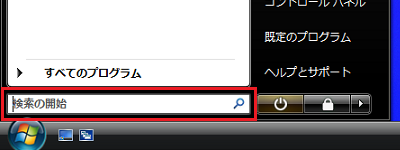
[スタート]ボタンをクリックし、[検索の開始]欄に「msconfig」と入力して、[Enter]キーを押します。

[ユーザー アカウント制御]画面が表示されるので、[続行]ボタン、または[許可]ボタンをクリックします。
標準アカウントをご使用の場合は、管理者アカウント(Administrators)のパスワードを入力して、[OK]ボタンをクリックします。
[ユーザー アカウント制御]画面が表示されない場合は、次の手順に進みます。
[システム構成]画面が表示されるので、[スタートアップ]タブをクリックします。
![[システム構成]画面](v_2.png)
[スタートアップ項目]に表示されたソフトウェアの一覧から、終了したいソフトウェアのチェックをはずし、[OK]ボタンをクリックします。
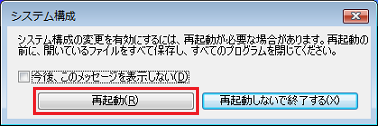
下記のメッセージが表示されるので、[再起動]ボタンをクリックし、Windowsを再起動します。
メッセージ内容:
「システム構成の変更を有効にするには、再起動が必要な場合があります。
再起動の前に、開いているファイルをすべて保存し、すべてのプログラムを閉じてください。」

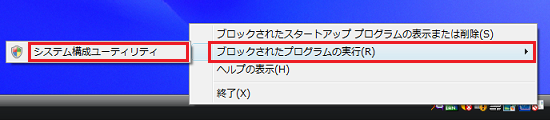
表示されたメニューから、[ブロックされたプログラムの実行]にマウスポインターをあわせ、[システム構成ユーティリティ]をクリックします。

[ユーザー アカウント制御]画面が表示されるので、[続行]ボタン、または[許可]ボタンをクリックします。
標準アカウントをご使用の場合は、管理者アカウント(Administrators)のパスワードを入力して、[OK]ボタンをクリックします。
[ユーザー アカウント制御]画面が表示されない場合は、次の手順に進みます。
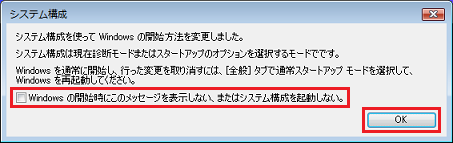
「システム構成を使って Windows の開始方法を変更しました。」というメッセージが表示されるので、[Windows の開始時にこのメッセージを表示しない、またはシステム構成を起動しない。]にチェックをつけて、[OK]ボタンをクリックします。

以上で操作は完了です。
各常駐ソフトウェアの役割については、下記をご参照ください。
| スタートアップ項目名 | 役割 |
|---|---|
| Windows Defender | 「Windows Defender」に関連するプログラムです。 |
| Important Notice | 「重要なお知らせ」に関連するプログラムです。 |
| Symantec Security Technologies | 「Norton Internet Security」に関連するプログラムです。 |
| Symantec Shared Components | 「Norton Internet Security」に関連するプログラムです。 |
| Symantec Shared Component | 「Norton Internet Security」に関連するプログラムです。 |
| NVIDIA Driver Helper Service, Version 97.46 | NVIDIA社製のディスプレイアダプターに関連するプログラムです。 |
| NVIDIA Compatible Windows 2000 Display driver,Version 97.46 | NVIDIA社製のディスプレイアダプターに関連するプログラムです。 |
| NVIDIA Media Center Library | NVIDIA社製のディスプレイアダプターに関連するプログラムです。 |
| RAID Event Monitor | RAIDを組んでいるハードディスクの状態を監視するプログラムです。 |
| Microsoft Windows Operating System | 「Windows サイドバー」に関連するプログラムです。 |
| Microsoft Windows Operating System | 「Windows Media Center」に関連するプログラムです。 |
| Bluetooth Stack for Windows by TOSHIBA | Bluetoothに関連するプログラムです。 |
| VAIO Video Explorer | 「VAIO Video Explorer」に関連するプログラムです。 |
| Alps Pointing-device Driver | タッチパッドに関連するプログラムです。 |
| ISB Utility |
バッテリーチェッカー機能を持つプログラムです。 VAIO関連製品以外のバッテリーを接続した場合、警告を表示し、接続できないことを促します。
|
| App Monitor Utility | ソフトウェアの連携を監視するプログラムです。 |
| VAIO Camera Utility | 内蔵カメラの状態を監視するプログラムです。 |
| SetGammma | 静止画の色補正に関連するプログラムです。 |
| Microsoft Office IME 2007 | IMEに関連するプログラムです。 |
[スタート]ボタンをクリックし、[ファイル名を指定して実行]をクリックします。
[ファイル名を指定して実行]画面が表示されるので、[名前]欄に「msconfig」と入力して、[OK]ボタンをクリックします。
![[ファイル名を指定して実行]画面](x_1.png)
[システム構成ユーティリティ]画面が表示されるので、[スタートアップ]タブをクリックします。
![[システム構成ユーティリティ]画面](x_2.png)
[スタートアップ項目]に表示されたソフトウェアの一覧から、終了したいソフトウェアのチェックをはずし、[OK]ボタンをクリックします。
Windowsを再起動します。
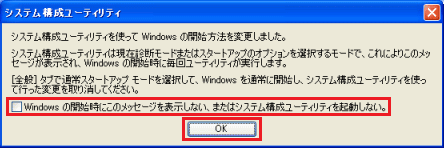
Windowsが起動すると、「システム構成ユーティリティを使って Windows の開始方法を変更しました。」というメッセージが表示されるので、[Windows の開始時にこのメッセージを表示しない、またはシステム構成ユーティリティを起動しない。]にチェックをつけて、[OK]ボタンをクリックします。

以上で操作は完了です。
各常駐ソフトウェアの役割については、下記をご参照ください。
| スタートアップ項目名 | 役割 |
|---|---|
| IMJPMIG TINTSETP |
IMEに関連するプログラムです。 |
| ImScInst | 「Internet Explorer」や「Outlook Express」などのソフトウェアでの文字入力に関係するIME関連のプログラムです。 |
| ctfmon | IMEの言語バーを表示するプログラムです。 |
| msmsgs | Windows Messengerの起動に使用するプログラムです。 |
| ICO | デスクトップPCのマウスドライバに関連するプログラムです。 |
| RUNDLL32 Nvcpl |
Nvidia社製のディスプレイアダプタに関連するプログラムです。 |
| igfxtray hkcmd |
Intel 865Gチップセット搭載モデル用ディスプレイアダプタに関連するプログラムです。 |
| atiptaxx | ATIディスプレイアダプタ搭載モデルで、画面のプロパティでの設定に関連するプログラムです。 |
| ccApp | 「Norton AntiVirus」、または「Norton Internet Security」に関連するプログラムです。 |
| ISBMgr | バッテリチェッカー機能を持つプログラムです。 VAIO関連製品以外のバッテリを接続した場合、警告を表示し、接続できないことを促します。
|
| かざそうFelica (FeliSen.exe) |
「かざそう FeliCa」の基本モジュールになります。 |