ご自分でメモリを増設する場合は、次の注意事項をよく読んだ上で、以下の手順に従ってください。
| • |
メモリモジュールの取り付けや取りはずしは、必ず本機および周辺機器の電源を切り、電源コードをコンセントから抜いた状態で行ってください。電源コードを差したままメモリモジュールを取り付けたり取りはずしたりすると、メモリモジュールや本機、周辺機器が破損することがあります。 |
| • |
静電気でメモリモジュールが破損しないように、メモリモジュールを取り付けるときは、次のことをお守りください。 |
| - |
メモリを増設するときは、静電気の起こりやすい場所(じゅうたんの上など)では作業しないようにしてください。 |
| - |
静電気を体から逃すため、本体の金属部に触れてから作業を始めてください。 |
| - |
メモリモジュールは静電気防止袋に入っています。取り付け直前まで袋から出さないでください。 |
| • |
メモリモジュールを持つときは半導体やコネクタに触れないようにしてください。 |
| • |
メモリモジュールを保管するときは、静電気防止袋またはアルミホイルで覆ってください。 |
| • |
メモリモジュールのエッジコネクタの切り欠き部分とスロットのコネクタ(溝の内側)部分の突起の位置を正しく合わせてください。 |
| • |
無理に逆向きにメモリモジュールをスロットに押し込むと、メモリモジュールやスロットの破損や基板からの発煙の原因となりますので特にご注意ください。 |
| 1 |
本機と周辺機器の電源を切り、電源コードおよび周辺機器を接続しているすべての接続ケーブルを取りはずす。 |
 ご注意 電源を切ったすぐあとは、本機の内部が熱くなっており、やけどをする可能性があります。本機が冷えるのを待ってから作業を行ってください。 |
 |
ディスプレイの角度を垂直にし、イラストの位置にある左右両方のネジをはずす。 |
 |
後面のセンターカバーの2か所のツメを持ち上げながら、後面方向に引いて取りはずす。 |
|
本機をディスプレイを下にして置く。 |
ご注意 ディスプレイ表面に傷がつかないようにご注意ください。 |
|
メモリカバーの左下隅に指をかけ、上方向に引き上げる。 |
メモリカバーの上部の2か所のツメがはずれ、メモリカバーを取りはずすことができます。
メモリモジュールにはエッジコネクタ部分の中央より少しずれた位置(後面から見て少し左寄り)に切り欠きがあります。
|
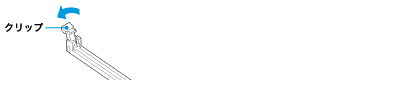
メモリスロットの左右のクリップを外側に開く。 |
|
メモリモジュールのエッジコネクタ部分の切り欠きを、イラストのとおりスロットに合わせる。 |
ご注意 エッジコネクタ部分を傷つけないようにご注意ください。 |
 |
クリップが起き上がり、固定されるまでメモリモジュールを垂直にスロットへ押し込む。
|
ご注意 メモリを取り付ける際は、内部に異物を落とさないようにしてください。故障の原因となります。 |
| 5 |
メモリモジュールがきちんと取り付けられているか確認する。 |
メモリモジュールを取り付けたら、以下の点を確認してください。
|
左右のクリップが、となりのクリップと揃っているかどうか。 |
|
左右のクリップが、きちんとメモリモジュールの溝にはまっているかどうか。 |
| 6 |
メモリカバーをメモリの真上に置き、イラストのように、メモリカバー上部の2か所のツメがカチッと入るまではめ込む。 |
| 7 |
本機を起こし、後面のセンターカバーを、取りはずしたときと逆の手順で取り付ける。 |
センターカバーは、カチッと音がするまでスライドさせて取り付けます。側面の2か所のネジを締めてカバーを固定させてください。
ご注意 ネジを強く締めすぎると、センターカバーが破損することがありますのでご注意ください。 |
| 8 |
手順1で取りはずした周辺機器と電源コードを接続し、本機の電源を入れる。 |
| 9 |
デスクトップ画面左下の[スタート]ボタンをクリックして[すべてのプログラム]→[VAIOシステム情報]の順にポインタを合わせ、[VAIOシステム情報]をクリックする。 |
「VAIOシステム情報」画面が表示されます。
| 10 |
「システムメモリ」の項目が増設後のメモリ容量になっていることを確認する。 |
メモリの容量が正しければ、メモリの増設は完了しました。
メモリの容量が増えていないときは、本機の電源を切っていったんメモリモジュールを取りはずし、もう1度正しく増設の手順を繰り返してください。
本機の金属部分に触れて体の静電気を逃がしてから、メモリスロットの両端のクリップを外側に押し、メモリモジュールをはずし、スロットからゆっくり抜き取ります。
.gif) メモリモジュールを取り付けるときのご注意
メモリモジュールを取り付けるときのご注意