
曲の転送方法
楽曲を自動的に転送する
パソコンに取り込んだ楽曲を手軽にウォークマンに転送したいときは、自動転送の設定をすると便利です。ウォークマンをSonicStageにつなぐだけで自動的に転送を開始することができます。
ウォークマンをパソコンに接続する
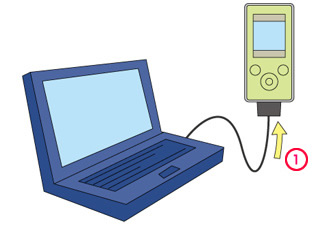
ウォークマンとパソコンを接続する
ウォークマンをパソコンに接続するときは、付属しているUSBケーブルを使って接続してください。
また、ウォークマン本体にUSB端子が搭載されたモデルなら、USBケーブルを使わずに直接パソコンと接続することができます。
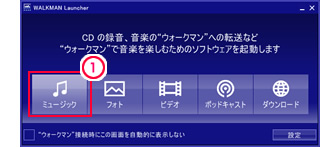
ウォークマンがパソコンに接続されると自動的にWALKMAN Launcherが起動します。
音楽専用のウォークマンでは、WALKMAN Launcherは利用できません。また、お使いの環境によっては、SonicStageが自動的に起動する場合があります。
WALKMAN Launcherが自動的に起動しないときは
ウォークマンをパソコンに接続してもWALKMAN Launcherが自動的に起動しないときは、スタートメニューの[すべてのプログラム]-[WALKMAN Launcher]-[WALKMAN Launcher]を選択することで起動できます。
SonicStageを起動する
WALKMAN Launcherの[ミュージック]をクリックする
音楽専用のウォークマンでは、WALKMAN Launcherを利用することはできません。
SonicStageを起動するには、デスクトップのアイコンをダブルクリックするか、スタートメニューの[すべてのプログラム]-[SonicStage V]-[SonicStage V]を選択することで起動できます。パソコンにSonicStageがインストールされていないときは、こちらからダウンロードしてインストールしてください。
WALKMAN Launcherってなに?
WALKMAN Launcherは、ウォークマンで使用するソフトウェアを簡単に起動できる専用アプリケーションです。 ビデオ再生対応のウォークマンに付属しているCD-ROMからインストールしてお使いいただけます。 [ミュージック]をクリックするとSonicStageが起動し、[フォト][ビデオ][ポッドキャスト]をクリックするとMedia Manager for WALKMANが起動します。
SonicStageの転送画面を表示する
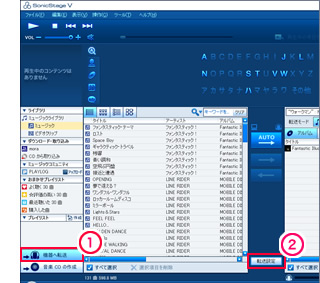
 (機器へ転送)をクリックする
 をクリックして楽曲を転送するウォークマンを選択する
表示された一覧から転送先のウォークマンを選択します。
ウォークマンを選択できないとき
ウォークマンがきちんとパソコンに接続されていないと、転送先のウォークマンを選択できません。きちんと接続されているかを確認しましょう。
ウォークマンに転送したい楽曲を選択する
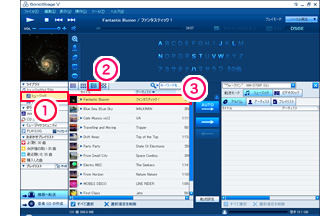
[ミュージック]をクリックする
 (アルバムリスト表示に切り替えます)をクリックする
ここでは、アルバム単位でウォークマンに楽曲を転送します。
ウォークマンに転送したいアルバムをクリックする
複数のアルバムを選択したいときは
転送するアルバムを選ぶ際、キーボードの[Ctrl]キーを押しながらマウスで選択すると、複数のアルバムを同時に選択することができます。
ウォークマンに楽曲を転送する
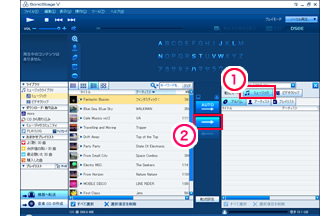
「ミュージック」「ビデオクリップ」のタブが表示されている場合は、 (ミュージック)をクリックする
ここでは、楽曲をウォークマンに転送するために転送モード「ミュージック」を選択します。NW-A820シリーズ、NW-S630F/S730Fシリーズ以外のモデルでは、[ミュージック][ビデオクリップ]のタブは表示されません。
 (機器・メディアへ転送します)をクリックする
転送モード「ビデオクリップ」ってなに?
楽曲を転送する際は、通常、転送モードで (ミュージック)を選択します。
 (ビデオクリップ)はauがサービスを提供している「LISMO Music Store」で購入したビデオクリップを転送するためのモードとなりますので、ここでは利用しません。
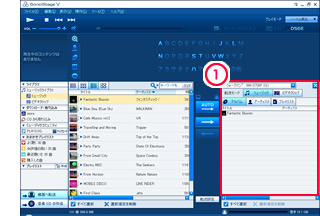
転送を確認する
ウォークマンに転送した楽曲が表示されていることを確認する
ウォークマンをパソコンから取りはずす
これで、ウォークマンに楽曲を転送できました。
