


ポッドキャスト再生に対応している“ウォークマン”では、インターネット上で配信されているポッドキャストの音声や動画を楽しむことができます。Media Manager for WALKMANを使ってポッドキャストを“ウォークマン”に転送してみましょう。

ポッドキャストとはインターネット上で音声ファイル、動画ファイル形式のコンテンツを配信する方法の一種です。
配信されているコンテンツはパソコン上で視聴することができるほか、ポッドキャストに対応している“ウォークマン”に転送して楽しむことが出来ます。
ポッドキャストは、ニュース配信サイト、一般企業、個人など、さまざまな配信元のWebサイトで配信されています。
※コンテンツの視聴は有料の場合があります。詳細については配信元のWebサイトでご確認ください。

- 本手順では、「Media Manager for WALKMAN」を使用して“ウォークマン”でポッドキャストを楽しむ方法をご説明しています。
- 本手順の対象となる機種については以下のページをご参照ください。
- “ウォークマン”活用ガイド 対象機種情報
https://www.sony.jp/support/walkman/guide/modellist.html
- 体験型・統合アプリケーション「x-アプリ(エックス・アプリ)」でもポッドキャストを楽しむことができます。
- 対応機器一覧、使用方法については、以下のページをご参照ください。
- x-アプリ 対応機器一覧
https://www.sony.jp/support/pa_common/x-appli/compatible.html - x-アプリ でポッドキャストを取りこみ・転送する方法/
ポッドキャストの登録・更新・機器への転送ができない場合の確認事項
http://faq.support.sony.jp/qa/articles/K_Knowledge/S1110278033798/
- Media Manager for WALKMAN、およびx-アプリでダウンロードしたポッドキャストのコンテンツは、“ウォークマン”に転送せずに、パソコンで再生することができます。


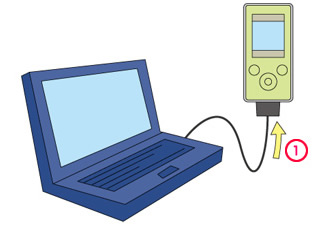
“ウォークマン”とパソコンを接続する“ウォークマン”をパソコンに接続するときは、付属しているUSBケーブルを使って接続するようにしましょう。“ウォークマン”がパソコンに接続されると自動的にWALKMAN Launcherが起動します
WALKMAN Launcherが自動的に起動しないときは“ウォークマン”をパソコンに接続してもWALKMAN Launcherが自動的に起動しないときは、スタートメニューの[すべてのプログラム]-[WALKMAN Launcher]-[WALKMAN Launcher]を選択することで起動できます。
|
 |


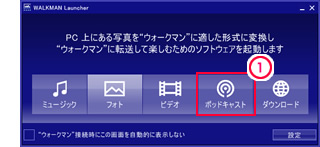
[ポッドキャスト]をクリックするMedia Manager for WALKMANが起動します
WALKMAN Launcherを使わずにMedia Manager for WALKMANを起動するには[Media Manager for WALKMAN]は、スタートメニューの[すべてのプログラム]-[SONY]-[Media Manager for WALKMAN Version 1.2]をクリックすると起動できます。 WALKMAN Launcherってなに?WALKMAN Launcherは、“ウォークマン”で使用するソフトウェアを簡単に起動できる専用アプリケーションです。ビデオ再生対応の“ウォークマン”に付属しているCD-ROMからインストールしてお使いいただけます。[ミュージック]をクリックするとSonicStageが起動し、[フォト][ビデオ][ポッドキャスト]をクリックするとMedia Manager for WALKMANが起動します。
|
 |

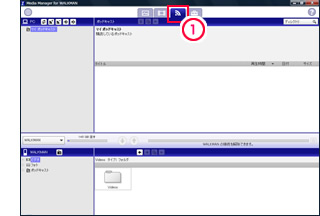
Media Manager for WALKMANの
|
 |


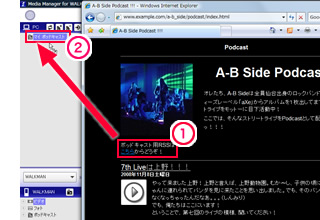
ポッドキャストが配信されているホームページを表示するInternet Explorerなどのブラウザを利用し、ポッドキャストが配信されているWebページを表示します |
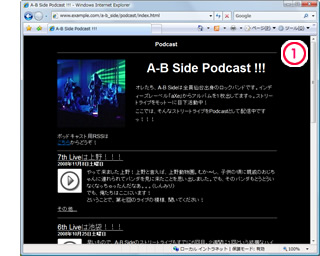 |

Webページにあるポッドキャストを確認するポッドキャストのリンクを確認します ポッドキャストのリンクをMedia Manager for WALKMANの
|
 |


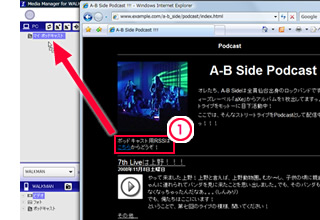
[Internet Explorerセキュリティ]ダイアログボックスが表示されたら、[常にWebコンテンツがこのプログラムにコピーされるのを許可する]にチェックマークを付けるこのチェックマークを付けるとブラウザから簡単にポッドキャストを登録できるようになります。
Internet Explorerセキュリティってなに?インターネット上からコンテンツをダウンロードする際、Internet Explorerにその発行元を確認するための画面が表示されます。間違って危険なソフトウェアなどをダウンロードしてしまうことがないよう発行元などをきちんと確認しましょう。
[許可する]をクリックする |
![[常にWebコンテンツがこのプログラムにコピーされるの許可する]にチェックマークを付ける](images/image05.jpg) |

ポッドキャストのリンクをもう一度Media Manager for WALKMANの
|
 |


|
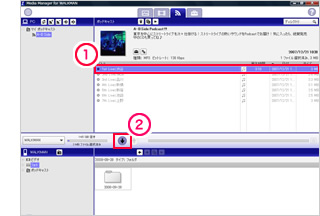
Media Manager for WALKMANにポッドキャストが登録されると、[ポッドキャスト]に登録したポッドキャストが表示されます Media Manager for WALKMANで“ウォークマン”に転送したいポッドキャストをクリックする
|
|


|
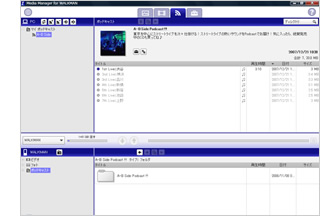
“ウォークマン”にポッドキャストが転送されると、MadiaManager for WALKMANの画面下部に転送したポッドキャストが表示されます
ビデオポッドキャストも登録できます“ウォークマン”は動画を利用したビデオポッドキャストにも対応しています。ニュースやスポーツなど、さまざまなビデオがありますので好みのものを探してみましょう。なお、登録方法は音声と同じです。
“ウォークマン”をパソコンから取りはずす |
 |

 |
 |