
 準備
準備
ビデオ再生画面の使いかた
ビデオ再生時、“ウォークマン”は横向き表示になります。
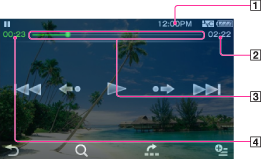
-
情報表示エリア
-
総再生時間
-
タイムラインバー
-
経過時間
これらの表示はしばらくすると消えます。
再生画面での操作
|
再生操作(画面表示)
|
操作手順
|
|
再生(
 )/一時停止( )/一時停止( )する(*1) )する(*1) |
|
|
早送り(
 )/早戻し( )/早戻し( )する )する |
|
|
一時停止中に早送り(
)/早戻し()する(*3) |
|
|
前(
 )/次( )/次( )の場面(*4)やチャプターに移動する )の場面(*4)やチャプターに移動する |
|
|
少し前に戻る/先に進む
|
一時停止中に画面上の
 (前に戻る)/ (前に戻る)/ (先に進む)をタップする。 (先に進む)をタップする。 |
|
再生位置をすばやく移動する
|
タイムラインバー上で、インジケータ(再生位置)をドラッグする。
|
|
サムネイルを表示して、再生したい場面やチャプターを選ぶ【詳細】
|
 (シーンスクロール)をタップする。 (シーンスクロール)をタップする。 |
|
リスト画面に戻る
|
 (戻る)をタップする。 (戻る)をタップする。 |
 ボタンを押す。
(*1) 一時停止中に、一定時間操作がないと自動的に再生待機状態になります。
(*2) 早送り/早戻し中に/をタップするたびに、3段階で早送り再生( (10倍)、
 (30倍)、
 (100倍))/早戻し再生(
 (10倍)、
 (30倍)、
 (100倍))します。をタップすると通常の再生に戻ります。
/をタップするたびに、3段階で早送り再生((10倍)、(30倍)、(100倍))/早戻し再生((10倍)、(30倍)、(100倍))します。をタップすると通常の再生に戻ります。(*3) 一時停止中の早送り/早戻しの速度は、ビデオの長さによって異なります。
(*4) ビデオにチャプターが設定されていない場合は、5分ごとに場面が前/次に移動します。
関連トピック
