





用意するもの
- ・バージョンアップ対象のプロジェクター
- ・容量128MB以上16GB以下の空のUSBメモリー
バージョンアッププログラムを入れるのに使用します。
USBメモリーをフォーマット(FAT16またはFAT32)する等、内容を空にしておく必要があります。 - ・USBポートのあるパーソナルコンピューター
バージョンアッププログラムをダウンロードし、USBメモリーにコピーすることに使用します。
バージョンアップ前のプロジェクターの確認作業
- 1.プロジェクターのON/STANDBYボタンを押して電源を入れます。
- 2.バージョンアップを行うと、ネットワークの設定項目が全て工場出荷時の状態に戻るため、ネットワーク設定のメニューを表示して、必要な設定をメモ等に記録しておいて下さい。(ネットワーク設定のメニューについては、取扱説明書の「メニューからネットワークの設定をする」をご参照下さい。)
- 3.ネットワーク設定のメニューの「無線ネットワーク設定」の画面で、「無線ネットワークの使用」の設定を「使用しない」にします。(取扱説明書の「メニューからネットワークの設定をする」の「無線ネットワーク設定」をご参照下さい。)
- 4.VPL-DX15の場合、プロジェクターからイーサーネットケーブルを外して下さい。
バージョンアップ手順
- 1.バージョンアッププログラムをUSBメモリーに入れる
1-1. バージョンアッププログラムをダウンロードし、解凍します。 1-2. 解凍したファイルを開き、「UpdateXXX」(XXXはバージョン番号X.XXを表す数字)と「ChkVersion」というフォルダを確認します。 1-3. パーソナルコンピューターにUSBメモリーを接続します。 1-4. 「UpdateXXX」と「ChkVersion」というフォルダをUSBメモリーのルートディレクトリにコピーします。 1-5. コピーが終わったUSBメモリーが下記の階層フォルダになっていること(下記はUSBメモリーのドライブがF:の場合)を確認します。
F:\UpdateXXX
F:\ChkVersion - 2.バージョンアップする前に、現在のバージョンを確認する
(最新のバージョンの場合には、バージョンアップは不要です。)2-1. USBメモリーをプロジェクターのUSB端子に接続します。 2-2. USBメモリーの内容のリストで、フォルダ「ChkVersion」を選択しENTERキーを押します。 2-3. USBメモリーのフォルダ「ChkVersion」の内容のリストで、ファイル「ChkVersion.exe」を選択しENTERキーを押します。 2-4. 現在のバージョンを確認します。(最新のバージョンの場合には、バージョンアップは不要です。)
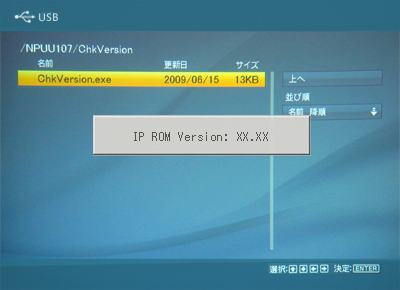
XX.XXはバージョン番号を表す数字で、例えばバージョン番号が1.07の場合は01.07と表示されます。 - 3.バージョンアップ作業を行う
3-1. INPUTキーで、入力をUSBに切り換えます。 3-2. USBメモリーの内容のリストで、フォルダ「UpdateXXX」を選択しENTERキーを押します。 3-3. USBメモリーのフォルダ「UpdateXXX」の内容のリストで、ファイル「Updater.exe」を選択しENTERキーを押すと、バージョンアップが開始されます。
備考:バージョンアップに約4分かかります。
<注意>
※バージョンアップ中はプロジェクターの電源を絶対に落とさないで下さい。
※バージョンアップ中はプロジェクターの操作(リモートコマンダー、本体)を絶対に行わないで下さい。
(故障の原因となり、プロジェクターが起動しなくなることがあります。)
バージョンアップ中は下記ダイアログが表示されます。
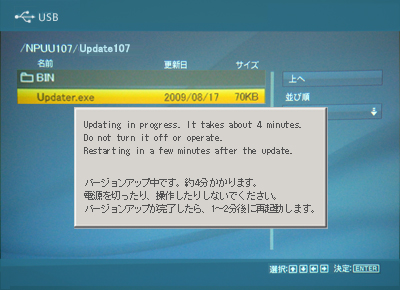
バージョンアップが完了すると、USBファイルビューアーが自動的に再起動して、1~2分後にUSBファイルビューアー画面が表示されます。 ※再起動中は画面が黒または青になりますが、電源を落とさないで下さい。 - 4.バージョンアップ情報を確認する
4-1. USBメモリーの内容のリストで、フォルダ「ChkVersion」を選択しENTERキーを押します。 4-2. USBメモリーのフォルダ「ChkVersion」の内容のリストで、ファイル「ChkVersion.exe」を選択しENTERキーを押します。 4-3. バージョンが最新になっていることを確認したら、バージョンアップ完了となります。
XX.XXはバージョン番号を表す数字で、例えばバージョン番号が1.07の場合は01.07と表示されます。
バージョンアップ失敗時の対応
- 1.バージョンアップ失敗時の表示
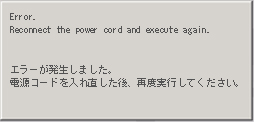
バージョンアップに失敗した場合、下記ダイアログが表示されます。
- 2.バージョンアップ失敗時の対応手順
2-1. 電源コードを抜き差しした後、再度【バージョンアップ手順】2.「バージョンアップ作業を行う」を行います。 2-2. 2-1の作業を行っても再度バージョンアップ失敗のダイアログが表示される場合は、USBメモリー内のバージョンアッププログラムが正しくない可能性があるので、再度【バージョンアップ手順】1.「バージョンアッププログラムをUSBメモリーに入れる」と【バージョンアップ手順】2.「バージョンアップ作業を行う」を行います。 2-3. 2-2の作業を行っても再度バージョンアップ失敗のダイアログが表示される場合は、サービス対応(有償)となります。
≫お問い合わせ先はこちら
