USBメモリーを使ったアップデートは、「放送ダウンロード」ができなかった場合にご利用ください。
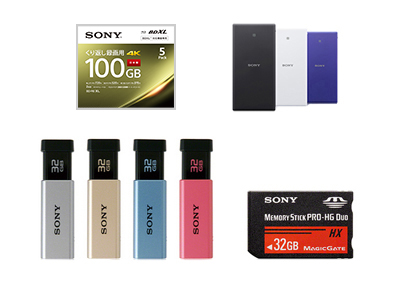
ご利用になるには、お客様ご自身で「USBメモリー」を用意していただき、お持ちのパーソナルコンピューター(以降PCと表記)がインターネットに接続でき、USBメモリーにアップデートファイルを書き込むことが可能な環境が必要となります。
下記の手順に従いアップデート作業を行ってください。
【USBメモリーの準備】
- ファイルシステムが「FAT32」であること、またUSBメモリに十分に空き容量があること。
(下記の“アップデートファイルをPCにダウンロードする”項目に記載されています、「ダウンロードファイルのサイズ」よりも大きい空き容量が必要です)
- 過去にアップデートで使用したUSBメモリーを使用する場合は、以前ダウンロードしたフォルダが残っているか確認して、残っている時は事前に消去してください。
【USBメモリーにアップデート用プログラムをダウンロードする】
[1]パーソナルコンピューター(以降PCと表記)の準備
- ■対応パソコン OS(推奨):
- ・Windows 10
- ・Windows 8.1
- ・Windows 8
- ・Windows 7
- ・Mac OS X
- ■動作環境:USBポート
【ご注意】 推奨環境すべてのPCについて動作を保証するものではありません。
【今回ご案内するソフトウェアアップデートファイルの情報】
| ダウンロードファイル名 |
sony_stbupdate_2018_v222d7__.zip |
ダウンロードファイルのサイズ
※ファイル解凍後 |
180,520,072 bytes |
| アップデート後のバージョン |
222 |
[2]アップデートファイルをPCにダウンロードする
(1)本ページの一番下にある ソフトウェア使用許諾契約書をお読みになり「同意する」のチェックボックスをクリックして「レ印」を入れた後、ダウンロードボタンをクリックしてアップデートファイルをPCのデスクトップ (推奨)または任意の場所にダウンロードしてください。
<Windowsの場合>
ファイルを右クリックして [プロパティ] を選択しファイルのプロパティを表示します。表示されるファイル名とファイルサイズが【今回ご案内するソフトウェアアップデートファイルの情報】と同じか確認してください。同じ場合は正常にダウンロードできています。ファイル名やファイルサイズが違う場合は、ダウンロードしたファイルを削除し、再度ダウンロードしてください。
※「ディスク上のサイズ」ではなく「サイズ」を確認してください。「ディスク上のサイズ」はご使用のPCによって異なります
<Macintoshの場合>
ファイルのアイコンをクリックし、「ファイル」メニューから「情報を見る」を選択し、「一般情報」の三角矢印をクリックしてファイル名とファイルサイズが上記と同じか確認してください。同じ場合は正常にダウンロードできています。ファイル名やファイルサイズが違う場合は、ダウンロードしたファイルを削除し、再度ダウンロードしてください。
(2)ダウンロードしたアップデートファイルは圧縮されていますので解凍してください。
(お使いのOS環境によっては以下の手順どおりに解凍できない場合があります。)
<Windowsの場合>
- ダウンロードした圧縮ファイルをダブルクリックしてください。
- 圧縮ファイルが展開された状態で表示されますので、以下のフォルダ(sony_stbupdate_2018)が入っていることを確認してください。
解凍後のファイル名: sony_stbupdate_2018_V222D7
フォルダ内に生成された sony_stbupdate_2018 を使用してください。
<Mac OS Xの場合>
- ダウンロードした圧縮ファイルを解凍してください。
- 解凍後、sony_stbupdate_2018 フォルダがあることを確認してください。
(3)上記の フォルダ(sony_stbupdate_2018)を、USBメモリーのルートディレクトリに置いてください。
注意):ルートディレクトリとはご使用のUSBメモリーの直下(最上位の階層)を言います。USBメモリーの中の任意のフォルダの中に置いたり、フォルダを開いて中のファイル名の変更など行うとアップデートできません。
【アップデート手順】
- 注意)
- ・アップデート中、チューナーの電源を切ったり、コンセントを抜いたりしないでください。故障の原因になります。
- ・アップデート中、記載された手順と異なるボタン操作(本体、リモコン)を行わないでください。
- ・アップデートは、最大で5分程度かかります。
- ・初めに手順をひととおりお読みください、可能であれば印刷の上、お手元に置かれて操作されることをおすすめします。
- ・アップデートを行う場合は、下記以外のときに実施してください。
*録画中
*アップデート中に開始する録画がある場合(5分以内に開始する予約録画あり)
- (1)チューナーの電源をオンします。
- (2)チューナー本体にUSB機器が何も接続されていないことを確認します。
- ※録画用USBハードディスクを接続されている場合は、本機の取り扱い説明書「USBハードディスクを取り外す」(P.56)を参照し、取り外しをしてください
- (3)sony_stbupdate_2018 フォルダの入ったUSBメモリーを、本体 背面の「サービス専用USB端子」 に挿入します。
- (4)チューナーの電源コードをコンセントから抜きます。
- (5)チューナーの電源コードをコンセントに挿します。
- (6)チューナーの電源がオンになり、テレビ画面にソフトウェアアップデートを開始する表示が現われます。
-

-
チューナーのLEDランプが点滅し、アップデートが行われます。(アップデート:最大で5分程度)
- (7)アップデート終了後、テレビ画面にソフトウェアの更新 完了 の表示が現われます。
-

- (8)USBメモリーを抜いて、リモコンの「決定」ボタンを押してください。
チューナーが自動的に再起動(電源が切れその後入ります)します。
- ※(7)で、テレビ画面にソフトウェアアップデート 失敗の表示が現われた場合は、手順に従い、アップデート作業を最初からやりなおしてください
-

- (9)バージョン確認方法に沿って、バージョン確認を行ってください。
- 【今回ご案内するソフトウェアアップデートファイルの情報】に掲載されている、該当案件の本体アップデート後のバージョンと同じであれば、正常にアップデートされています。
◆更新に伴い、一時的に番組表情報が消えてしまいますが、しばらくすると再取得されます。
その他のお客様自身により設定されたもの(画質、音質、入出力、ネットワーク設定など)はそのまま保持されます。
以上