DSC-RX100/DSC-RX100M2 本体ソフトウェアアップデート Windows
- アップデートを行う場合は、満充電したリチャージャブルバッテリーパック「NP-BX1」を、使用してください。
- アップデート作業中に電源が切れるとカメラが作動しなくなることがあります。
- あらかじめメモリーカードはカメラから抜いておいてください。
1. アップデート 本体ソフトウェアをダウンロードします
以下からファイルをダウンロードしてください。
ダウンロードしたファイルはパソコンのデスクトップ(推奨)に保存してください。
※Windows8およびWindows8.1の場合:
Internet Explorerの初期設定では、[保存]ボタンでダウンロードしたファイルはダウンロードフォルダに保存されます。
スタート画面を表示している場合は、[デスクトップ]タイルをタップ(クリック)し、デスクトップを表示します。
[ダウンロード]フォルダを開いて、ダウンロードしたファイルをお探しください。
2. ファームウェアアップデーターを起動します
ダウンロードしたファイルをダブルクリックするとFirmware Updaterが起動します。
DSC-RX100:「Update_DSCRX100V110.exe」
DSC-RX100M2 :「Update_DSCRX100M2V110.exe」

3. USB接続の設定を確認します
- 1. カメラの電源を入れます。
*日時設定画面が出た場合は、必ず設定してください。
- 2. Firmware Updaterの表示に従って[メニュー]→[セットアップ]2→[USB接続]の設定が「マスストレージ」になっていることを確認してください。�「マスストレージ」以外の設定になっている場合は、「マスストレージ」に設定してください。

4. パソコンにカメラ本体を接続します
- 以降の作業は、カメラからメモリーカードを外して行ってください。
- 1. 付属のUSBケーブルでパソコンとカメラ本体を接続してください。
-
パソコンとカメラ本体のUSB接続が検出できない場合、パソコン側の表示に「本体が検出できませんでした」などの表示がでます。
以下のことをお試しください。
・一度USBケーブルを抜き、再接続をお試しください。
・パソコンに複数のUSB端子がある場合、別のUSB端子に接続してお試しください。
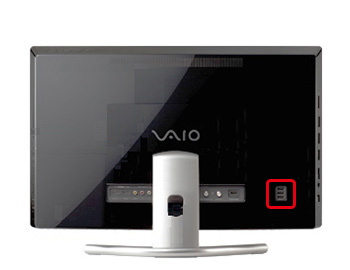
※お使いのパソコンによっては本体背面にもUSB端子がある場合があります。
-
- 2. この時、パソコン画面右下のタスクトレイに
 が表示されることを確認してください。
-
- 状況によっては表示されません。その場合はそのまま3へ進んでください。
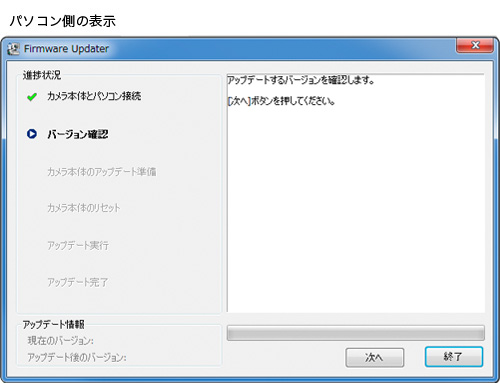
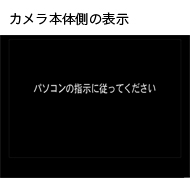
- 3. 表示確認後、 Firmware Updaterの[次へ]ボタンをクリックすると下のような表示になります。�
-
- この後アップデートが完了するまでは絶対にカメラ本体の電源を切らないでください。
-
5. アップデートが必要か確認します
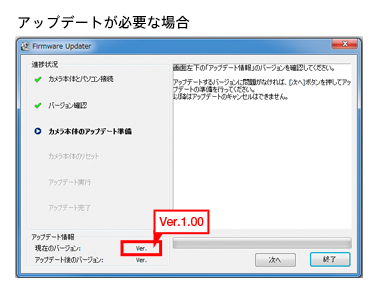
- 1. パソコンとカメラ本体の表示を確認後、「次へ」をクリックすると現在のバージョンとアップデート後のバージョンが表示されます。
- 2. 「現在のバージョン」が、「Ver.1.00」であることを確認し「次へ」をクリックします。
-
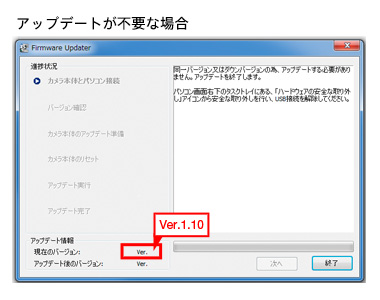
- 「現在のバージョン」が、「Ver.1.10」の場合はアップデートする必要がありません。メッセージに従ってUSB接続を解除して「終了」をクリックします。�カメラ本体の電源を切って、バッテリーパックを一度取り外してから電源を入れなおしてください。
-
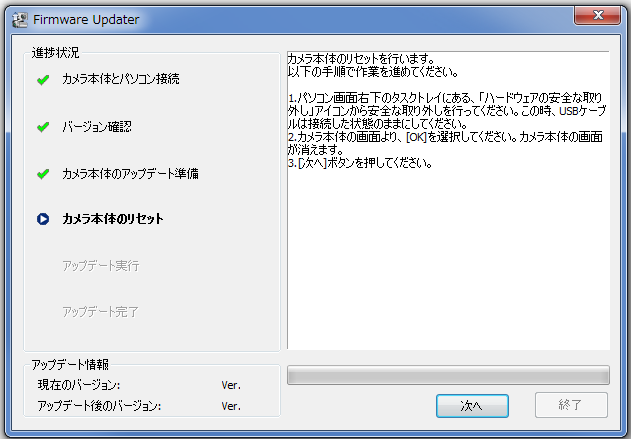
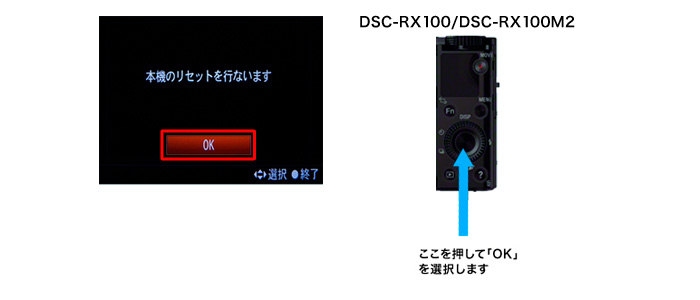
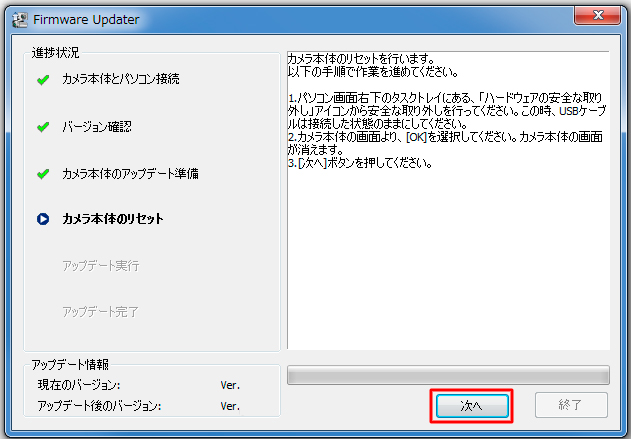
6. カメラ本体のリセットを行います
7. アップデートを開始します
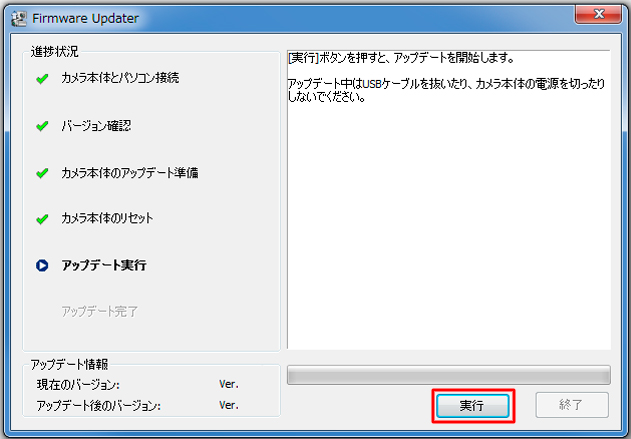
- 1. リセット作業後、再接続チェックが進行し、下のような表示に変わります。[実行]をクリックし、アップデートを開始します。アップデート中(約10分)は進行バーが表示されます。
-
- アップデート中は絶対にカメラ本体の電源を切ったり、USB接続を外さないでください。
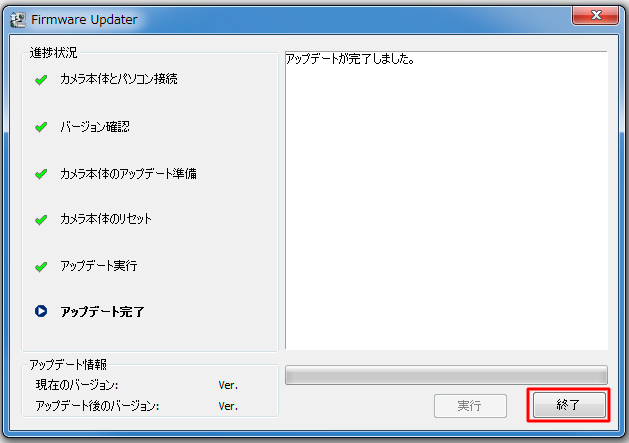
8. アップデートを終了します
9. ファームウェアバージョンの確認
[メニュー]→[セットアップ]3(RX100)または4(RX100M2)→[バージョン表示]を選択し、ファームウェアのバージョンが「Ver.1.10」になっていることを確認します。
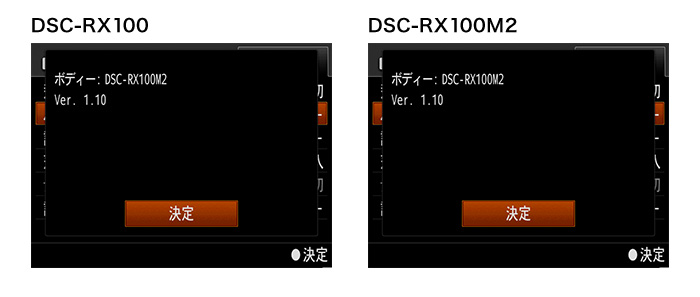
以上でアップデート作業は終了です。
PCとのUSB接続をはずし、一旦本体の電源をOFF→ONして正常に動作することをご確認ください。