




パソコンなしでウォークマン®に楽曲を追加 ダイレクト録音をやってみた!
ウォークマン®を持っているがパソコンを使うのが苦手。
そういう時は録音用ケーブル(別売)でCDプレーヤーなどのオーディオ機器とウォークマン®をつなげば録音できる。

パソコンがなくてもCDの楽曲をウォークマン®に転送できると聞いたのですが、具体的にどうやってやるんですか?
ダイレクト録音という方法があるので大丈夫ですよ。「シンクロ録音」「マニュアル録音」の二つの方法があるので、簡単に説明しましょう。

オーディオ機器側の音声信号を自動的に検知し、ウォークマン®側の録音開始や録音停止を自動的に行う機能です。
音声の開始や停止に合わせて自動的に録音できるので、アルバムの録音などにおすすめです。

録音の開始と停止を手動で操作する録音方法です。テレビやラジオ番組の録音など、録音開始と停止をご自身の好きなタイミングで行いたいときに有効です。
マニュアル録音の方法については、こちらのページをご覧ください。
今回はシンクロ録音を試してみましょう。実際にケーブルでウォークマン®とCDラジカセを接続します。

- 音源の入った音楽プレーヤーとウォークマン®を録音用ケーブルで接続します。
- 次にウォークマン®のホームメニューで[録音]→[シンクロ録音]を選択。
- 「シンクロ録音」画面の[REC]アイコンが灰色の状態で、ウォークマン®本体の「再生」ボタンを押してください。[REC]アイコンが赤くなり、 音の検出待ち状態になります。
- 音楽プレーヤーを再生すると、ウォークマン®が音を検出して自動的に録音が始まります。楽曲の転送所要時間は、曲の長さと同じです。
- 音楽プレーヤー側の再生が終わると、録音も終わり、カウントが止まります。
- 録音が終わったら、ウォークマン®の[音楽]→[録音した曲]を選択。
ライブラリに録音した曲(日付が曲名として表示されます)があることを確認しましょう。
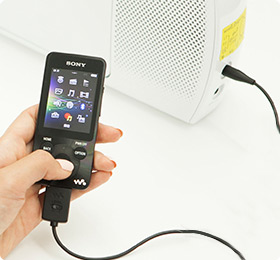
(※)お使いのオーディオ機器の音声出力端子がピンジャック(赤白)の場合は、変換するプラグアダプターを間に加えて使用してください。
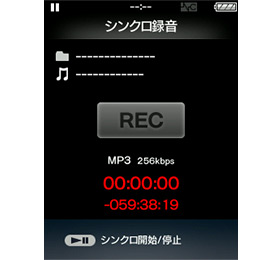
MDやカセットにためていた楽曲取り込みにもシンクロ録音が使えます。
ラジオなど音が途切れずに流れ続けているものを録音するときは、シンクロ録音の音検出が使えないのでマニュアルでのご利用がいいでしょう。
取り込んだ楽曲はMP3形式で圧縮されます。圧縮レートは、256kbps、128kbps、64kbpsがあり、お買い上げ時は128kbpsにセットされていて、録音レベルの設定で切り替えることができます。
bpsの値が大きいほど元の音源に近い音質になりますが、その分ファイル容量が大きくなります。音質を重視される場合はbpsの値を大きくし、たくさんの楽曲を取り込みたい場合は、値を小さい設定を行うというように使い分けるとよいでしょう。
取り込んだ楽曲のファイル名は、アーティスト名やアルバム名といった情報がないので、日付で表示されます。
とてもカンタンですね。私のお母さんでもできそうです。
ダイレクト録音の使い道
録音ケーブルをお買い上げになった人は、とても多くいらっしゃいます。
ご利用用途を調べてみたところ、カセットやMDで音楽を聴いていた人たちが、それらのメディアにためていた楽曲を新しいウォークマン®でも聴けるようにしたり、テレビやラジオなどの音源をウォークマン®で楽しむといった使われ方が見えてきました。
ケーブルをつないで、「Rec」ボタンを押すだけのシンプルな操作なので、「とてもかんたんだ」と好評いただいています。
LEVEL1とLEVEL2で、ウォークマン®に入力される音量の大きさが異なります
LEVEL1
ポータブルプレイヤーなどのLINE OUT端子やヘッドホンジャックから録音する場合に使用します。音量は、再生機器が再生するままの大きさでウォークマン®に入力されます。
LEVEL2
システムコンポなど、音声出力レベルが高い機器のLINE OUT端子から録音する場合に使用します。音量を下げてウォークマン®に入力されます。



録音用ケーブル(WMC-NWR1)には録音レベルを調整するための「LEVELスイッチ」が付いています。そのままの音量で録音したり、音量を下げて録音することができるので、接続するオーディオ機器の種類によって「LEVELスイッチ」を切り換えてください。



取り込んだ曲が日付のみだと探しにくいですね。楽曲名やアーティスト名がわかると便利なのにな~。
じつは、そのために文字を入力する「タイトル編集キーパッド」があるのです。ウォークマン®に装着して、使ってみましょう。
ダイレクト録音で楽曲を録音すると、取り込んだ音楽データが日付で表示されます。これを編集して曲名で表示できるようにします。
パソコンを使うのが苦手なような初心者の方でも、わかりやすく操作できるように、携帯電話のキー入力の方法を取り入れました。
ひらがな、カタカナ、ローマ字、英数、記号入力ができるほか、漢字変換に予測変換もしてくれます。
取り込んだ楽曲ファイルの名前を編集するには、ミュージックフォルダの中から録音した楽曲を選んで、オプションボタンを押します。
ここで曲名・アーティスト名・アルバム名を決めましょう。
「文字」キーで入力モードが切り替わります。ひらがな英数字のほかに、「☆」などの記号も出すことができます。
曲名だけでなくアーティスト名も登録すると、あとで曲を探す時にアーティスト名でも検索することができて便利ですよ。
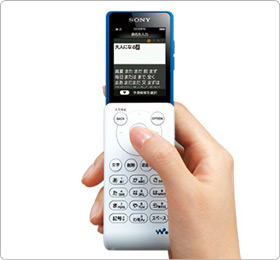
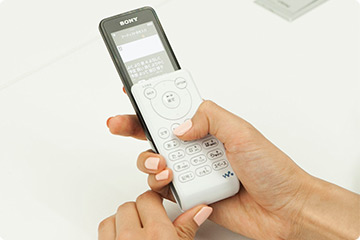
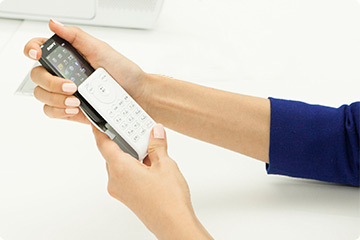
ウォークマン®を差すだけで、接続できるんですね。キーを押すたび、カチカチという手ごたえがして、しっかり押している感覚があります。
※編集できるのは録音用ケーブルで録音した曲、またはステレオマイクで録音した音声ファイルに限られます。Dockコンポからのワンタッチ取り込みや、PCから転送した曲は編集できません。
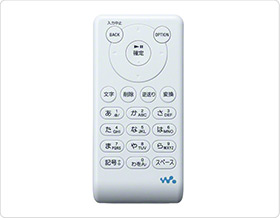

ウォークマン®本体からの給電で動くので、乾電池不要。
しかも、ウォークマン®にヘッドホンを接続したままでも装着可能です。
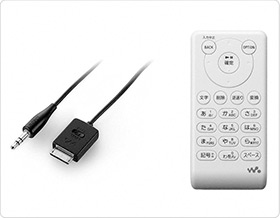

ダイレクト録音からタイトル編集までに必要なアイテムをセットに。
パソコンを使わずに、楽曲や音源をウォークマン®に直接取り込みたいときにはこちらをどうぞ。