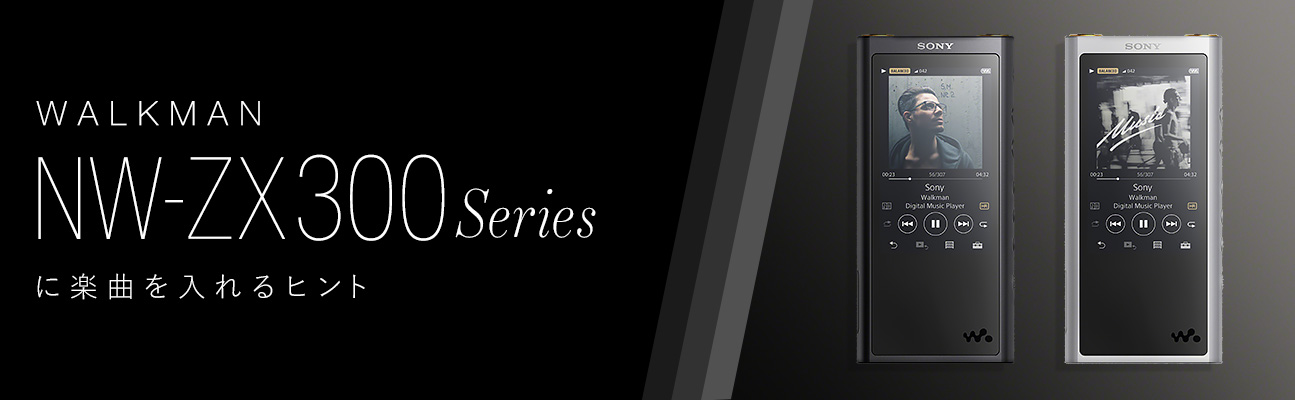
アナログとデジタルの高音質技術を結集したNW-ZX300シリーズの“感じる”音楽・・・オーケストラの演奏であれば、楽器の演奏が聞こえるというより、楽器のポジションが「見える」という感覚を、ぜひ体感してみてください。
それにはまず、楽曲を入れることから。
楽曲を入れる方法はいくつかあり、お手持ちのパソコン環境やシチュエーションによって楽曲の入れ方が異なります。ここでは「どんな方法があるの?」「その使い分けは?」などのヒントをご紹介します。
目
次
目次
1. 楽曲を入れる方法の種類と使い分けのヒント
あなたはどれに当てはまりますか?


2. 「Sony | Music Center for PC」で楽曲を入れる
音楽をかんたんに「貯める・聞く・持ちだす」
「Sony | Music Center for PC」は多彩なファイルに対応。音楽CDや音楽配信サイトで購入した楽曲や、他のアプリで管理している楽曲もまとめて管理。ハイレゾ音源の取りこみやPC上での再生も可能なWindowsOS用アプリです。
実際に音楽ををウォークマンへ転送してみましょう。
→「Sony | Music Center for PC」からウォークマンへ楽曲を入れる
「X-アプリ」や「Media Go」を使っていた方には、ライブラリーを移行する方法をご紹介します。
→「x-アプリ」または「Media Go」のライブラリーを移行する
※ ライブラリー移行時の制限事項についてはこちらをご確認ください

3. 「Content Transfer for Mac」で楽曲を入れる
Macからの転送にも対応
Mac上の音楽を「Content Transfer for Mac」へドラッグ&ドロップすれば、ウォークマンへ転送できます。また、「iTunes」のミュージックライブラリー画面からもドラッグ&ドロップが可能で、プレイリストの転送や、カバーアートの埋め込みにも対応しています。
「iTunes」からのコンテンツ転送(Mac) ※iTunes12の場合
| 楽曲転送 | カバーアートの埋め込み | プレイリスト転送 | |
|---|---|---|---|
| ドラッグ&ドロップ転送 | ○ | ×*1 | × |
| Content Transfer for Mac | ○ | ○*2 | ○ |
*1: iTunesでの購入楽曲など元々カバーアートが埋め込まれた楽曲ファイルはそのまま転送され、ウォークマン側でもカバーアート表示が可能です
*2: WAVやAIFFのように、フォーマットとしてカバーアートの埋め込みに対応していないものは対応不可です
※ 著作権保護されたファイルや歌詞の転送には対応していません
※ Mac OS、iTunesは米国および他国のApple Inc.の登録商標です
→「Content Transfer for Mac」でウォークマンへ楽曲を入れる

4. 「ドラッグ&ドロップ」で楽曲を入れる
転送アプリケーションを使用せずに楽曲を入れる方法
転送アプリケーションを使用せずに、お使いのパソコン上にある音楽を、ドラッグ&ドロップで簡単にウォークマンへ楽曲を入れることが可能です。
いかがでしたでしょうか?
お気に入りの音楽をたくさんつめこんで、いつでもどこでもNW-ZX300シリーズの“感じる”音楽をお楽しみください!



ご意見をお聞かせください
WALKMAN® Owner's Informationをご覧いただきありがとうございます。
お届けした内容に関して、オーナーの皆様のご意見を、数問程度のアンケートとあわせて、ぜひお聞かせください。
いただいた貴重なご意見は、今後の充実・改善に役立たせていただきます。