アクセスポイントユニットを確認
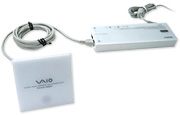
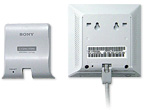
PCWA-AR800は、ルーターユニットが分離していて、ワイヤレスユニット部分はとても小さく、ケーブル角度が90度変えられるようになっている。
自由にレイアウトできるので便利です。
「SSID」を確認する
裏蓋を外すと、壁掛け用のねじ穴の下にワイヤレスLANの「SSID」(6桁の数字)が記載されている。あとで必要になるのでチェックしておこう。
ワイヤレスLANカードを確認
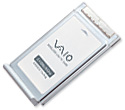
PCWA-C800Sを用意し、付属のCD-ROMを確認する。
PCWA-AR800を接続
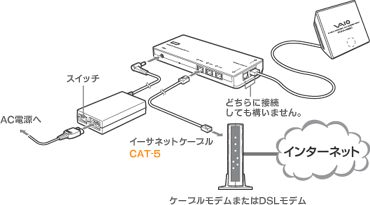
PCWA-AR800を用意し、各ユニットを接続して電源を入れる。
付属のCD-ROMを使って、ドライバーとユーティリティー ソフトウェアWireless Panelをインストールします。
付属のCD-ROMをコンピューターのCD-ROMドライブにセットします。
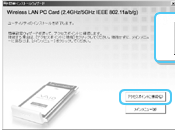
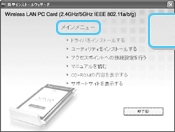
しばらくすると、簡単インストールウィザードのメインメニューが表示されます。
[ドライバーをインストールする]
をクリックする。
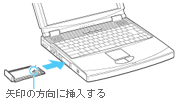
ワイヤレスLAN PCカードをコンピューターに取り付ける。
※
ワイヤレスLAN PCカードを取り付けるときは、コンピューターの電源を切る必要はありません。
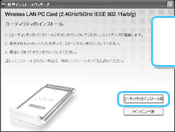
ドライバーのインストールが終了した後
[ユーティリティーのインストール]
をクリックし、以降、画面に表示される指示に従ってインストールを行う。
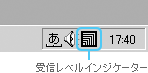
Wireless Panelが自動的に起動し、コンピューターのタスクトレイ(Windows XPをお使いの場合は「通信領域」)に受信レベルインジケーター
(電波の受信状態や接続状態に応じて表示が異なります)が表示されます。
非常に強い
普通
弱い
通信圏外、未接続
カード非装着
(ワイヤレスLAN PCカードが取り付けられていない、もしくは正しく認識されていないか無効にされている)
ピアトゥピア
(ピアトゥピアネットワークモードで通信中)
ソフトウェアをインストールしたら、アクセスポイントに接続するための設定を行います。
OSによって、設定方法が異なります。
Windows 2000をお使いの場合は、続けてこの画面から接続設定を行います。
[アクセスポイントに接続]
をクリックする。
ネットワークネームとWEPの暗号キーを入力し、確認画面で確認したら、接続をクリックします。
Windows XPをお使いの場合は、簡単インストールウィザードを閉じてください。
Windows
[コントロールパネル] - [ネットワーク接続]
ウィンドウ上で設定します。
ワイヤレスネットワーク接続を右クリックし、「利用できるワイヤレスネットワークの表示」をクリックしてください。
また、接続したいアクセスポイントを選び、WEPの暗号キーを入力し、
[接続]
ボタンをクリックしてください。
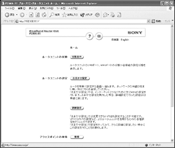
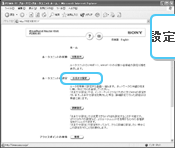
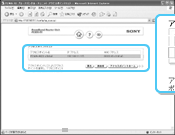
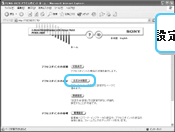
パソコン上のウェブブラウザーからアクセスポイントにアクセスし、ルーターユニットの設定ページを表示します。
対応ブラウザー:
Internet Explorer 5.5以上 Netscape 6.1以上
アドレス欄に"http://192.168.11.1"と入力し、Enterキーを押す。
や
をクリックすると、オンラインヘルプが表示されます。
[おまかせ設定]
をクリックする。
おまかせ設定ページが表示されます。
DNSサーバーの設定や、WANの設定(インターネットへの接続設定)を行ってください。
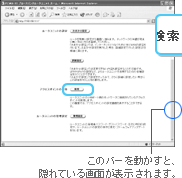
はじめに、ルーターユニットの設定ページを表示する。
[検索]
をクリックする。
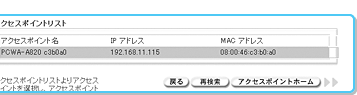
同一ネットワーク上のアクセスポイントが検索され、見つかったアクセスポイントが一覧表示されます。
設定するアクセスポイントを選択し、
[アクセスポイントホーム]
ボタンをクリックする。
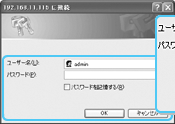
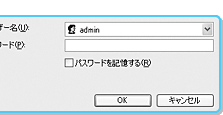
ユーザー名とパスワードを入力する画面が表示されます。
[ユーザー名]
の蘭に"admin"と入力し、
[OK]
をクリックする。
アクセスポイントの設定画面が別ウィンドウで表示されます。
[おまかせ設定]
をクリックする。
おまかせ設定ページが表示されます。
設定を行う。
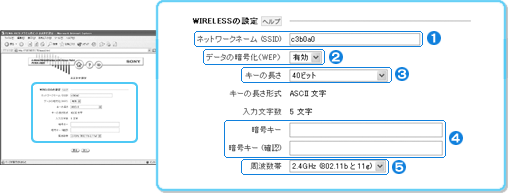
ネットワークネーム(SSID)を入力する。
ネットワークネーム(SSID)は、ワイヤレスネットワークを識別するためのIDです。半角英数字(記号も使用可)32文字以内の任意の文字列を入力します。
【ご注意】
ネットワークネームは忘れないようにしてください。
[データの暗号化(WEP)]を[有効]にする。
【ヒント】
「データの暗号化(WEP)」はワイヤレス通信を暗号化してネットワークへの不正なアクセスを防ぐ機能で、「暗号キー」はWEPで通信が暗号化されたネットワークを利用するためのパスワードです。
[キーの長さ]を選択する。
暗号キーを入力し、[暗号キー(確認)]にもう一度同じ暗号キーを入力する。
[キーの長さ]で[40ビット]を選択した場合は、半角英数字(記号も使用可)5文字の任意の文字列を入力してください。[キーの長さ]で[104ビット]を選択した場合は、半角英数字(記号も使用可)13文字の文字列を入力してください。
【ご注意】
暗号キーは忘れないようにしてください。
使用する周波数帯を選択する。
設定が終了したら「設定実行」をクリックし、ウェブブラウザーを閉じます。
PCカードの通信設定を
で設定したネットワークネーム(SSID)、データの暗号化(WEP)と同じ設定にし、設定は完了です。
※
詳しくはワイヤレスブロードバンドルーターとワイヤレスLAN PCカードの「簡単設定ガイド」を参照し、設定を行うことをお勧めします。













 (電波の受信状態や接続状態に応じて表示が異なります)が表示されます。