ブルーレイディスク/DVDレコーダー サポート・お問い合わせ
|


削除/編集する
チャプターを分割/削除/結合したい
| 対象製品 |
|---|
| BDZ-ET2200 / ET1200 / EW1200 / EW520 / E520 |

映像にチャプターマークを付けたい
《チャプター書込み》ボタン(スライド内)で、好みの場面にチャプターマークを付けることができます。
チャプターを分割/削除/結合したい(チャプター編集)
映像(タイトル)のチャプターを好みに合わせて編集できます。また、不要な場面をまとめて削除することもできます。
チャプターを削除すると、元に戻せないのでご注意ください。プレイリストを利用すると便利です。
-
タイトルを選び、編集画面を表示する。
-
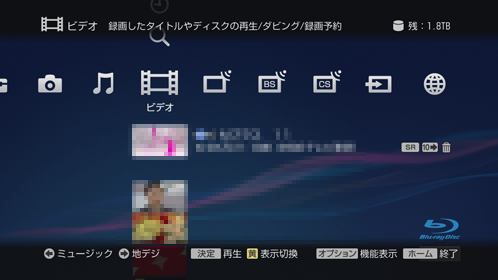
《録画リスト》ボタンを押す。
-
タイトルを選び、《オプション》ボタンを押す。
-
-
-
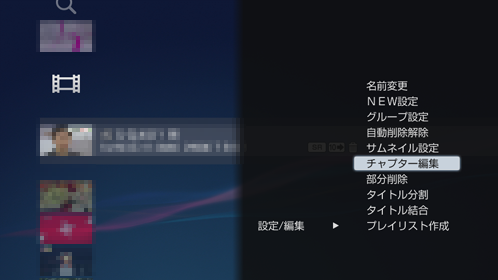
[設定/編集]>[チャプター編集]を選び、《決定》ボタンを押す。
-
-
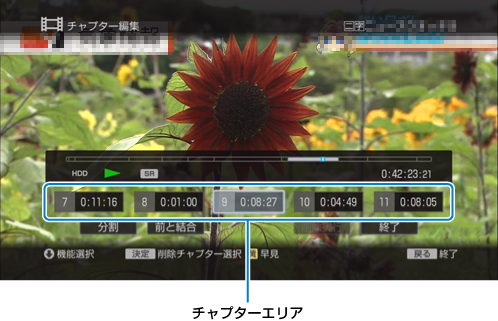
チャプターを選び、編集する。
-

分割するときは
-
チャプターエリアで分割したいチャプターを

 で選ぶ。
で選ぶ。 -
 《再生》ボタンを押して、チャプターを再生する。
 -
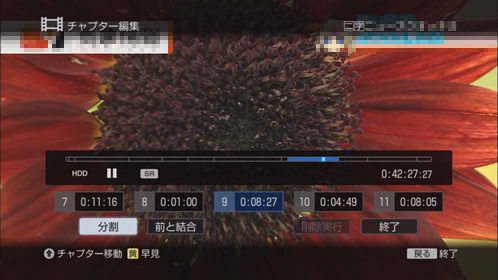
分割したい場面まで再生して
 《一時停止》ボタンを押す。
 -
 で操作ボタンエリアに移動して[分割]を選び、《決定》ボタンを押す。
前のチャプターと結合するときは
チャプターエリアで結合したいチャプターを
で選ぶ。- で操作ボタンエリアに移動して[前と結合]を選び、《決定》ボタンを押す。
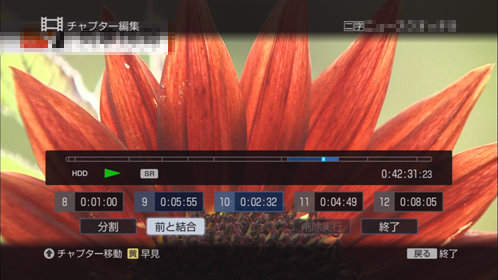
削除するときは
チャプターエリアで削除したいチャプターを
で選び、《決定》ボタンを押す。
複数のチャプターを一度に削除するときは、削除対象をすべて選んでおきます。- で操作ボタンエリアに移動して[削除実行]を選び、《決定》ボタンを押します。
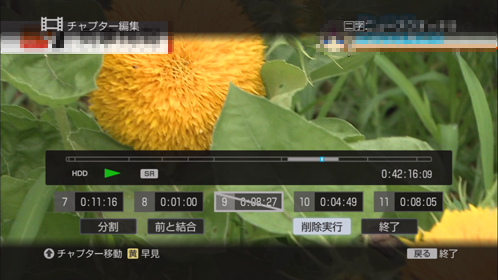
[はい]を選び、《決定》ボタンを押す。
-
-
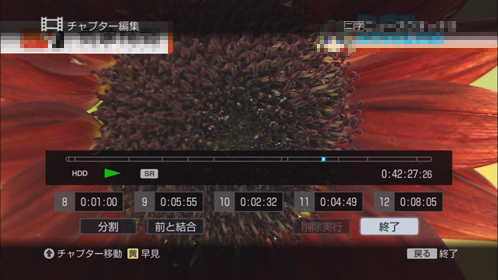
終了する。
-
[終了]を選び、《決定》ボタンを押す。
-

- 頻繁に編集を繰り返したタイトルは正しく再生できないことがあります。
- チャプター編集の削除や、部分削除で削除した場所の映像や音声が途切れることがあります。
- チャプターの時間が短いと、削除できないことがあります。
- チャプターを削除した場所の映像や音声が途切れることがあります。
関連項目
Q&A よくある質問
問題解決のために(掲示板で質問)
使いかたで困ったときに「質問」として書き込むと、詳しい人からの回答やアドバイスが得られる コミュニケーションの場:「OKBiz for Community Support」を紹介します。