
使いかた
対応機種 SGP71 SGP61 SGP51 SGP41
microSDメモリーカードを使用してデータをコピーする方法
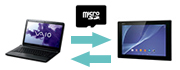
ここでは、microSDメモリーカードを使って、パソコンとタブレットでデータをやり取りする方法についてご説明します。
データのやり取りには、File Commander(ファイルコマンダー)アプリ
 を使用します。

-
- タブレットに対応しているmicroSDメモリーカードは、以下をご参照ください。
- タブレットで表示/再生が可能なデータについては、以下をご参照ください。
- タブレットに対応しているmicroSDメモリーカードは、以下をご参照ください。
microSDメモリーカードを使って、パソコンとタブレットでデータをやり取りする手順を、以下の4つに分けてご説明します。
行いたい操作を選択してください。
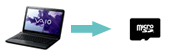
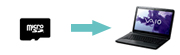
パソコンのデータを、microSDメモリーカードにコピーする
ここでは例として、パソコンに保存されている「サンプル」フォルダーを、microSDメモリーカードへコピーする手順をご説明します。
- パソコンにmicroSDメモリーカードを挿入します。
- コピーしたいファイルが保存されているフォルダー
 を選択します。
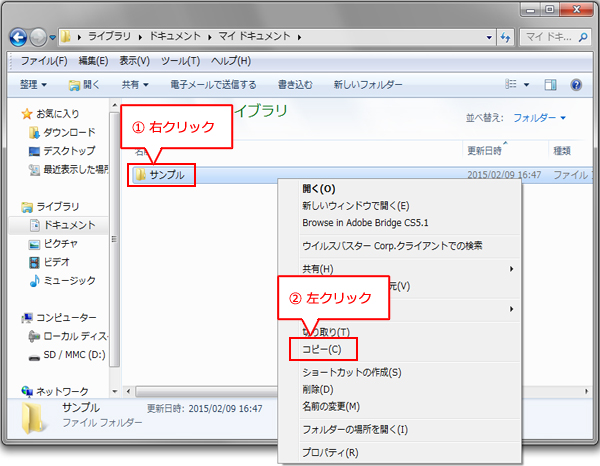
コピーしたいフォルダーの上で右クリックして項目の中から[コピー]を左クリックします。- * ここでは、Windows 7の画面でご説明します。
- * ここでは、[サンプル]というフォルダーを選択しますが、ファイルでもコピーは可能です。
- パソコンの「コンピューター」画面を表示します。
Windowsのバージョンによって画面の表示方法が異なります。<Windows 8以降のパソコンをお使いの方>
デスクトップ画面のタスクバーにある
 を選択し、表示された画面の左側にあるナビゲーションウィンドウで[PC](Windows 8.1)、または[コンピューター](Windows 8)を選択します。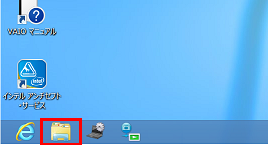
<Windows 7以前のパソコンをお使いの方>
[スタート]ボタン
 を左クリックして、 [コンピューター]を左クリックします。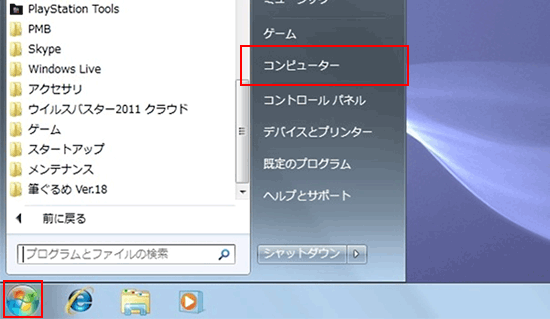
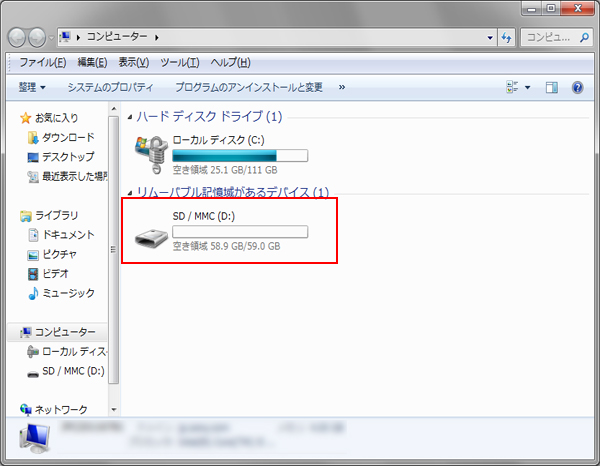
- [SD/MMC]をダブルクリックします。
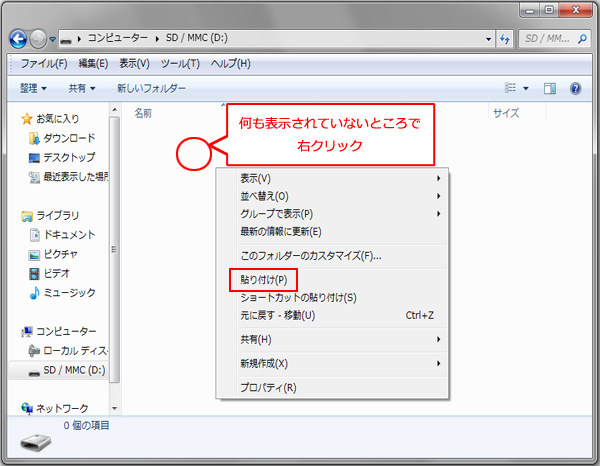
- microSDメモリーカード内のフォルダーが表示されたら、何も表示されていないところで右クリックし、項目の中から[貼り付け]を左クリックします。
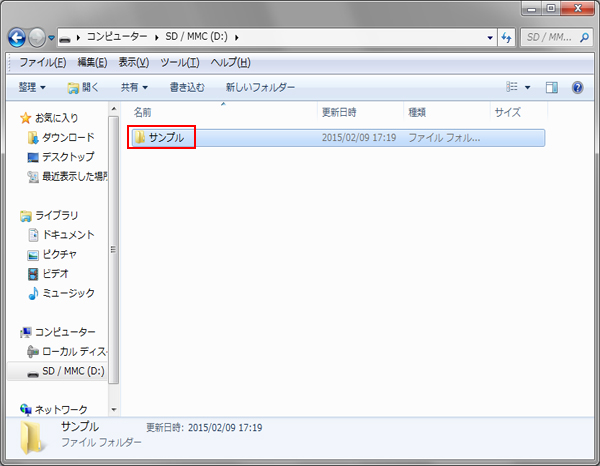
- [サンプル]フォルダーがコピーされたことを確認できたら、右上の[×]ボタンで画面を閉じます。
-
パソコンからmicroSDメモリーカードを取りはずします。
以上で、パソコンのデータを、microSDメモリーカードにコピーする方法は終了です。
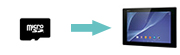
microSDメモリーカード内のデータを、タブレットにコピーする
ここでは例として、microSDメモリーカード内の「サンプル」フォルダーを、タブレットの内部ストレージにコピーする手順をご説明します。
- * Xperia Z4 TabletのAndroid 5.0.*の画面でご説明します。
- * タブレットの機種やAndroidのバージョンが異なると、画面や操作手順に多少の相違があることをご了承願います。
- microSDメモリーカード挿入口カバーを開き、microSDメモリーカードの挿入方向に注意して、カチッと音がするまでまっすぐにゆっくりと差し込みます。
タブレット機種ごとのmicroSDメモリーカードの挿入方法は、以下のページをご参照ください。- microSDメモリーカードの挿入/取りはずし(Xperia Z4 Tablet)
- microSDメモリーカードの挿入/取りはずし(Xperia Z3 Tablet Compact)
- microSDメモリーカードの挿入/取りはずし(Xperia Z2 Tablet)
- microSDメモリーカードの挿入/取りはずし(Xperia Z Ultra)
-
microSDメモリーカードは正しい向きに入れてください。
裏返しのまま無理に挿入すると、カードスロットを破損するおそれがあります。
- ホーム画面上の
 または、
または、 をタップします。
 - アプリ一覧が表示されるので、[File Commander](ファイルコマンダー)のアイコン
 をタップします。
- * お使いのAndroidバージョンによっては、
 の中に「File Commander」アプリがあります。
 - * File Commander(ファイルコマンダー)の バージョン3.6.13981、無料版の画面でご説明します。バージョンが異なる場合、画面や操作方法が異なる場合がありますのでご了承ください。
- * お使いのAndroidバージョンによっては、
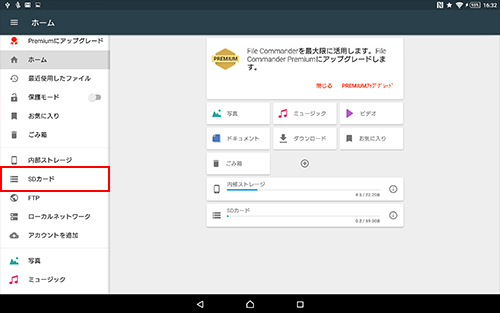
- File Commander(ファイルコマンダー)が起動します。microSDメモリーカードが正常に認識されていると、[SDカード]の項目が左側に表示されているので、[SDカード]をタップします。


-
ファイルやフォルダーの表示方法は、画面右上の
 、または
、または  をタップすると切り換えられます。
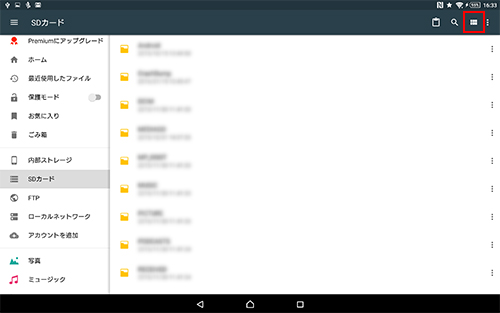
- microSDメモリーカード内のファイルやフォルダーが表示されます。
 「サンプル」フォルダーを長押しして選択します。
 画面右上のメニューが切り替わるので、[コピー]
  をタップします。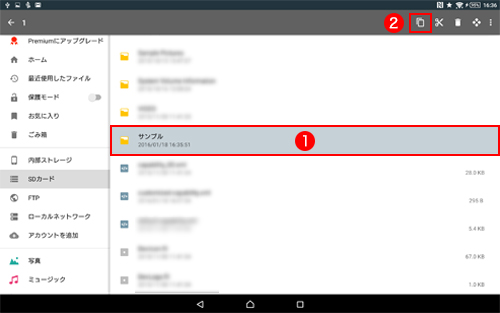
- コピーが完了したら、つづいてコピー先のフォルダーを開きます。
ここでは、「内部ストレージ」の「Music」フォルダーに「サンプル」フォルダーをコピーするので、[内部ストレージ]をタップします。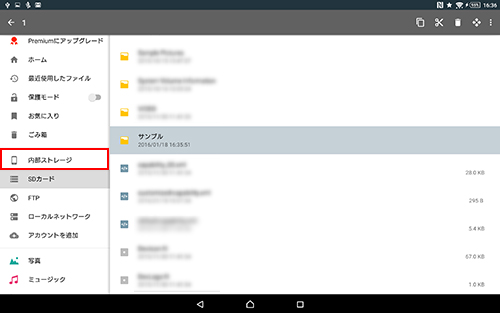
- 「内部ストレージ」が表示されるので、[Music]フォルダーをタップします。
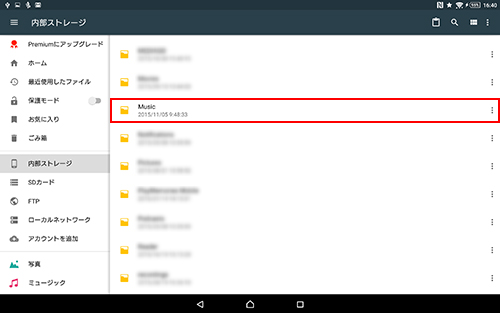
- 「Music」フォルダーが表示されるので、[貼り付け]
 をタップします。
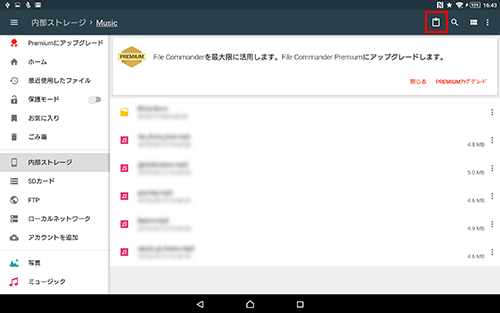
- 内部ストレージの「Music」フォルダーの中に、「サンプル」フォルダーがコピーされたことを確認します。
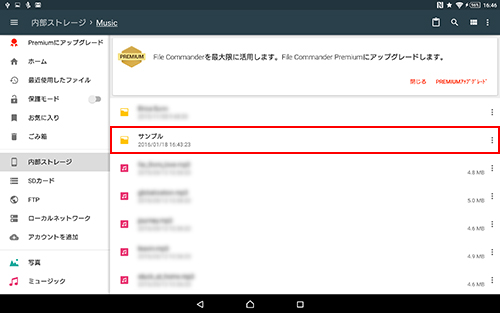
以上で、microSDメモリーカード内のデータを、タブレットにコピーする方法は終了です。
-
タブレットに挿入したmicroSDメモリーカードの取りはずしについて
microSDメモリーカードを取りはずす際は、「マウント解除」をしましょう。
詳細は以下のページをご参照ください。
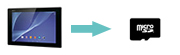
タブレットのデータを、microSDメモリーカードにコピーする
ここでは例として、タブレットのカメラアプリで撮影した写真を、microSDメモリーカードにコピーする方法をご紹介します。
- * Xperia Z4 TabletのAndroid 5.0.*の画面でご説明します。
- * タブレットの機種やAndroidのバージョンが異なると、画面や操作手順に多少の相違があることをご了承願います。
- microSDメモリーカード挿入口カバーを開き、microSDメモリーカードの挿入方向に注意して、カチッと音がするまでまっすぐにゆっくりと差し込みます。
タブレット機種ごとのmicroSDメモリーカードの挿入方法は、以下のページをご参照ください。 - ホーム画面上の または、 をタップします。
- アプリ一覧が表示されるので、[File Commander](ファイルコマンダー)のアイコン をタップします。
- * お使いのAndroidバージョンによっては、 の中に「File Commander」アプリがあります。
- * File Commander(ファイルコマンダー)の バージョン3.6.13981、無料版の画面でご説明します。バージョンが異なる場合、画面や操作方法が異なる場合がありますのでご了承ください。
- * お使いのAndroidバージョンによっては、
-
File Commander(ファイルコマンダー)が起動します。
今回はカメラアプリで撮影した画像をmicroSDメモリーカードにコピーするので、[内部ストレージ]>[DCIM]>[100ANDRO](または[Camera])の順にタップします。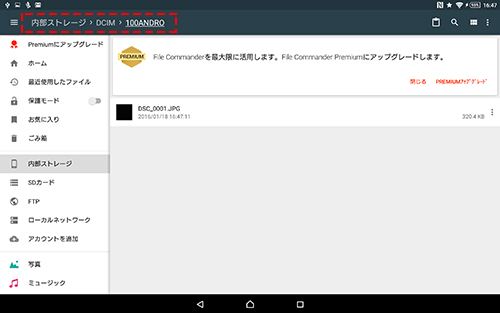
-
内部ストレージ内のデータの保存場所について
画像や動画の保存場所の一例をご紹介します。
- * 一部のフォルダーはファイルが作成されると自動的に作成されます。
- ・音楽データ
- 内部ストレージ > Music
- ・スクリーンショットで保存した画像データ
- 内部ストレージ > Pictures > Screenshots
- ・スケッチアプリで作成した画像データ
- 内部ストレージ > スケッチ
- ・Chromeなどのブラウザーでダウンロードした画像や動画データ
- 内部ストレージ > Download
- ・電子書籍アプリ"Reader"のデータ
- 内部ストレージ > Reader > downloads
-
* 電子書籍データの保存先をmicroSDメモリーカードに変更している場合(Android 4.4以上から可能)は、以下に保存されています。
SDカード > Android > data > com.sony.drbd.reader.other.jp > files > Reader > downloads
- microSDメモリーカードにコピーしたいファイルの
 をタップします。
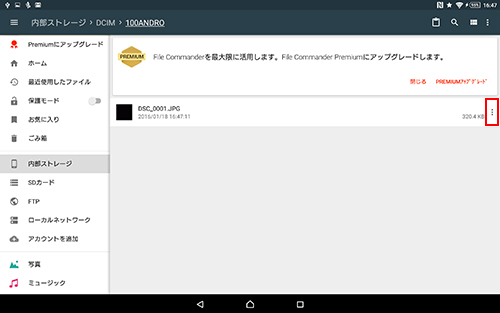
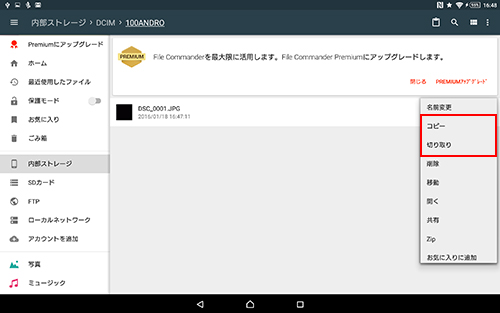
- 表示されたメニューから[コピー]、または[切り取り]をタップします。
-
ファイルのコピーや切り取りは、ファイルを長押しして選択すると表示される画面上部のメニューからも行えます。
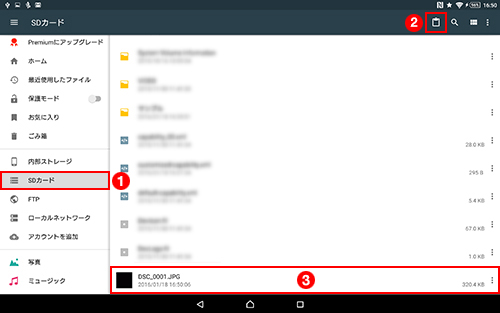
- 手順6でコピー、または切り取りしたファイルをSDカードに移します。
[SDカード]をタップして、[貼り付け] をタップし、 先ほどコピーしたファイルがコピーされたことを確認します。
-
新たにフォルダーを作成する場合は、画面上部の
 をタップし、[新しいフォルダ]をタップします。
フォルダー名を入力する画面が表示されるので、任意のフォルダー名を入力します。
- タブレットからmicroSDメモリーカードを取りはずします。
microSDメモリーカードを取りはずす際は、「マウント解除」をしましょう。
詳細は以下のページをご参照ください。
以上でタブレットのデータを、microSDメモリーカードにコピーする手順は終了です。
microSDカードのデータを、パソコンにコピーする
ここでは例として、microSDメモリーカード内の画像ファイルを、パソコンにコピーする手順をご紹介します。
- * ここでは、Windows 7の画面でご説明します。
- パソコンにmicroSDメモリーカードを挿入します。
- パソコンの「コンピューター」画面を表示します。
Windowsのバージョンによって画面の表示方法が異なります。<Windows 8以降のパソコンをお使いの方>
デスクトップ画面のタスクバーにある
を選択し、表示された画面の左側にあるナビゲーションウィンドウで[PC](Windows 8.1)、または[コンピューター](Windows 8)を選択します。<Windows 7以前のパソコンをお使いの方>
[スタート]ボタン
を左クリックして、 [コンピューター]を左クリックします。 - [SD/MMC]をダブルクリックします。
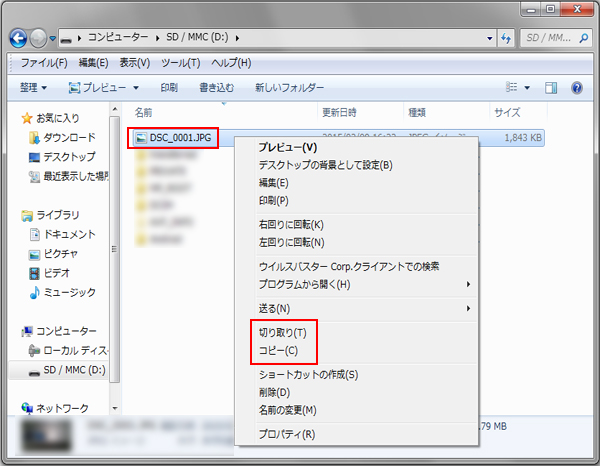
- microSDメモリーカード内のファイルが表示されたら、パソコンにコピーしたいファイルを右クリックして、[切り取り]または[コピー]をクリックします。
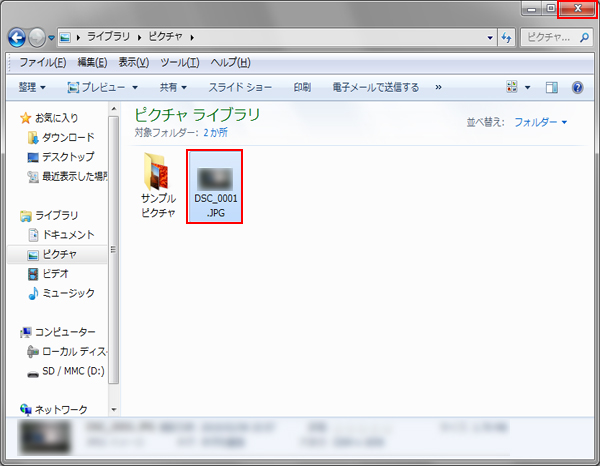
- パソコンの任意の場所を選択し、何も表示されていないところで右クリックし、項目の中から[貼り付け]を左クリックします。
ここでは、例として[ピクチャ]を選択しています。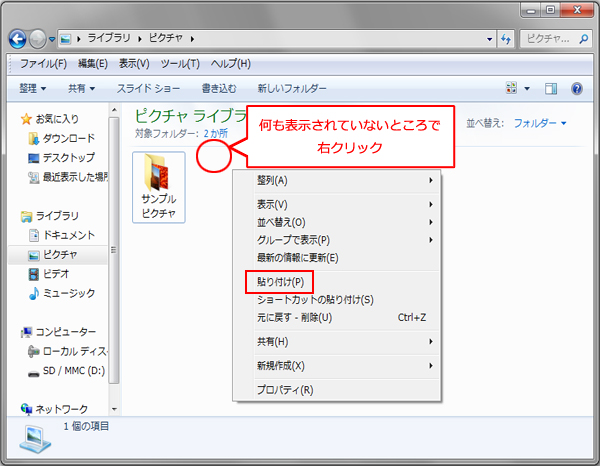
- 画面ファイルがコピーされたことを確認できたら、右上の[×]ボタンで画面を閉じます。
- パソコンからmicroSDメモリーカードを取りはずします。
以上で、microSDメモリーカード内のデータを、タブレットにコピーする方法は終了です。