







Windows Liveメール2012特集

「Windows Liveメール 2012」を使ってメールのやり取りをするには、マイクロソフト社のWebページから「Windows Liveメール 2012」のソフトをダウンロードして、お使いのPCにインストールする必要があります。ここではダウンロードおよびインストール方法をご紹介します。以下の手順にしたがって、操作を行ってください。

-
この操作を行うには、お使いのPCがインターネットに接続されている必要があります。操作をはじめる前に、必ずインターネット接続の状況を確認してください。
-
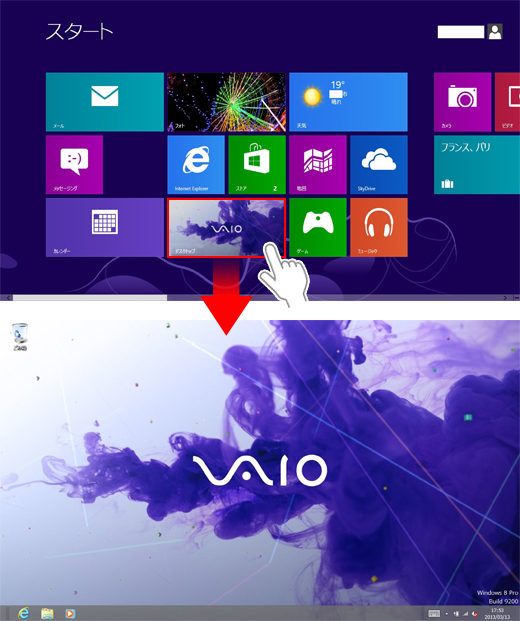
スタート画面から、デスクトップを選択します(この画面はWindows 8でのみ表示されます)。
-
以下のマイクロソフト社のWebページを開きます。
-
[今すぐダウンロード] を選択します。
![[今すぐダウンロード] を選択します。](/support/vaio/guide/wlm2012/images/pct_002_005.jpg)
-
[wl.dlservice.microsoft.com から wlset-up.exe(1.17 MB)を実行または保存しますか?]と表示されるので、[実行] を選択します。
![[wl.dlservice.microsoft.com から wlset-up.exe(1.17 MB)を実行または保存しますか?]と表示されるので、[実行] を選択します。](/support/vaio/guide/wlm2012/images/pct_002_006.jpg)

-
Windows7をお使いの場合
[wlsetup-web.exeを確認中]という画面が表示されるので、ダウンロードが完了するまでしばらく待ちます。
![Windows 7の場合:[wlsetup-web.exeを確認中]という画面が表示されるので、ダウンロードが完了するまでしばらく待ちます。](/support/vaio/guide/wlm2012/images/pct_002_007.jpg)
-
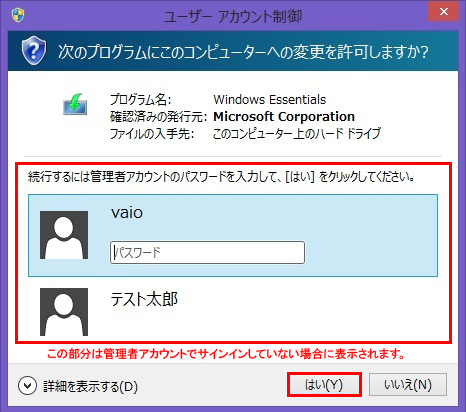
[ユーザーアカウント制御]という画面が表示された場合は、[はい]を選択します。また、管理者アカウントでサインインしていない場合は、管理者アカウントのパスワードを入力します。表示されない場合は、次の手順に進みます。
-
Windows7をお使いの場合
[はい]を選択して手順7へ進みます。
![Windows 7の場合:[はい]を選択して手順7へ進みます。](/support/vaio/guide/wlm2012/images/pct_002_009.jpg)
-
[Windows Essentials 2012] という画面が表示されるので、インストールの準備が完了するまでしばらく待ちます(この画面はWindows 8でのみ表示されます)。
![[Windows Essentials 2012] という画面が表示されるので、インストールの準備が完了するまでしばらく待ちます。](/support/vaio/guide/wlm2012/images/pct_002_010.jpg)
-
[インストールする製品の選択] を選択します。
![[インストールする製品の選択] を選択します。](/support/vaio/guide/wlm2012/images/pct_002_011.jpg)
-
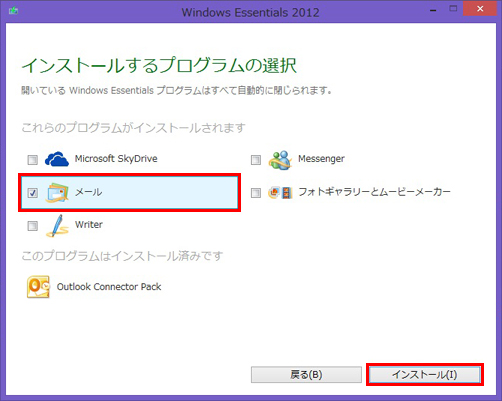
インストールするプログラムの一覧が表示されます。[メール]を選択してチェックを入れて、[インストール]を選択します。ここでは[メール]だけをインストールします。ほかのプログラムのチェックは外してください。
-
他に開いているソフトウェアがあると[最後に]という画面が表示されるので、画面に記載されているソフトウェアの作業内容を保存して終了させてから、[OK]を選択します(この画面はWindows 8でのみ表示されます)。
![他に開いているソフトウェアがあると[最後に]という画面が表示されるので、画面に記載されているソフトウェアの作業内容を保存して終了させてから、[OK]を選択します(この画面はWindows 8でのみ表示されます)。](/support/vaio/guide/wlm2012/images/pct_002_014.jpg)
-
[Windows Essentials 2012 をインストールしています]という画面が表示されるので、インストールが完了するまでしばらく待ちます。
![[Windows Essentials 2012 をインストールしています]という画面が表示されるので、インストールが完了するまでしばらく待ちます。](/support/vaio/guide/wlm2012/images/pct_002_015.jpg)
-
[完了しました]という画面が表示されるので、[閉じる]を選択します。
![[完了しました]という画面が表示されるので、[閉じる]を選択します。](/support/vaio/guide/wlm2012/images/pct_002_016.jpg)
インストールが完了したら、以下のボタンを押して「Windows Liveメール」の初期設定をしましょう。

