本文へ

サポートからのお知らせ


ハンディカム <DCR-PC300K> は、Basic Imaging Profile (BIP) に対応した Bluetooth 機能を搭載している「バイオ」と通信することにより、「バイオ」と画像のやりとりができます。


「バイオ」からハンディカムに画像を送信する
ハンディカムから「バイオ」に画像を送信する
ハンディカムを「バイオ」のリモートカメラとして使う
パスキーの認証について


パスキーの認証について

パスキーとは

Bluetooth 接続には、接続相手先を確認する認証機能があります。
Bluetooth 機能搭載機器同士が初めて通信するときは、お互いに接続を許可するために、それぞれ同一の英数文字(パスキー)を入力する必要がある場合があります。
ハンディカムではいったん認証が完了したら、相手の機器は「履歴」という形で登録されるので、次回からは認証の必要なく接続が可能です。


ご注意
パスキーの入力は、セキュリティ確保のために Bluetooth 規格上、30 秒の制限時間が設けられています。
セキュリティの設定を変更したときは、改めてパスキーの入力が必要になる場合があります。
機器によっては毎回パスキーの入力が必要な場合もあります。
パスキーは「Passkey」や「 Bluetooth Passkey」などと表現される場合もあります。また、「PIN」も同様の意味で使用されます。
ここでは「バイオ」とハンディカム間のパスキーの認証について説明しています。


PAGETOP

パスキーの認証をする

パスキーの認証は、以下の操作時で入力の手順が異なります。

「バイオ」から画像を送信しているときにパスキーを入力する場合【詳細】
ハンディカムから画像を送信しているときにパスキーを入力する場合【詳細】
ハンディカムをリモートカメラとして操作しているときにパスキーを入力する場合【詳細】


「バイオ」から画像を送信しているときにパスキーを入力するには

「BlueSpace」でファイルを選択して送信したときに、ハンディカムに認証要求画面が表示されたときには、以下の操作を行ってください。
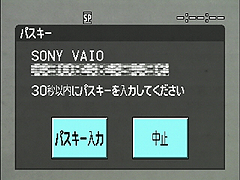
  1. ハンディカムの認証要求画面で [パスキー] を タップします。

  2. パスキー入力画面が表示されます。

    <ハンディカム:認証要求画面>
    ハンディカム_認証要求画面

  3. [文字] をタップし、入力したい文字の種類をタップします。

  4. アルファベットや記号を入力するには
    [abc] をタップします。

    <ハンディカム:パスキー入力画面>
    ハンディカム_パスキー入力画面


    数字や記号を入力するには
    [123] をタップします。

    <ハンディカム:パスキー入力画面>

    ハンディカム_パスキー入力画面

  5. 希望のパスキーを入力します。

  6. 入力した文字を削除するには
    1. 削除する文字の後ろをタップします。
    2. [Back space] をタップします。

    3. カーソルの前にある文字が削除されます。
      約 3 秒間押したままにすると、カーソルより前の文字がすべて削除されます。

    空白を入れるには
    [空白]をタップします。

    アルファベットの小文字と大文字を切り換えるには
    アルファベット入力画面で [a/A] をタップします。


  7. [終了] をタップします。


  8. [OK] をタップします。


  9. 「バイオ」の画面でハンディカムで入力したパスキーと同じ英数字を入力します。


  10. <「バイオ」: Bluetooth 接続ウィザード画面>
    「バイオ」_ Bluetooth  接続ウィザード画面

ちょっと一言
パスキーを入力中に 30 秒経過したり、パスキーの認証に失敗した場合は、再度接続操作を行ってください。


ハンディカムから画像を送信しているときにパスキーを入力するには

  1. ハンディカムの認証要求画面で [パスキー] をタップします。

  2. パスキー入力画面が表示されます。

    <ハンディカム:認証要求画面>
    ハンディカム_認証要求画面

  3. [文字] をタップし、入力したい文字の種類をタップする

  4. アルファベットや記号を入力するには
    [abc] をタップします。

    <ハンディカム:パスキー入力画面>
    ハンディカム_パスキー入力画面


    数字や記号を入力するには
    [123] をタップします。

    <ハンディカム:パスキー入力画面>

    ハンディカム_パスキー入力画面

  5. 希望のパスキーを入力します。

  6. 入力した文字を削除するには
    1. 削除する文字の後ろをタップします。
    2. [Back space] をタップします。

    3. カーソルの前にある文字が削除されます。
      約3秒間押したままにすると、カーソルより前の文字がすべて削除されます。

    空白を入れるには
    [空白]をタップします。

    アルファベットの小文字と大文字を切り換えるには
    アルファベット入力画面で [a/A] をタップします。


  7. [終了] を タップします。


  8. [OK] をタップします。


  9. 「バイオ」の画面でハンディカムで入力したパスキーと同じ英数字を入力します。


  10. <「バイオ」: Bluetooth 接続ウィザード画面>
    「バイオ」_ Bluetooth  接続ウィザード画面

ちょっと一言
パスキーを入力中に 30 秒経過したり、パスキーの認証に失敗した場合は、再度接続操作を行ってください。


ハンディカムをリモートカメラとして操作しているときにパスキーを入力するには

「BlueSpace」のメインウィンドウで(イメージングボタン)をクリックしたときに、ハンディカムに認証要求画面が表示されたときには、以下の操作を行ってください。

  1. 認証要求画面で、[パスキー入力] をタップします。

  2. [パスキー入力] 画面が表示されます。

    <ハンディカム:認証要求画面>
    ハンディカム_認証要求画面

  3. [パスキー入力] 画面で、入力したい文字の種類をタップします。

  4. 数字を入力するには
    [数]をタップする。

    <ハンディカム:パスキー入力画面>
    ハンディカム_パスキー入力画面


    アルファベットを入力するには
    [英] をタップします。

    <ハンディカム:パスキー入力画面>
    ハンディカム_パスキー入力画面


    記号を入力するには
    [記号] をタップします。

    <ハンディカム:パスキー入力画面>

    ハンディカム_パスキー入力画面

  5. 希望のパスキーを入力します。

  6. ちょっと一言
    アルファベットや記号を入力するときは、一つのボタンに複数の文字が割り当てられており、ボタンを押す回数によって文字を切り換えることができます。

    入力した文字を削除するには
    [←] をタップします。

    空白を入れるには
    [→] をタップします。

    アルファベットの小文字と大文字を切り換えるには
    アルファベット入力画面で [a/A] をタップします。


  7. [OK] をタップする


  8. 「バイオ」の画面でハンディカムで入力したパスキーと同じ英数字を入力します。


  9. <「バイオ」: Bluetooth 接続ウィザード画面>
    「バイオ」_ Bluetooth  接続ウィザード画面
