本文へ

  • ページに関するアンケート
  • 無線LAN使い方ガイド

    手動登録で設定する

    自宅などのアクセスポイントの新規登録を手動入力で設定します。

    ●準備
    ・アクセスポイントの「SSID(識別名)」、「WEPキー / WPAキー(暗号キー)」をご用意ください。
    ●「SSID」、「WEPキー / WPAキー」について
    アクセスポイント機器に設定されている固有の情報です。アクセスポイントを設定した方(管理者)にご確認ください。
    ※忘れてしまったなど、不明なときは
    「SSID」は、アクセスポイント機器の設定画面や設定ツールなどで確認することができます。「WEPキー / WPAキー」は、設定後は伏字となり読めなくなっているため、アクセスポイント機器の初期化が必要になる場合があります。確認方法については、アクセスポイント機器の取扱説明書やサポートページなどでお調べください。
    弊社「使い方相談窓口」にお問い合わせいただいても、「SSID」、「WEPキー / WPAキー」および確認方法についてはお答えすることができません。
    本機の無線LAN設定を「オン」にする
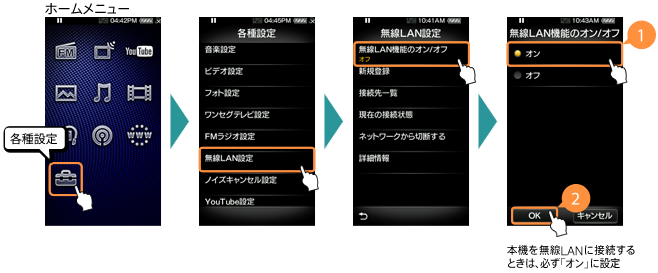
    1 各種設定ボタン各種設定を選び、本機の無線LAN機能をオンに設定する
    無線LAN機能をONにする方法
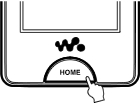
    2 画面をホームメニューに戻す
    ホームメニューに戻す方法
    自宅などのアクセスポイントを無線LANに登録設定する
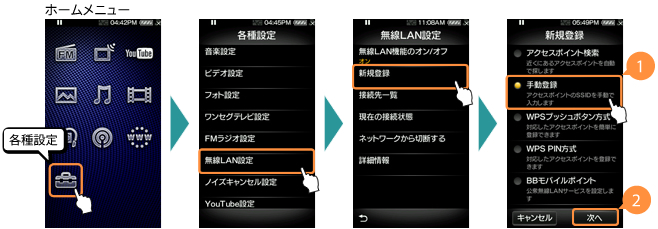
    1 各種設定ボタン各種設定を選び、無線LAN設定の[新規登録]画面で、「手動登録」を選ぶ
    新規登録で手動登録を選ぶ方法
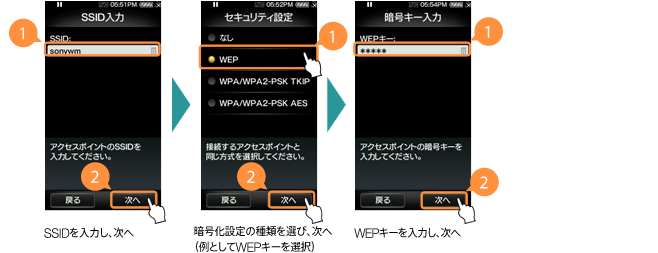
    2 お使いのアクセスポイントのSSID(またはESSID)と、暗号キー(WEP/WPAなど)を入力する
    SSIDと暗号キーを入力する方法
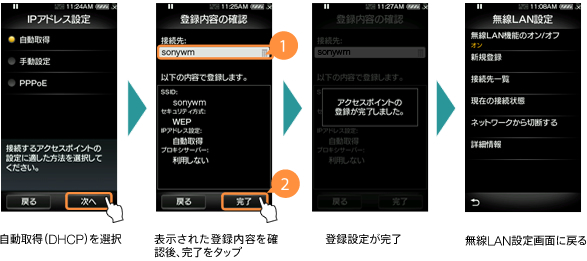
    3 IPアドレスを設定して登録設定を完了する
    IPアドレスを設定して登録を完了する方法
    補足メモ
    IPアドレス設定が手動設定(固定IP)の場合

    手動設定を選び、IPアドレスを手動入力して設定します。
    (IPアドレス、サブネットマスク、デフォルトゲートウェイ、プライマリ/セカンダリDNSを入力)

    4 画面をホームメニューに戻す
    ホームメニューに戻す方法
    インターネットに接続する
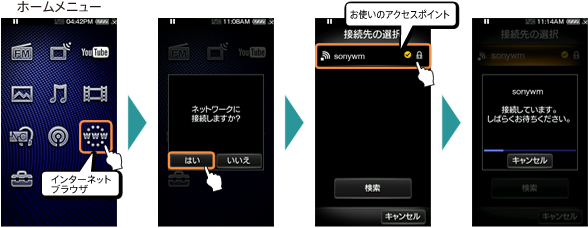
    1 インターネットブラウザボタンインターネットブラウザを選び、登録設定したアクセスポイントを選択する
    アクセスポイントを選択する方法
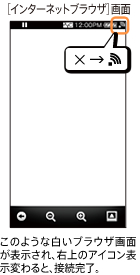
    2 インターネットに接続できたかどうか確認する

    インターネットに接続成功すると、画面右上のアイコン表示が変わります。

    接続が成功したかどうかを確認する方法

    インターネットブラウザのご利用方法については、使ってみよう「インターネットを楽しむ」をご覧ください。

    ページトップへ