ブルーレイディスクプレーヤー/DVDプレーヤー

ブルーレイディスクプレーヤー/DVDプレーヤー

製品に関する重要なお知らせ

戻る

ブルーレイディスクプレーヤー「BDP-S5000ES」ソフトウェアアップデート手順

ソフトウェアアップデートには、(1)【本機をインターネットに接続する場合】、(2)【PCを使用する場合(本機をインターネットに接続できない場合)】の2つの方法がございます。詳しくは以下の手順をご確認ください。

【アップデート内容】

[1]
電源ON直後にすぐに電源OFFしてしまうことがある症状の改善
[2]
BD-Live表示性能

【対象機種】
ブルーレイディスクプレーヤー「BDP-S5000ES」


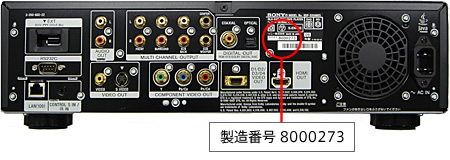
【本体側の製造番号】
8000001〜8000290
(8000266〜8000269、8000271、8000278〜8000279、8000285〜8000287を除く)

【ソフトウェア情報】

バージョン 015 (公開日 2009年2月3日)
ファイル名 UPDATE_BDPS5000ES_VER015.EXE
サイズ 約49.4Mバイト (51,822,592バイト)

【本機のソフトウェアバージョンを確認する】

[1]
テレビの電源を入れ、本機の映像が映るようにテレビの入力を「ビデオ1」や「HDMI1」などに切換えます。
[2]
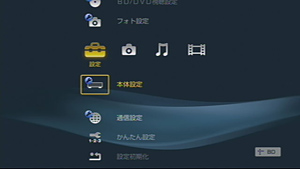
本機の「電源」を押すと、テレビ画面上にホームメニュー(クロスメディアバー)が表示されます。
[3]
「←/↑/↓/→」を押して、「設定」列の「本体設定」を選び「決定」を押します。


[4]
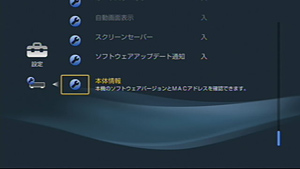
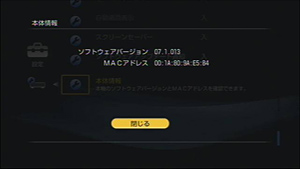
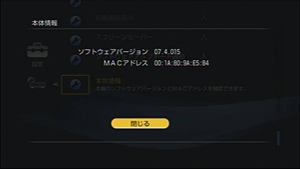
「↑/↓」を押して、「本体情報」を選び「決定」を押すと、ソフトウェアバージョンが表示されます。


[5]
ソフトウェアバージョンを確認してください。


ご注意

画面に表示されるMACアドレスは、お使いのブルーレイディスクプレーヤーにより異なります。
本機の電源を入れてディスクを再生させた場合、クロスメディアバーが表示されるまで「STOP」を押してください。

(1)【本機をインターネットに接続する場合】

ネットワーク(LAN)ケーブル(別売)を使って本機をインターネットに接続し、ネットワーク経由でアップデートを行うことが出来ます。具体的なネットワーク設定方法とダウンロードの手順は、取扱説明書57ページの「ネットワーク設定」をご覧下さい。なお、すでに本機をインターネットに接続済みで、テレビ画面上に表示される「本体設定」のソフトウェアアップデート通知が「入」に設定されている場合、電源ON時に自動でアップデートの通知画面が表示されますので、通知がありましたらアップデートの操作に進んでください。

ご注意

ソフトウェアのアップデートには15分〜20分程度の時間がかかります。アップデート中はディスクトレイの開閉などいかなる操作もできません。(接続環境によってアップデート時間が異なります。)
アップデートが完了するまでは、電源コードを抜かないでください。本機の故障の原因となります。
ネットワーク接続中にエラーメッセージが表示された場合は、[通信設定]−[ネットワーク設定]で設定値を確 認してください。

[1]
テレビの電源を入れ、本機の映像が映るようにテレビの入力を「ビデオ1」や「HDMI1」などに切換えます。
[2]
ネットワーク(LAN)ケーブルで本機とインターネット接続機器をつないでください
[3]
本機の「電源」を押して、ホームメニュー(クロスメディアバー)を表示させます。ディスクがプレーヤー内にある場合はディスクを取りだしてください。
[4]
「←/↑/↓/→」を押して、「設定」列に移動し「ネットワークアップデート」を選び「決定」を押します。


[5]
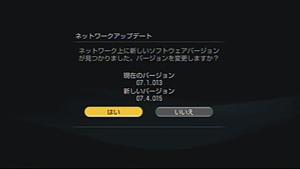
ネットワークアップデートの画面が表示されますので、「←/→」で「はい」を選んで、「決定」を押します。


[6]
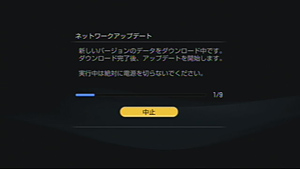
ダウンロードが始まり、テレビの画面に進捗が表示されます。
※ダウンロード中はテレビの画面に“*/9”と本体表示窓に“DL */9”と表示されます。
※ダウンロードの進行に伴い、*は0から9まで数字が変化します。


[7]
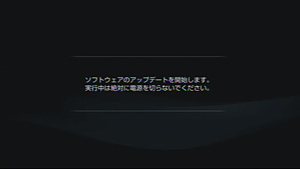
ダウンロードが終了すると本体表示窓に“VUP”が表示され、アップデートが始まります。その後、本体表示窓に“VUP */9”と表示されます。
※アップデートの進行に伴い、*は0から9まで数字が変化します。


[8]
ソフトウェアのアップデートが完了すると、本体表示窓に「FINISH」と表示されます。
[9]
本機の電源が自動的に切れます。
[10]
「本機のソフトウェアバージョンを確認する」をご覧になり、015にアップデートされていることをご確認ください。


これでアップデートは完了です。

(2)【PCを使用する場合(本機をインターネットに接続できない場合)】
お手持ちのPCがインターネットに接続でき、また、CD-Rにデータを書き込むことが可能な環境にあるお客様は、PCを使用して以下の1、2の手順でアップデートを実施することができます。

ご注意

アップデートディスク作成時は未使用のCD-Rをご使用ください。ディスクに汚れ・傷がある場合読み込めないことがあります。
CD-RWはご使用にならないでください。CD-Rの使用を推奨いたします。
アップデートディスク作成時はPCでCDライティングソフトを使用して作成してください。ライティングソフトの使用方法はライティングソフトのマニュアルをご確認ください。

1.PCを使用してバージョンアップディスクを作成します。

[1]
【ソフトウェア使用許諾契約書】をお読みになり、「同意する」ボタンを押してください。
[2]
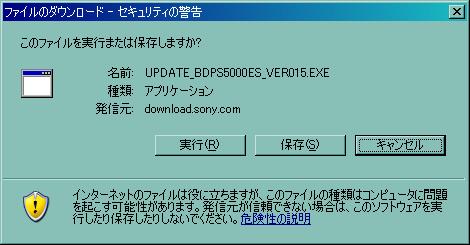
ファイルのダウンロードの画面が表示されますので、「実行」を選択してダウンロードを開始します。


[3]
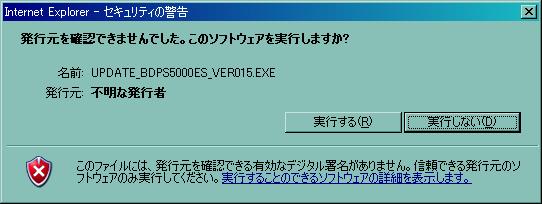
ダウンロードが完了したら、再度「実行する」を選択してください。


[4]
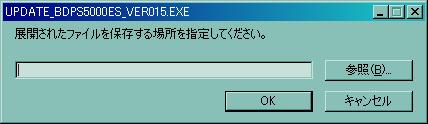
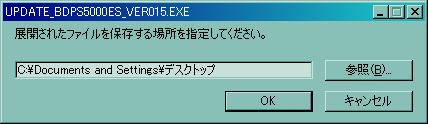
ダウンロードが完了したら、以下の画面の「参照」を選択してください。


[5]
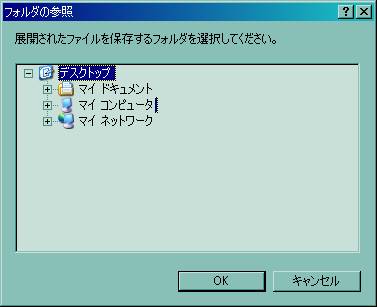
保存先をデスクトップに設定して、「OK」を選択します。


[6]
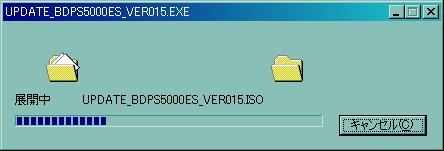
下記の画面が表示されたら、「OK」を選択します。


[7]
デスクトップに「UPDATE_BDPS5000ES_VER015.ISO」のファイルが展開されます。


[8]
未使用のCD-RをPCのドライブに挿入します。
[9]
お手持ちのCDライティングソフトで「ISOイメージファイル」としてCD-Rに書き込んでください。
(「ISOイメージファイル」はソフトによって名称が異なります。)
[10]
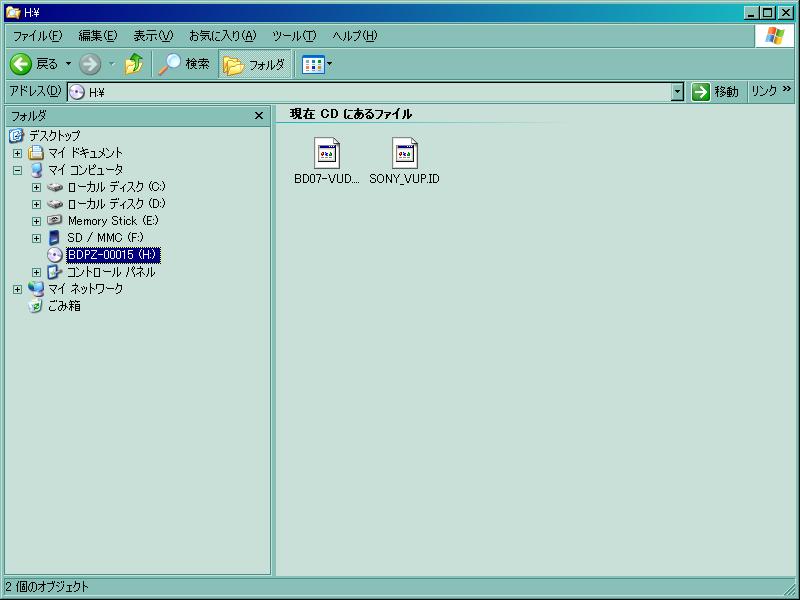
書き込み完了したら、ディスクの名前が下図に示すように「BDPZ-00015」となっていて、2つのファイル:「BD07-VUD.BIN」と「SONY_VUP.ID」があることを確認してください。


以上でバージョンアップディスクの作成は完了です。
2.「本機のソフトウェアをアップデートします。」に進んでください。

2.本機のソフトウェアをアップデートします。

ご注意

ソフトウェアのアップデートには15分〜20分程度の時間がかかります。
ソフトウェアのダウンロードおよび、アップデート中は電源コードを抜き差ししないでください。故障の原因になります。
アップデート中はアップデートが完了するまで一切の操作ができなくなります。

[1]
テレビの電源を入れ、本機の映像が映るようにテレビの入力を「ビデオ1」や「HDMI1」などに切換えます。
[2]
本機の「電源」を押します。
[3]
「OPEN/CLOSE」を押してディスクトレイにディスクを挿入します。
[4]
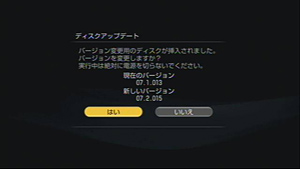
「OPEN/CLOSE」を押してディスクトレイを閉めると、ディスクアップデートの画面が表示されます。


[5]
本機付属のリモコンの「←/→」で「はい」を選んで、「決定」を押します。
本体の表示窓に“VUP”が表示され、アップデートが始まります。
ソフトウェアのアップデートには15分〜20分程度かかります。
ソフトウェアのアップデート中は本体の表示窓に“VUP */9”と表示されます。
アップデートの進行に伴い、*は0から9まで数字が変化します。
ソフトウェアのアップデートが完了すると、本体表示窓に“FINISH”と表示されます。
[6]
アップデートディスクを取り出します。(自動的にトレイが開き、電源がOFFになります。)
[7]
「本機のソフトウェアバージョンを確認する」をご覧になり、015にアップデートされていることをご確認ください。
これでソフトウェアアップデートは完了です。

【ダウンロード】

[1]
ソフトウェア使用許諾契約書をご確認ください。
[2]
同意される方は「同意する」ボタンをクリックしてください。プログラムダウンロードが始まります。

ソフトウェア製品使用許諾について
同意する 同意しない

ページトップへ