本文へ

ブルーレイディスクプレーヤー/DVDプレーヤー

ブルーレイディスクプレーヤー/DVDプレーヤー

本体アップデート情報

戻る

2012年9月20日

ポータブルDVDプレーヤー「DVP-FX780」「DVP-FX980」ソフトウェアアップデート手順

お手持ちのパーソナルコンピューター(以降PCと表記)がインターネットに接続でき、また、CD-Rにデータを書き込むことが可能な場合は、PCを使用して以下の1、2の手順でアップデートを実施することができます。

【アップデート手順】

1.PCを使用してバージョンアップディスクを作成します。

[1]
本ページの一番下にある、「ソフトウェア製品使用許諾について」をお読みいただき、同意される方は、「同意する」ボタンをクリックしてください。
[2]

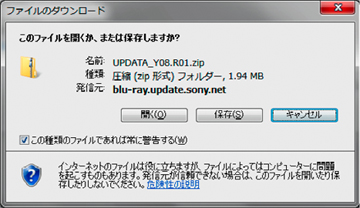
ファイルのダウンロードの画面が表示されますので、「保存」を選択してダウンロードを開始します。
[3]
保存先を指定する画面が表示されたら、デスクトップを選択して、「保存」を選択します。
[4]

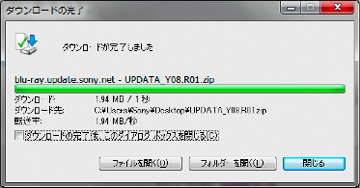
以下の画面が表示されたら、「閉じる」を選択します。

[5]
デスクトップに「UPDATA_Y08.R01.zip」のファイルが現れます。
[6]
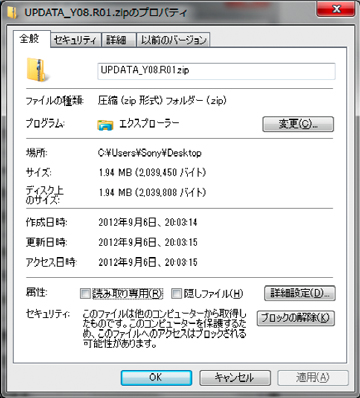
「UPDATA_Y08.R01.zip」のサイズを確認します。ファイルを右クリックして「プロパティ」を選択してください。
[7]

以下の画面が現れますので、「サイズ」の欄を確認し、1.94 MB (2,039,450 バイト)であればダウンロードは正常に完了しています。もし、1.94 MB (2,039,450 バイト)以外の数値の場合はダウンロードに失敗していますので、このファイルを破棄し、再度、ダウンロードを実行してください。
ダウンロードしたファイルは圧縮されていますので、以下の手順で解凍してください。

[8]
ダウンロードしたファイルを右クリックし、「すべて展開」を選択してください。
[9]
展開先の選択画面が表示されましたら、そのまま「展開」を選択してください。デスクトップ上に展開されます。
[10]

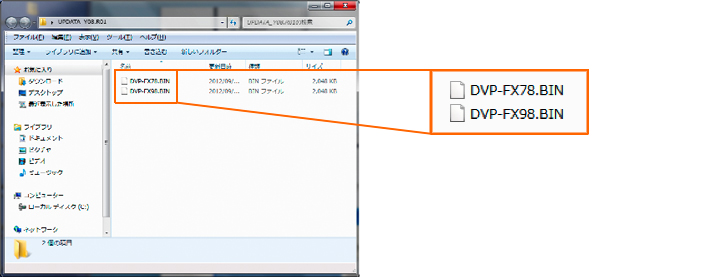
圧縮ファイルが展開された状態で表示されますので、以下の2つのファイルが入っていることを確認してください。

DVP-FX78.BIN

DVP-FX98.BIN

これら2つのアップデート用データをCD-Rにコピーする事で、アップデート用のディスクを作成します。

■例

:Windows7での作成手順

[11]
上記の画面はそのままにして、未使用のCD-RをPCのドライブに挿入します。
[12]

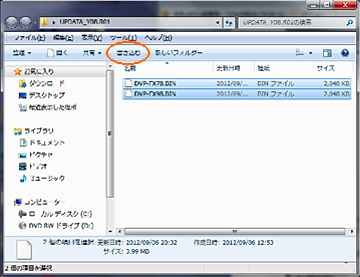
「編集」−「すべて選択」を選択し、「書き込む」を選択します。

[13]

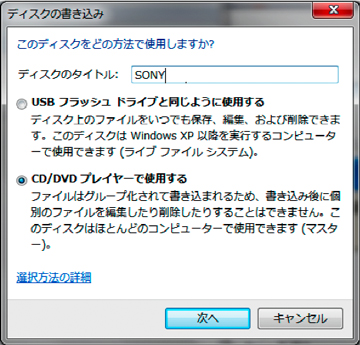
以下の画面が表示されますので、
ディスクのタイトルに半角大文字でSONYと入力し、「CD/DVD プレイヤーで使用する」を選択し、「次へ」を選択します。
[14]

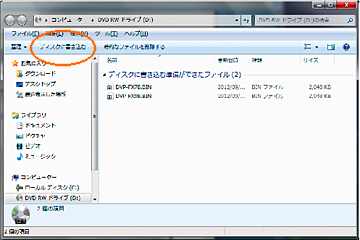
以下の画面が表示されますので、「ディスクに書き込む」を選択してください。

[15]

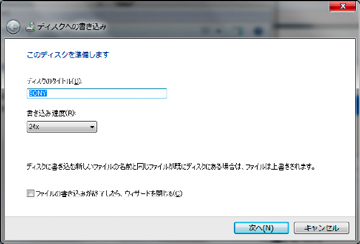
以下の画面が表示されますので、ディスクのタイトルがSONYになっていることを確認して、「次へ」を選択するとCD-Rへの書き込みを開始します。
SONYになっていない場合は、半角大文字でSONYと入力してください。
[16]

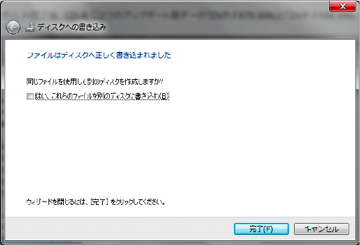
「完了」を選択し、ディスクへの書き込み画面を閉じれば、書き込みは完了です。
[17]

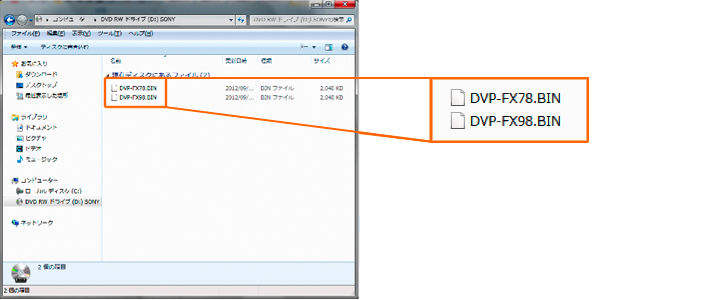
書き込み完了後、CD-Rに2つのアップデート用データ「DVP-FX78.BIN」と「DVP-FX98.BIN」があることを確認してください。
以上でアップデートディスクの作成は完了です。
「2.本機のソフトウェアをアップデート」に進んでください。

ご注意

アップデートディスク作成時は未使用のCD-Rをご使用ください。ディスクに汚れ・傷がある場合読み込めないことがあります。
CD-RWはご使用にならないでください。CD-Rの使用を推奨いたします。
ソフトウェアのダウンロード、バージョンアップディスクを作成する場合の推奨OS
Windows 7、Windows Vista、Windows XP
推奨環境すべてのPCについて動作を保証するものではありません。

2.本機のソフトウェアをアップデート

DVP-FX780の場合は*1、DVP-FX980の場合は*2の操作をしてください。

[1]
本機とACアダプターを接続し、電源コンセントに挿してください。
[2]
POWER(電源)スイッチを「ON」にしてください。
[3]
OPEN*1 または PUSH OPEN/CLOSE*2を押してディスクぶたを開き、
アップデートディスクの再生面を下にしてディスクをはめ込みます。
[4]

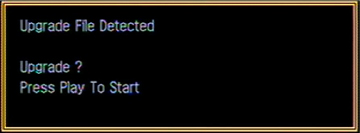
ディスクぶたを閉めると、しばらくしてアップデートの画面が表示されます。

[5]

決定(再生/一時停止)*1 または決定(再生)*2を押します。
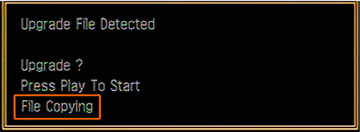
アップデートが始まり、一番下の行に本機の動作状態が表示されます。
[6]

「File Copying」に続いて、「Upgrading」が表示されたら、OPEN*1 または PUSH OPEN/CLOSE*2を押してディスクぶたを開き、アップデートディスクを取り出し、ディスクぶたを閉じてください。
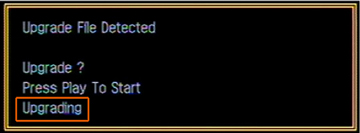
ソフトウェアのアップデートには、1分程度かかります。 「Upgrading」が表示されている間は、絶対にPOWER(電源)スイッチを「OFF」にしたり、 ACアダプターを抜かないようにご注意ください。 ソフトウェアのアップデートが終了すると、自動的に電源が切れ、再起動します。 ディスクを取り出さなかった場合は、再起動後に再びアップデートの画面が表示されます。 この場合は、すでにアップデートが終了していますので、再度アップデートを実行する必要はありません。 このときに、OPEN*1 または PUSH OPEN/CLOSE*2を押してディスクぶたを開けば、 アップデートの画面が消えますので、アップデートディスクを取り出してください。
[7]

再起動すると、通常画面が表示されます。

これでソフトウェアアップデートは完了です。

ご注意

アップデート中は絶対にPOWER(電源)スイッチに触れないで下さい。故障の原因となり修理が必要になります。
アップデート中は絶対にACアダプターを抜かないでください。
アップデート中はキーの操作ができなくなります。
アップデート完了後は、すべての設定が工場出荷状態に戻ります。

【ダウンロード】

[1]
ソフトウェア使用許諾契約書をご確認ください。
[2]
同意される方は「同意する」ボタンをクリックしてください。ソフトウェアダウンロードが始まります。

ソフトウェア製品使用許諾について
同意する 同意しない
ページトップへ