本文へ

ブルーレイディスクプレーヤー/DVDプレーヤー

ブルーレイディスクプレーヤー/DVDプレーヤー

本体アップデート情報

戻る

2014年3月27日

ポータブルブルーレイディスクプレーヤー「BDP-Z1」ソフトウェアアップデート手順

ソフトウェアアップデートには次の2つの方法があります。(1)本機をインターネットに接続する。(2)PCを使用する(本機をインターネットに接続できない場合)。詳しくは以下の手順をご確認ください。

【本機のソフトウェアバージョンを確認する】

[1]
本機の「電源」を入れ、LCD画面にホームメニュー(クロスメディアバー)が表示されるのを待ちます。
[2]

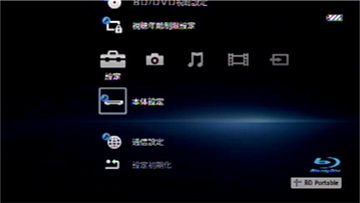
「←/↑/↓/→」を押して、「設定」カテゴリーの「本体設定」を選び 決定「決定」を押します。

「設定」カテゴリーの「本体設定」を選び、「決定」を押します。

[3]

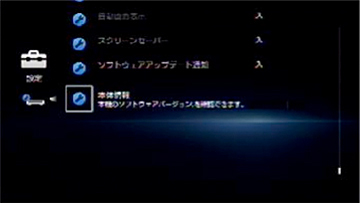
「↑/↓」を押して、「本体情報」を選び 決定「決定」を押すと、ソフトウェアバージョンが表示されます。

「本体情報」を選び 、「決定」を押すと、ソフトウェアバージョンが表示されます。

[4]

ソフトウェアバージョンを確認してください。(ソフトウェアバージョンの下3桁の数字が最新かどうかWEBでご確認をお願いします。)
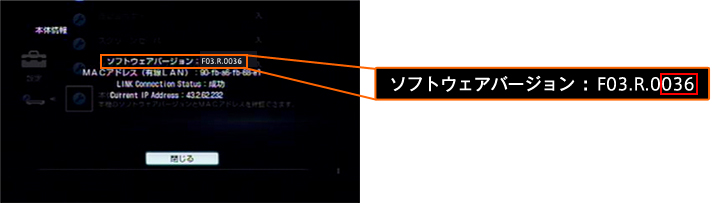
ソフトウェアバージョンを確認してください。

【アップデート手順】

(1)本機をインターネットに接続する場合

 
ネットワーク(LAN)ケーブル(別売)を使って本機をインターネットに接続し、ネットワーク経由でアップデートを行うことが出来ます。ネットワークの設定は、「設定」カテゴリーの「通信設定」を選択し「ネットワークの設定」を選びます。さらに「有線LAN設定」の項目から画面に表示されるメッセージに従って設定を行なってください。なお、すでに本機をインターネットに接続済みで、LCD画面上に表示される「本体設定」のソフトウェアアップデート通知が「入」に設定されている場合、自動でアップデートの確認画面が表示されますので、「はい」を選んでアップデートを行ってください。 アップデート時はACアダプターを使った外部電源供給が必要です。バッテリーの残量が少ない場合、アップデートできない場合があります。電源を切り、しばらく充電してからアップデートを行なってください。

[1]
ACアダプターと本機をつなぎ、本機の電源を入れます。
[2]
ネットワーク(LAN)ケーブルで本機とルータ等のインターネット接続機器とつないでください。
[3]
ホームメニュー(クロスメディアバー)を表示させます。このとき、ディスクがプレーヤー内にある場合はディスクを取りだしてください。
[4]

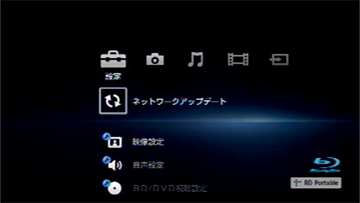
「←/↑/↓/→」を押して、「設定」列の「ネットワークアップデート」を選び決定「決定」を押します。

「設定」列の「ネットワークアップデート」を選び、「決定」を押します。

[5]

ネットワークアップデートの画面が表示されますので、「←/→」で「はい」を選んで、決定「決定」を押します。
(ソフトウェアバージョンの下3桁の数字が最新かどうかWEBでご確認をお願いします。)
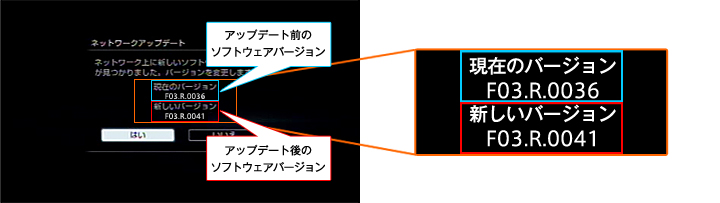
ネットワークアップデートの画面が表示されますので、「はい」を選んで、「決定」を押します。

[6]

ダウンロードが始まり、LCD画面に進捗が表示されます。
※ダウンロード中はLCD画面に"*/9"と表示されます。
※ダウンロードの進行に伴い、*は0から9まで数字が変化します。
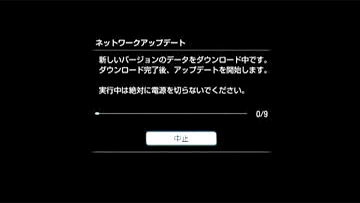
ダウンロードが始まり、LCD画面に進捗が表示されます。

[7]

ダウンロードが終了すると、アップデートが始まります。その後、LCD画面に" */9"と表示されます。
※アップデートの進行に伴い、*は0から9まで数字が変化します。
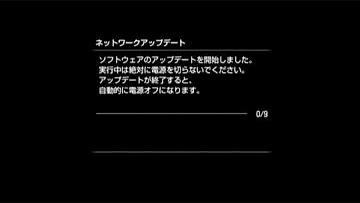
ダウンロードが終了すると、アップデートが始まります。

[8]
ソフトウェアのアップデートが完了すると、本機の電源が自動的に切れます。
[9]

次の手順で本機を再起動してください。本体の電源スイッチを「切」の方向にスライドし、1 分間経過してからもう一度電源を入れてください。

「本機のソフトウェアバージョンを確認する」をご覧になり、ソフトウェアバージョンの下3桁が最新バージョンにアップデートされていることをご確認ください。
(ソフトウェアバージョンの下3桁の数字が最新かどうかWEBでご確認をお願いします。)
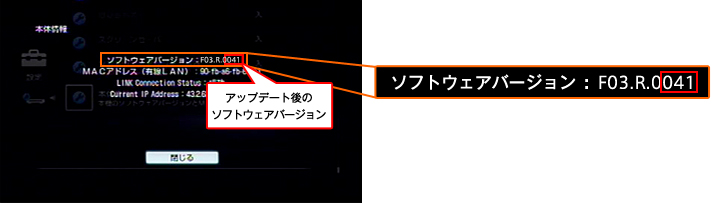
ソフトウェアバージョンの下3桁が最新バージョンにアップデートされていることをご確認ください。

これでアップデートは完了です。

※MACアドレス、リンク状態、現在のIPアドレス、サーバー状態は本バージョンアップとは関係ありません。

ご注意

ソフトウェアのダウンロードおよびアップデート中はACアダプターやネットワーク(LAN)ケーブルを抜き差ししないでください。
アップデートが完了するまでは、ACアダプターを抜かないでください。本機の故障の原因となります。
アップデート中はディスクのふたの開閉や電源スイッチなど、操作しないで下さい。
アップデート中にキー操作はできません。
ソフトウェアのアップデートには15分〜20分程度の時間がかかります。
ネットワークの接続状況によって、ダウンロードにかかる時間は異なります。(接続環境によってアップデート時間が異なります。)
ネットワーク接続中にエラーメッセージが表示された場合は、[通信設定]−[ネットワーク設定]で接続状態を確認してください。
バッテリーの充電が足りない場合、アップデートが出来ない場合があります。
その場合は本機の電源を切り、しばらく充電をしてから再びアップデートを行なってください。
アップデート完了後、テレビをご覧になるときは再度かんたん設定をしてください。

(2)PCを使用する場合(本機をインターネットに接続できない場合)


お手持ちのPCがインターネットに接続でき、また、CD-Rにデータを書き込むことが可能な場合は、PCを使用して以下の1、2の手順でアップデートを実施することができます。


1.PCを使用してバージョンアップディスクを作成します。

[1]
【ソフトウェア使用許諾契約書】をお読みになり、「同意する」ボタンを押してください。
[2]

ファイルのダウンロードの画面が表示されますので、「保存」を選択してダウンロードを開始します。
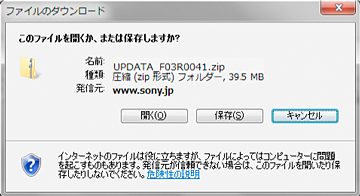
「保存」を選択してダウンロードを開始します。

(画像はUPDATA_F03R0041.zipのときの例です。)

[3]

保存先を指定する画面が表示されますので、デスクトップを選択して、「保存」を選択します。
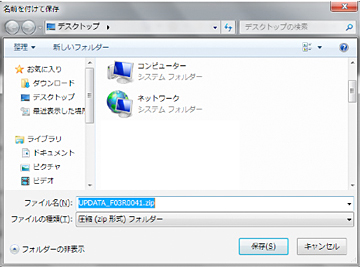
デスクトップを選択して、「保存」を選択します。

(画像はUPDATA_F03R0041.zipのときの例です。)

[4]

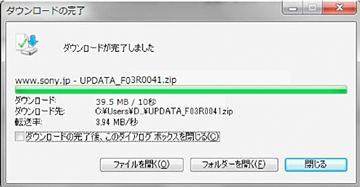
以下の画面が表示されたら、「閉じる」を選択します。

「閉じる」を選択します。

(画像はUPDATA_F03R0041.zipのときの例です。)

[5]

デスクトップに「UPDATA_F03R0041.zip」のファイルが現れます。
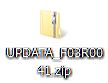
デスクトップに「UPDATA_F03R0041.zip」のファイルが現れます。

(画像はUPDATA_F03R0041.zipのときの例です。)

[6]
「UPDATA_F03R0041.zip」のサイズを確認します。ファイルを右クリックして「プロパティ」を選択してください。
[7]

以下の画面が現れますので、「サイズ」の欄を確認し、39.5 MB (41,445,208 バイト)であればダウンロードは正常に完了しています。もし、39.5 MB (41,445,208 バイト)以外の数値の場合はダウンロードに失敗していますので、このファイルを破棄し、再度、ダウンロードを実行してください。
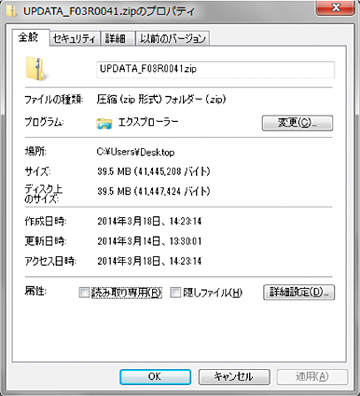
「サイズ」の欄を確認し、39.5 MB (41,445,208 バイト)であればダウンロードは正常に完了しています。

(画像はUPDATA_F03R0041.zipのときの例です。)

[8]

ダウンロードしたファイルをダブルクリックすると以下の画面が表示されますので、2つのアップデート用データがある事を確認してください。
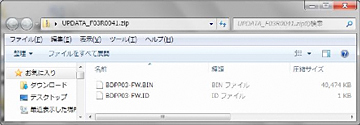
2つのアップデート用データがある事を確認してください。

(画像はUPDATA_F03R0041.zipのときの例です。)

[9]

上記の画面の「ファイルをすべて展開」を選択すると以下の画面が表示されます。アップデート用データをデスクトップに置く場合は、展開するフォルダーを修正せずに「展開」を選択してください。

「ファイルをすべて展開」を選択します

(画像はUPDATA_F03R0041.zipのときの例です。)

[10]

展開が完了するとアップデート用データ「BDPP03-FW.BIN」、「BDPP03-FW.ID」が以下のように表示されます。
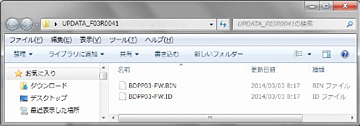
「BDPP03-FW.BIN」、「BDPP03-FW.ID」が表示されます。

(画像はUPDATA_F03R0041.zipのときの例です。)

次に、これら2つのアップデート用データをCD-Rにコピーする事で、アップデート用のディスクを作成します。
[11]

上記の画面の「書き込む」を選択し、未使用のCD-RをPCのドライブに挿入します。
下記のような画面が出ますので、「CD/DVDプレーヤーで使用する」を選択し「次へ」を押します。
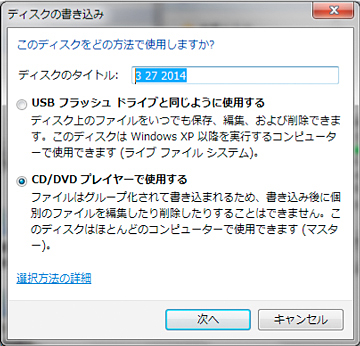
「書き込む」を選択し、未使用のCD-RをPCのドライブに挿入します。

[12]

下記のような画面が表示されましたら、「ディスクに書き込む」を押します。

「ディスクに書き込む」を押します。

(画像はUPDATA_F03R0041.zipのときの例です。)

[13]

下記のような画面が出ましたら、そのまま「次へ」を押してディスクへの書き込みを開始します。
「書き込み速度」は環境により異なることがありますが、変更する必要はありません。
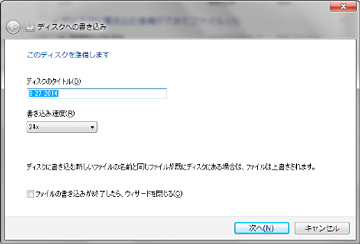
「次へ」を押してディスクへの書き込みを開始します。

[14]

ディスクへの書き込み中は下記のような画面が表示されます。そのままお待ちください。
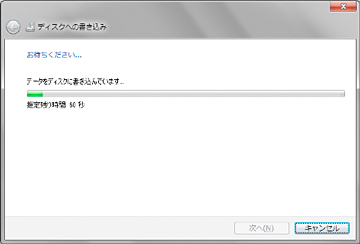
ディスクへの書き込み中画面が表示されます

[15]

ディスクへの書き込みが終わると下記のような画面が表示されます。
「完了」を押して画面を閉じてください。
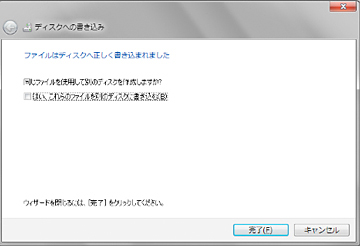
[16]

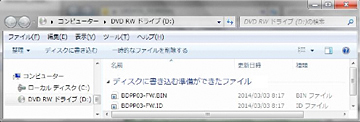
書き込み完了後、2つのアップデート用データ「BDPP03-FW.BIN」、「BDPP03-FW.ID」がある事を確認してください。

2つのアップデート用データ「BDPP03-FW.BIN」、「BDPP03-FW.ID」がある事を確認してください。

(画像はUPDATA_F03R0041.zipのときの例です。)


以上でアップデートディスクの作成は完了です。
2.「本機のソフトウェアをアップデートする」に進んでください。


ご注意

アップデートディスク作成時は未使用のCD-Rをご使用ください。ディスクに汚れ・傷がある場合読み込めないことがあります。
CD-RWはご使用にならないでください。CD-Rの使用を推奨いたします。
ソフトウェアのダウンロード、バージョンアップディスクを作成する場合の推奨OS
Windows 7、Windows 8、Windows Vista
推奨環境すべてのPCついて動作を保証するものではありません。

2.本機のソフトウェアをアップデートします。

[1]
本機とACアダプターを接続してください。
[2]
本機の 電源「電源」を入れます。
[3]
「開」をスライドしてディスクのふたを開き、アップデートディスクの再生面を下にしてディスクを取り付けます。
[4]

ディスクふたを閉めると、しばらくしてディスクアップデートの画面が表示されます。
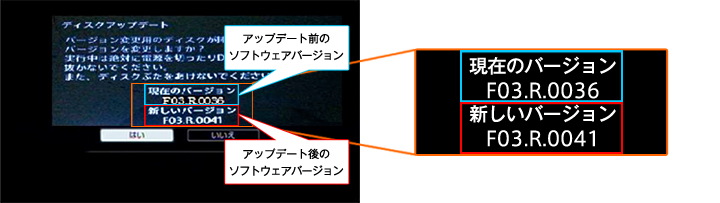
ディスクふたを閉めると、しばらくしてディスクアップデートの画面が表示されます。

(画像はVersion041のときの例です。)

[5]

本機キーの「←/→」で"はい"を選んで、決定「決定」を押します。
アップデートが始まります。
ソフトウェアのアップデートには15分〜20分程度かかります。
アップデートの進行に伴い、*は0から9まで数字が変化します。
ソフトウェアのアップデートが完了すると、自動的に電源が切れます。

[6]
アップデートディスクを取り出します。
[7]
次の手順で本機を再起動してください。本体の電源スイッチを「切」の方向にスライドし、1 分間経過してからもう一度電源を入れてください。
[8]

「本機のソフトウェアバージョンを確認する」をご覧になり、「041」にアップデートされていることをご確認ください。 これでソフトウェアアップデートは完了です。

「041」にアップデートされていることをご確認ください。

(画像はVersion041のときの例です。)

ご注意

アップデート中は絶対にACアダプターを抜かないでください。本機の故障の原因となり修理が必要になります。
アップデート中は絶対にディスクのふたを開けたり、電源スイッチに触れないで下さい。
アップデート中はアップデートが完了するまでキーの操作ができなくなります。
アップデート時にはACアダプターからの電源供給が必要です。また、バッテリーの充電が足りない場合、アップデートが出来ない場合があります。その時は電源を切り、しばらく充電した後でアップデートを行なってください。
アップデート完了後、テレビをご覧になるときは再度かんたん設定をしてください。

【ダウンロード】

[1]
ソフトウェア使用許諾契約書をご確認ください。
[2]
同意される方は「同意する」ボタンをクリックしてください。ソフトウェアダウンロードが始まります。

ソフトウェア製品使用許諾について
同意する 同意しない
ページトップへ