
A.ダウンロードファイルのページから、Windows
2000対応のPCカードドライバを
ダウンロードしてください。その後、以下の手順に従ってインストールを行ってください。
1) Windows 98/95を起動します。
2) Windows 98/95でCRX50Aが使用できるようにします。
(CRX50Aに付属のセットアップ説明書を参照してください。)
重要:CD-ROMドライブが内蔵されていないパソコンをお使いの場合は、Windowsが
起動できなくなったときに備えて、Windows 2000のインストール前に必ずシステム
リカバリ起動用フロッピーディスクを作成してください。
3) CRX50AにWindows 2000のCD-ROMをセットします。
4) 画面の指示に従い、「アップグレードインストール(推奨)」を選択します。

5) インストール中に以下の画面が表示されます。
セットアップディスクversion 1.30をフロッピーディスクドライブに入れ、お使いの
PCカードの表示を選択し、「ファイルの提供」ボタンをクリックします。
選択するデバイスは以下のようになります。
PCカードの設定がCardBus Modeの場合
「CBIDE2 DuoATA Card (CardBus Mode)」
PCカードの設定が16Bit Modeの場合
「CBIDE2 DuoATA Card (16Bit Mode)」

6) 以下の画面が表示されますので、フロッピーディスクドライブのWin2000フォルダを
指定して「OK」ボタンをクリックして下さい。

7) 「プラグアンドプレイの更新されたファイルの提供」の画面 で、お使いのPCカードの
表示が消えたことを確認し「次へ」ボタンをクリックしてください。
8) 後は画面の指示に従ってください。
9) この後、インストール中にパソコンの再起動が行われます。
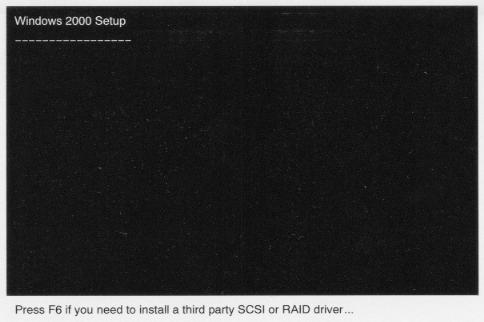
再起動後、しばらくして以下の画面が表示されたら(数秒間だけ表示されます)、
すぐに「F6」キーを押します。
10)
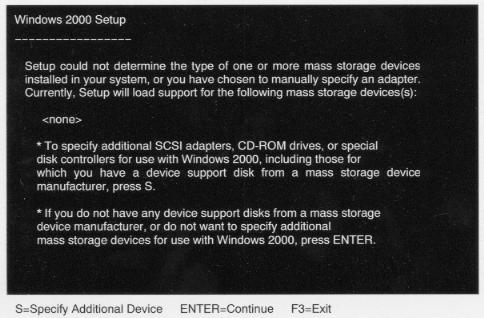
しばらくすると、サポートディスクを使用するかしないかの選択画面が表示されます
ので、「S」キーを押します。
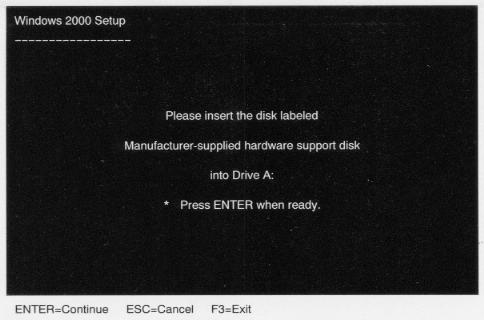
11) サポートディスクを要求する画面が表示されますので、セットアップディスク
version
1.30をフロッピーディスクドライブにセットして「Enter」キーを押します。
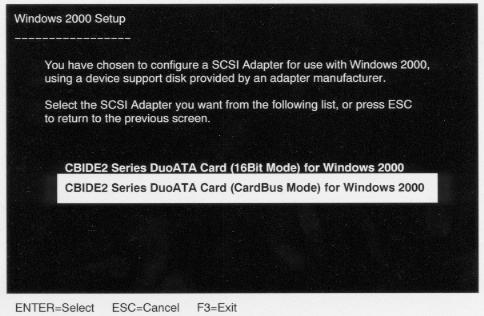
12) ドライバを要求する画面が表示されますので、お使いのPCカードに対応する
ドライバをカーソルキーで選び、「Enter」キーを押します。
選択するドライバは以下のようになります。
PCカードの設定がCardBus Modeの場合
「CBIDE2 Series DuoATA Card (CardBus Mode) for Windows 2000」
PCカードの設定が16Bit Modeの場合
「CBIDE2 Series DuoATA Card (16Bit Mode) for Windows 2000」
13) 選択したドライバの確認メッセージの画面が表示されたら、「Enter」キーを押します。
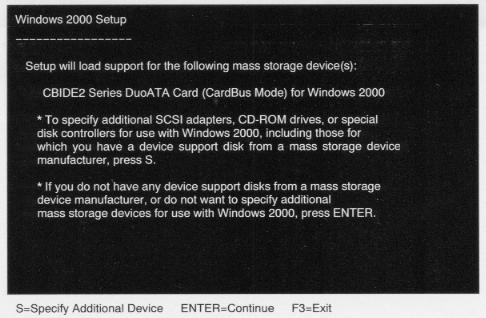
14) 以後画面の指示に従って、インストールを行ってください。
インストール中にパソコンの再起動が行われますので、その時はセットアップディスク
version
1.30をフロッピーディスクドライブより抜いてください。
「デジタル署名が見つかりませんでした」の画面が表示された場合は、「はい」ボタン
をクリックしてください。
以上でインストールは終了です。
◆クリーンインストール方法◆
・起動用ディスク(#1~#4)
・セットアップディスクversion 1.30
・Windows 2000のインストールディスク
・Windows 98/95またはWindows NTのインストールディスク
(Windows 2000アップグレード版ディスクを使用する場合のみ)
・Windows 2000に必要な各種ドライバソフト(これらのドライバはお買い求めのパソコン
のホームページ等を参考にご用意ください)
ご注意:Windows
2000のインストール前に必ず以下の手順に従い起動用ディスクを
作成してください。この起動用ディスクの作成には、1.44MBで、フォーマット済みの
フロッピーディスクが4枚必要です。
●起動用ディスク(#1~#4)の作成
1) CRX50AにWindows 2000のCD-ROMをセットします。
2)
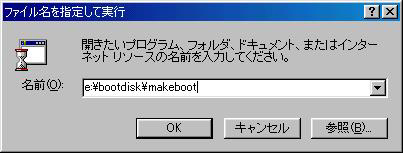
スタートメニューの「ファイル名を指定して実行」をクリックすると、以下の画面が表示
されますので、「e:\bootdisk\makeboot」と入力し、「OK」ボタンをクリックします。
(CD-ROMドライブが、e:ドライブの場合)
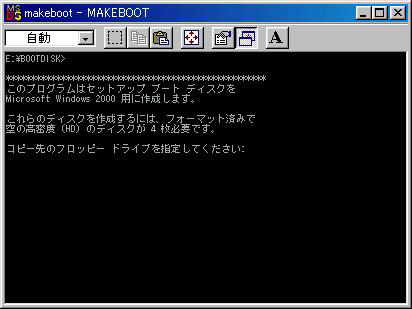
3) 以下の画面が表示されますので、「A」キーを押します。
(フロッピーディスクドライブが、a:ドライブの場合)
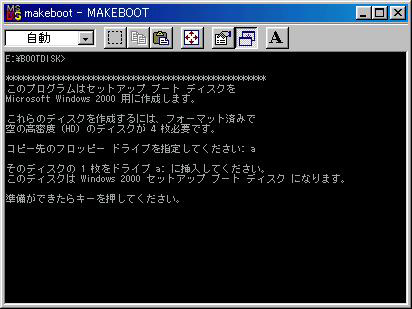
4)
以下の画面が表示されますので、フォーマット済みのフロッピーディスク1枚(#1)を
フロッピーディスクドライブにセットし、何かキーを押します。
(シフトキーは反応しないので、スペースキーまたは「Enter」キーが適切)
5) 以後、画面の指示に従って、残りの3枚のフロッピーディスク(#2~#4)を順番にセット
します。
6)
起動用ディスクの作成が終了すると、以下の画面が表示されます。
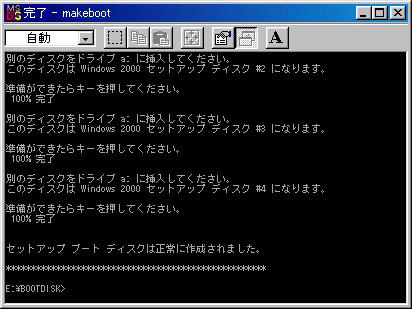
以上で起動用ディスクの作成は終了です。
●Windows
2000のクリーンインストール
1) CRX50AにWindows 2000のCD-ROMをセットし、フロッピーディスクドライブに起動用
ディスク#1をセットする。
2) パソコンの電源を入れる。
3)
しばらくして以下の画面が表示されたら(数秒間だけ表示されます)、すぐに「F6」キー
を押します。
4) 起動用ディスク#2を要求する画面が表示されたら、起動用ディスク#2をフロッピー
ディスクドライブにセットして、「Enter」キーを押します。
5)
サポートディスクを使用するかしないかの選択画面が表示されたら、「S」キーを
押します。
6)
サポートディスクを要求する画面が表示されますので、セットアップディスクversion
1.30をフロッピーディスクドライブにセットして、「Enter」キーを押します。
7) ドライバを要求する画面が表示されますので、お使いのPCカードに対応するドライバ
をカーソルキーで選び、「Enter」キーを押します。
選択するドライバは以下のようになります。
PCカードの設定がCardBus Modeの場合
「CBIDE2 Series DuoATA Card (CardBus Mode) for Windows
2000」
PCカードの設定が16Bit Modeの場合
「CBIDE2 Series DuoATA Card (16Bit Mode) for Windows 2000」
8)
選択したドライバの確認メッセージの画面が表示されたら、「Enter」キーを押します。
9) 起動用ディスク#3を要求する画面が表示されたら、起動用ディスク#3をフロッピー
ディスクドライブにセットして、「Enter」キーを押します。
10) 起動用ディスク#4を要求する画面が表示されたら、起動用ディスク#4をフロッピー
ディスクドライブにセットして、「Enter」キーを押します。
11) 「セットアップへようこそ」の画面が表示されたら、「Enter」キーを押します。
12) 使用許諾契約書を読み、同意する場合は、「F8」キーを押します。
13) 現在ライセンス済みのOSのインストールディスクを要求されますので、CRX50Aに
該当CD-ROMをセットして、「Enter」キーを押します。(Windows
2000アップグレード
版ディスクを使用した場合のみ)
14)
画面の指示に従って、キーボードの種類の設定、ハードディスクの必要な領域の作成と初期化およびFAT/NTFSファイルシステムの設定を行ってください。
重要:ハードディスクの中身を初期化せずにインストールすると、クリーンインストールに
なりませんので、ご注意ください。
ご参考:FATからNTFSファイルシステムへの変換はインストール後に行うことが出来ま
す。詳細については、VAIOのホームページを参照してください。
15) FAT/NTFSファイルシステムを設定し「Enter」キーを押すと、Windows
2000の
インストールディスクを要求されますので、CRX50AにWindows
2000のCD-ROMを
セットして、「Enter」キーを押すと、フォーマットを開始します。
(Windows 2000アップグレード版ディスクを使用した場合のみ)
16)
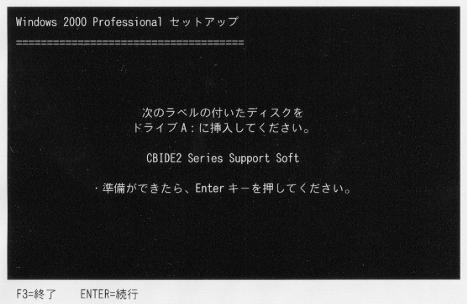
ディスクの検査後、サポートディスクを要求する画面が表示されますので、セット
アップディスクversion
1.30をフロッピーディスクドライブにセットして、「Enter」キーを
押します。
17)
パソコンの再起動を要求する画面が表示されますので、セットアップディスク
version
1.30をフロッピーディスクドライブより抜いて、「Enter」キーを押してください。
(但し、15秒後には自動的に再起動されます。)
18)
再起動後、セットアップウィザードが開始しますので、画面の指示に従って設定を
行い、必要なドライバもインストールしてください。
ご注意:VAIO製品をお使いの場合は、VAIOのWindows
2000関連情報のホームページ
も参照してください。
19)
ネットワーク識別ウィザードの設定が完了したら、インストールは終了です。
※ご注意
・CD-ROMが内蔵されたパソコンやCD-ROMが付属されているパソコンをお使いの場合
には、それらを使用してWindows 2000をインストールした後、「Windows
2000を
インストール済みのパソコンにWindows 2000対応PCカードドライバをインストールする
場合」を参照してください。
・ソニー「バイオ」製品をお使いの場合は、下記のホームページも参照してください。
ソニー(株)VAIOカスタマーリンク Windows 2000関連情報
:
http://vcl.vaio.sony.co.jp/products/win2000/


