他機器とつなぐ




 ビデオテープに録画した映像を取り込む

ブルーレイディスク/DVDレコーダー[ BDZ-A950 / A750 / X100 / X95 / L95 / L55 / T75 / T55 / X90 / A70 / L70 / T90 / T70 / T50 ]を選択

ブルーレイディスク/DVDレコーダーのハードディスクにダビングしたテープの映像をディスク化します。
BD / DVD どちらかを選んで、クリックしてください。



以下のディスクのいずれかをご用意ください。

BD-R / BD-RE は、大容量のため標準画質で記録したテープの内容を1枚のディスクにまとめて保存ができます。
ディスクを再利用する必要がないのでしたらBD-Rで十分です。

※ ここでは例として、BDZ-X90 の画面およびリモコン画像・本体画像を用いて解説します。製品によって実際とは異なる場合があります。

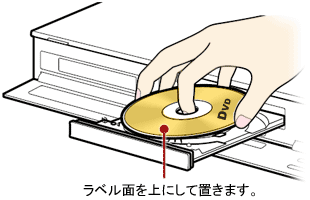
ダビングしたいディスクを本機に入れます。
本機の「 (開/閉)」または、リモコンの「
 (開/閉)」を押して、ディスクトレイを開け、ディスクを置きます。
※ディスクの表・裏にご注意ください。
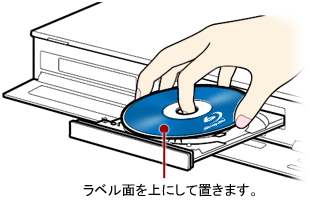
次に、「(開/閉)」または、リモコンの「(開/閉)」を押して、ディスクトレイを閉めます。
ちょっと一言
買ってきたばかりのBD-R、BD-REを本機に入れると、自動的に 「 初期化 」 が始まります。
終了するまでお待ちください。

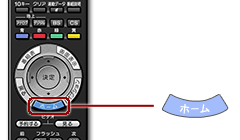
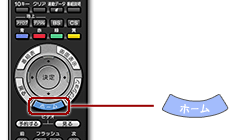
リモコンの「 (ホーム)」を押します。
※画面が出ない場合はTVの入力切換をおこなってください。

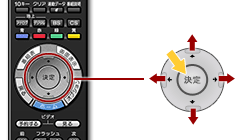
リモコンの で「
で「 (ビデオ)」-
 で[
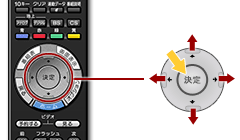
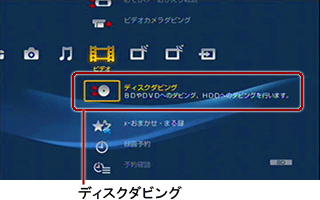
で[ (ディスクダビング)]を選び、「
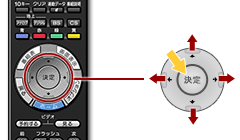
 (決定)」を押します。
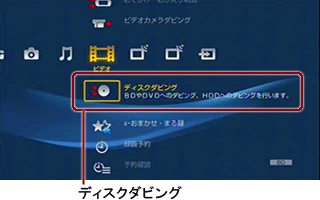

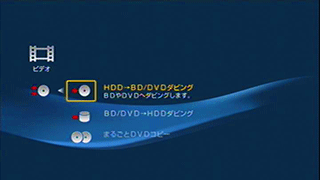
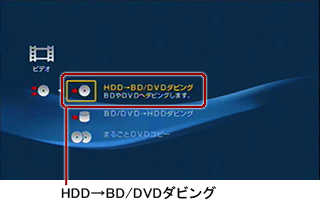
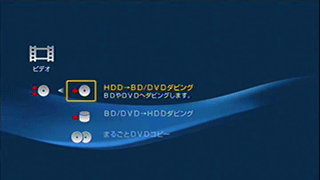
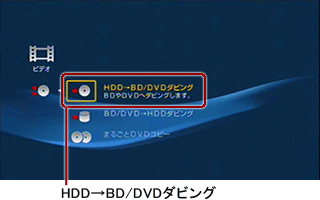
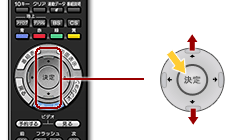
リモコンので[ (HDD→BD/DVDダビング)]を選び、「(決定)」を押します。
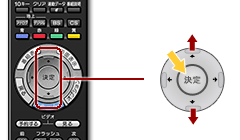

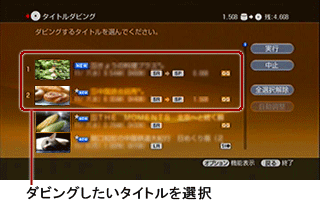
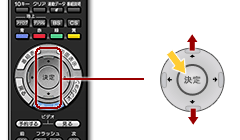
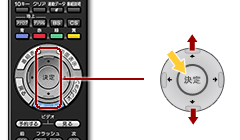
リモコンのでダビングしたいタイトルを選び、「(決定)」を押します。
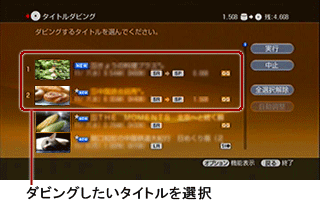
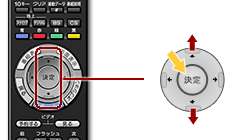

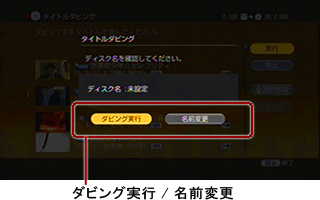
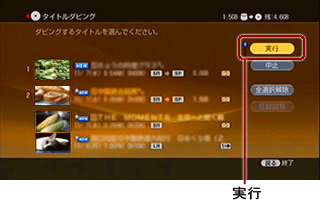
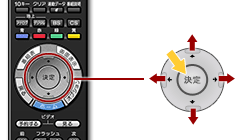
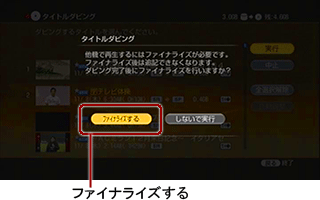
リモコンの で[実行]を選び、「(決定)」を押します。
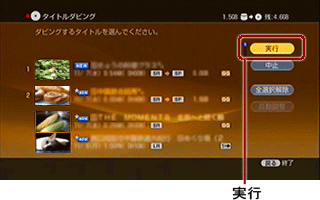
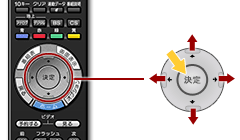
ちょっと一言
ディスクの容量が不足している場合、ダビングモード自動調整の確認画面が表示されます。
[はい]を選ぶと、ディスクの残量に応じてダビングモードの設定を自動で変更してダビングします。ダビングモードを変更しても残量が足りない場合や、管理情報が不足しているときは、ダビング実行時に「残量が足りないためにダビングできません。」と表示されます。

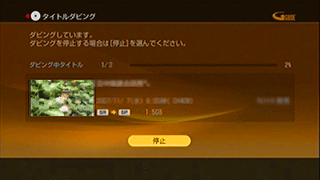
ダビングが開始されます。
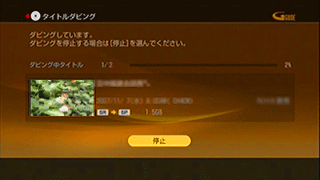

ダビングが終わるとホームメニュー(XMB/クロスメディアバー)の画面に戻ります。
Q&A よくある質問
これで、BDにダビングができました



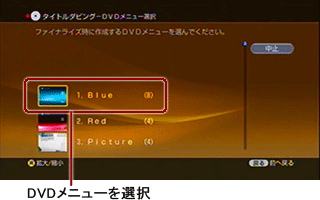
 (黄)」を押すと、選択しているDVDメニューを拡大表示し、デザインを確認できます。