ブルーレイディスク/DVDレコーダー サポート・お問い合わせ
|


「Video & TV SideView」アプリサービス終了のお知らせ
詳しくは、以下のリンク先ページをご覧ください。
iPadを使った連携機能と、その設定・操作方法 (Video & TV SideView)
| 対象製品 |
|---|
|
BDZ-ET2200 / ET1200 / EW1200 / EW520 / E520 BDZ-E520では、放送中番組の視聴(ライブ視聴)/「ワイヤレスおでかけ転送」はできません。 |
- 準備する(アプリのインストールや、快適視聴モードのために)
- 「外からどこでも視聴 (外出先視聴)」したい
- 「家じゅうどこでも視聴」したい
- 「外から録画予約」したい
- 「ワイヤレスおでかけ転送」したい
- Video & TV SideViewアプリのその他の機能(録画タイトルの管理・機器登録など)
Video & TV SideViewアプリをiPadにインストールすると、ブルーレイディスクレコーダーで録画した番組や放送中の番組を、外出先や家の中のお好きな場所で、iPadから見ることができます。
事前に録画した番組をiPadにワイヤレスおでかけ転送しておけば、インターネットに接続できない環境でも録画番組を見ることができます。
また、外出先から録画予約することもできます。
お使いのiPadに、「Video & TV SideView」アプリ(有料)をインストールする必要があります。
- お使いのiPadによっては、「Video & TV SideView」アプリが使えない場合があります。詳しくは以下の対応情報をご覧ください。
「Video & TV SideViewプレーヤープラグイン」の動作確認済みモバイル機器
準備する(アプリのインストールや、快適視聴モードのために)
- 以下の環境が必要です。
- ご家庭のインターネット接続環境およびホームネットワーク環境
- iPad 2 以降(iOS 8.0 以上)
- 最新版の「Video & TV SideView」アプリ
- ブルーレイディスクレコーダーのソフトウェアバージョンを最新にしてください。
本体アップデート(バージョンアップ)について
- ブルーレイディスクレコーダーを無線接続するときは、無線LAN環境として、WPA / WPA2 などの暗号化方式を使用する必要があります。
暗号化の設定はご使用の無線LANルーター(アクセスポイント)によって異なります。無線LANルーターの説明書をご確認ください。
※ 暗号化されていない場合でも「外からどこでも視聴 (外出先視聴)」/「家じゅうどこでも視聴」の操作中にタイトル一覧までは表示されますが、再生できません。
準備 1:iPadをホームネットワーク接続/設定する
ここではBDZ-ET2200とiPadを例に説明します。お使いの製品やバージョンによって実際の画面と異なることがあります。
-
iPadをWi-Fiで接続する。
-
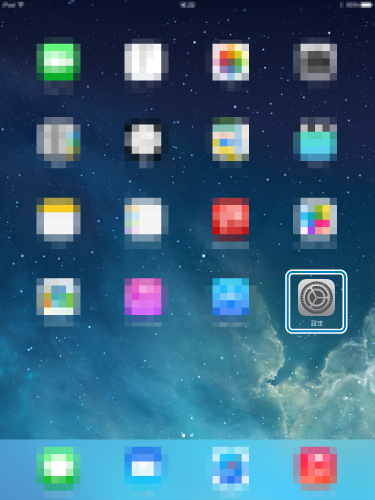
ホーム画面の[設定]をタップします。
-
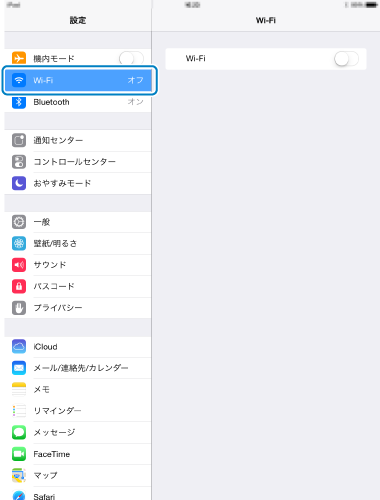
[Wi-Fi]をタップします。
-
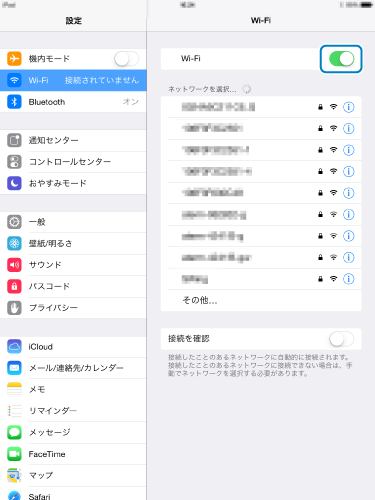
画面右側の[Wi-Fi]を[オン]にします。
-
お使いの無線LANルーターのSSID(ネットワーク名または電波名)をタップします。
※ SSIDやパスワード(セキュリティキーまたは暗号化キー)がわからないときは無線LANルーターのメーカーにお問い合わせください。
-
パスワード(セキュリティキーまたは暗号化キー)を入力し、[接続]をタップします。
-
お使いの無線ルーターのSSIDにチェックマークが表示されたことを確認します。
-
準備 2:iPadにアプリのインストールをする
-
iPadに「Video & TV SideView」をインストールする。
-
iPadを操作し、App Storeから「Video & TV SideView」をインストールします。

※ iPad 2 以降(iOS 8.0 以上)に対応しています。
iOS版はアプリ内課金 -
準備 3:ブルーレイディスクレコーダーをホームネットワーク接続/設定する
-
ブルーレイディスクレコーダーをお使いのネットワーク環境に接続する。
ルーターなどのネットワーク機器とブルーレイディスクレコーダーをLANケーブルで接続し、ネットワーク設定を完了してください。
無線LAN(Wi-Fi)対応の製品であれば無線での接続も可能です。 -
ブルーレイディスクレコーダーでホームサーバーの設定をする。
-
リモコンの《ホーム》ボタンを押します。
-
ホームメニューの左端の[設定]から[通信設定]を選び、《決定》ボタンを押します。
-
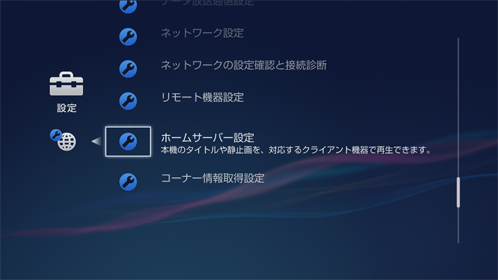
[ホームサーバー設定]を選び、《決定》ボタンを押します。
-
[サーバー機能]が[入]、[外出先視聴]が[許可する] になっていることを確認します。
[切]になっているときは[入]に変更してください。[サーバー機能]を[入]にすると、[外出先視聴]が[許可する]になります。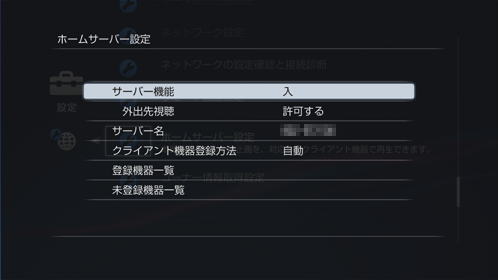
-
同じ製品名のブルーレイディスクレコーダー(サーバー)を複数台ご使用の場合は、[サーバー名]を選び《決定》ボタンを押して、任意に変更します。
([サーバー名]を変更することで、iPadからサーバーにアクセスする際、サーバーを間違えずに選択できます。)
サーバー名の変更方法について、詳しくは文字入力のしかたをご覧ください。 -
[クライアント機器登録方法]が[自動]になっていることを確認します。
[手動]になっているときは[自動]に変更してください。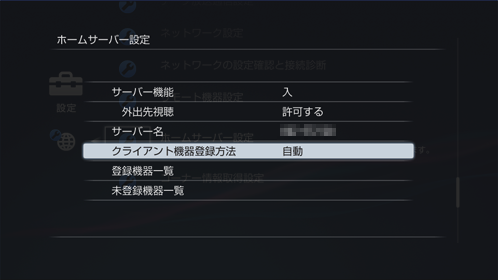
-

準備 4:Video & TV SideViewからブルーレイディスクレコーダーを登録する
※ お使いの Video & TV SideView(旧:TV SideView) のバージョンによって、アイコンや名称・画面構成が異なります。
-
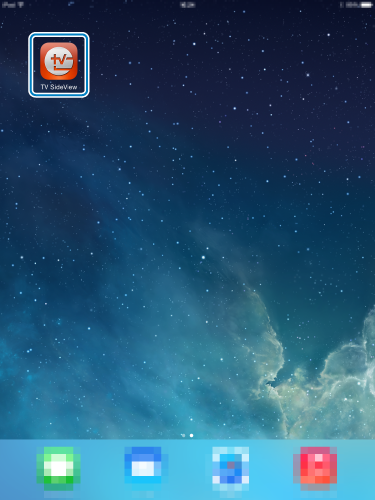
iPadを操作し、ホーム画面の[Video & TV SideView]をタップします。
-
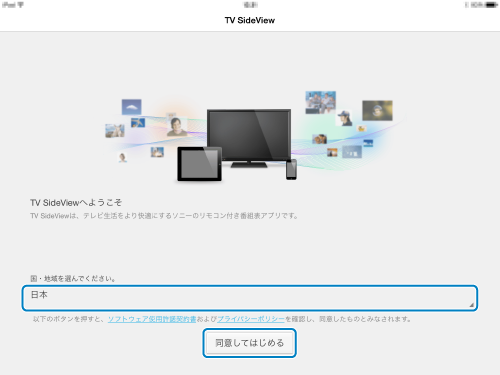
国・地域を選び、「ソフトウェア使用許諾契約書」と「プライバシーポリシー」をご確認いただき、同意していただける場合は[同意してはじめる]をタップします。
-
Video & TV SideViewから登録するブルーレイディスクレコーダーの電源が入っていることを確認します。
-
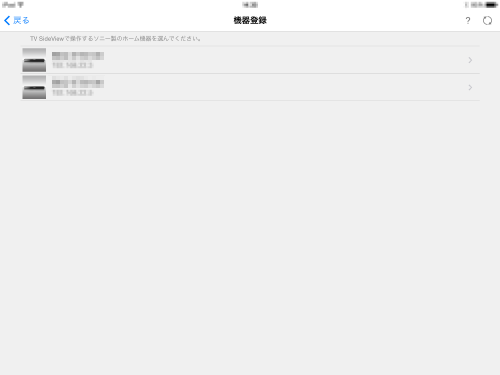
[機器登録]をタップします。

-
お使いのブルーレイディスクレコーダーをタップします。
-
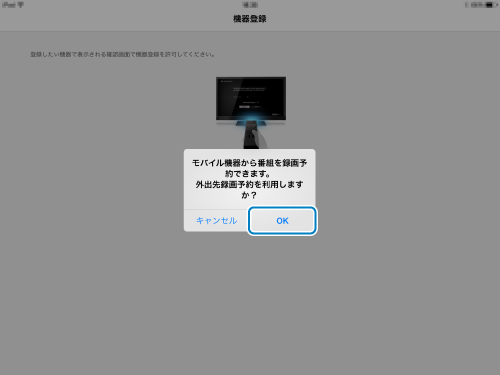
[OK]をタップします。
「外から録画予約」をするために、ブルーレイディスクレコーダーに外出先録画機器として登録します。
-
アカウント設定をします。
[サインイン]をタップします。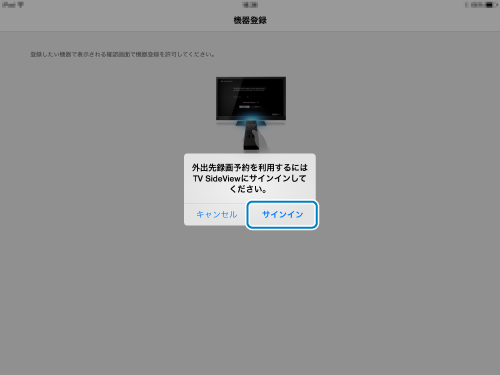
任意のログイン方法をタップします。
※ ここでは、PlayStation Networkのアカウントを使って説明します。ログインアカウントをお持ちでない方は、Video & TV SideViewの画面または以下のページより新規作成できます。
-
IDとパスワードを入力し、[サインイン]をタップします。
※ ログイン方法によって画面の構成やボタンの名称が異なります。 -
ここで、16桁の数字:[登録パスワード]が表示された場合は…
※ 2013年以降に発売されたBDレコーダーでは通常、16桁の登録パスワードは表示されず、自動で登録が完了します。
ただし、自動登録ができなかった場合は登録パスワードが表示されます。BDレコーダーを操作し、リモコンの《ホーム》ボタン>[設定]>[通信設定]>[リモート機器設定]>[リモート機器登録]の画面で、Video & TV SideViewの画面に表示された16桁の数字を入力し、[確定]してください。
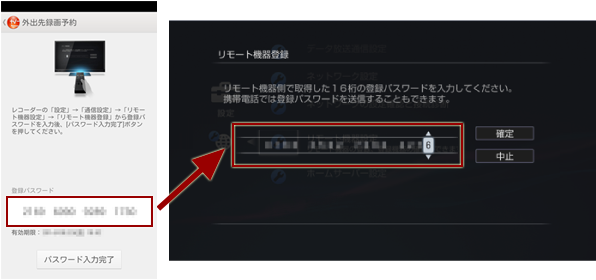
(例:Androidスマートフォンでの画面)BDレコーダーの画面に「登録が完了しました。」と表示されたら、スマートフォン/タブレットで[パスワード入力完了]をタップします。
-
[購入する]をタップします。
「外から録画予約」のみをご利用の場合、購入は不要です。
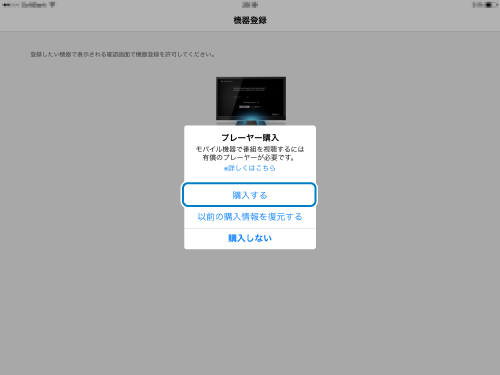
サインインの方法を選びます。
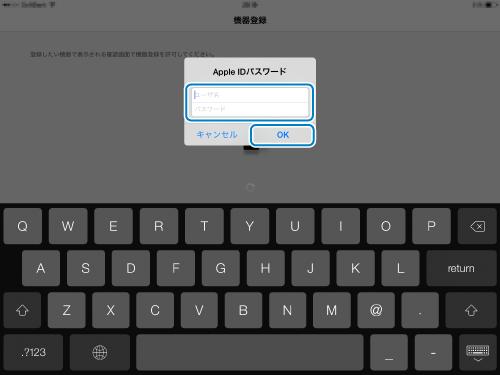
ここでは、既存のApple IDを使用した説明をします。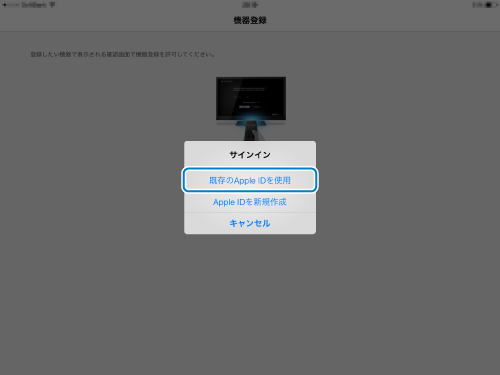
ユーザ名、パスワードを入力し、[OK]をタップします。
-
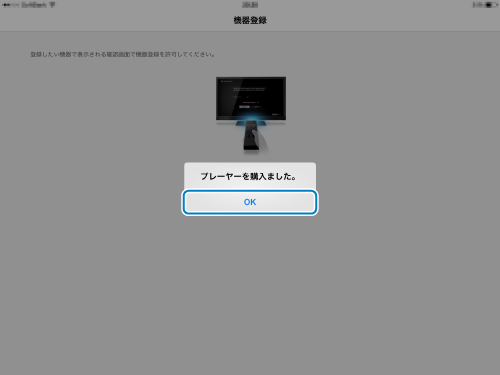
[OK]をタップします。
-
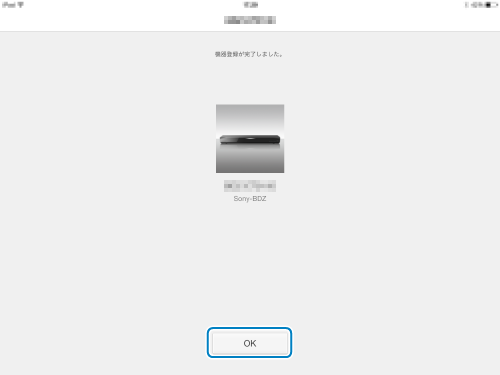
[OK]をタップします。
「外からどこでも視聴」をするために、ブルーレイディスクレコーダーに外出先機器として登録します。
この画面が表示されない場合は、「準備 5:Video & TV SideViewの初期設定をする」の操作を終えた後で、以下の設定をおこなってください。
 をタップし、Video & TV SideView アプリメニューの [設定]>[機器設定] よりご利用のレコーダーを選択して、[外出先視聴] にチェックを入れる。
-
[OK]をタップします。
準備 5:Video & TV SideViewの初期設定をする
-
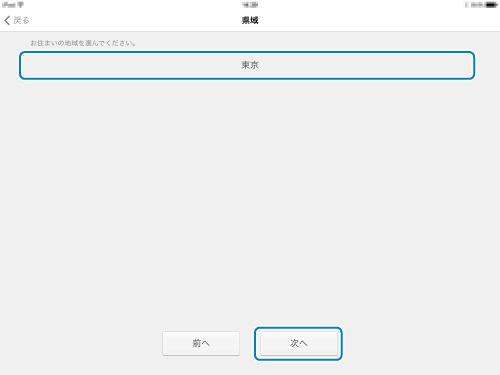
お住まいの地域を選び、[次へ]をタップします。
画面右上の[完了]をタップしてください。

-
番組表に表示するチャンネルを選び、[次へ]をタップします。
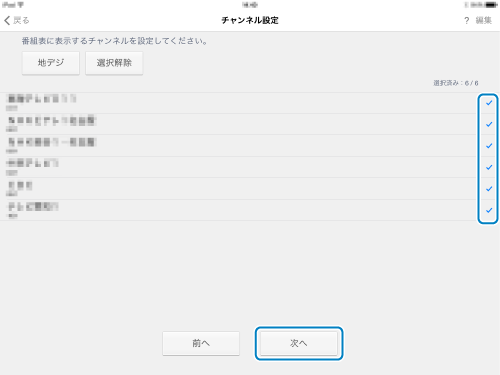
-
[終了]をタップします。
(Facebookなどのアカウント設定は任意です。今すぐに設定をしない場合は[終了]をタップしてください。)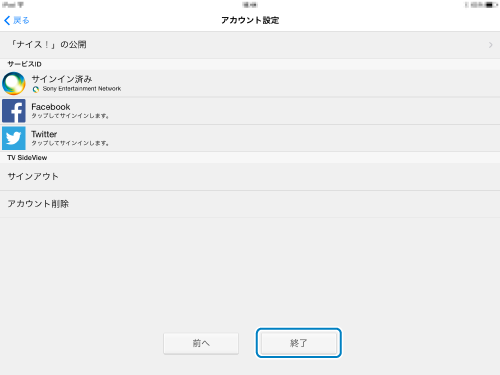
-
をタップします。をタップするとメニューが表示されます。
以降、視聴などの操作はこのメニューからおこないます。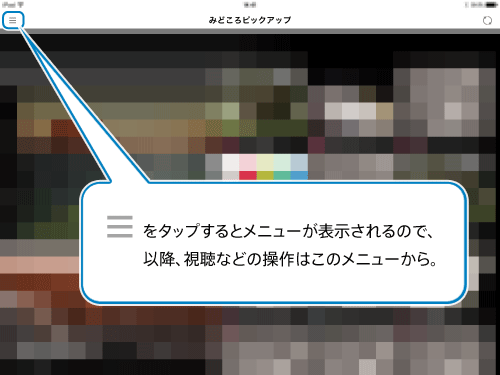
準備 6:より快適に視聴できるようブルーレイディスクレコーダーを設定する(快適視聴モード)
録画した番組を「快適視聴モード」で視聴できるようブルーレイディスクレコーダーを設定することで、よりスムーズな視聴が可能になります。
- 「快適視聴モード」で、録画した番組を視聴するには、おでかけ転送用の動画ファイルが必要です。
ブルーレイディスクレコーダーの設定を[おでかけ転送設定]>[おでかけ転送機器]>[スマートフォン/タブレットPC]に設定しておくと、録画と同時に作成することができます。 - ブルーレイディスクレコーダーに接続している外付けハードディスクに録画した番組は[快適視聴]で視聴できません。
本機のハードディスクに移動(ムーブ)やコピーをして、おでかけ転送用動画ファイルを作成してください。
外付けハードディスクに録画した番組は[360P]/[180P]などで視聴できます。 - 「快適視聴モード」で、録画した番組を視聴するには、「Video & TV SideViewプレーヤープラグイン」の購入が必要です。一部のモバイル機器にプリインストールされている「ビデオ(ムービー)」アプリでは視聴できません。
- BDZ-E520は、「快適視聴モード」に対応していません。
準備は以上です。
引き続き、ご覧になりたい項目をお選びください。
- 「外からどこでも視聴 (外出先視聴)」したい
- 「家じゅうどこでも視聴」したい
- 「外から録画予約」したい
- 「ワイヤレスおでかけ転送」したい
- Video & TV SideViewアプリのその他の機能(録画タイトルの管理・機器登録など)
これまでの設定・操作でうまくいかない・トラブルが発生する場合は
「外からどこでも視聴 (外出先視聴)」をはじめる前に
- あらかじめネットワーク接続やBDレコーダーの設定などの準備を完了してください。
- 以下の環境が必要です。
- 外出先でのインターネット接続環境
- 無線LANで使用する場合は、暗号化(WPAなど)された接続環境
- ブルーレイディスクレコーダーのインターネット常時接続
- 外出先から番組を見るには、ホームネットワーク上でブルーレイディスクレコーダーにiPadを登録しておく必要があります。
- BDZ-E520では、放送中番組の視聴(ライブ視聴)はできません。
Q&A よくある質問
外出先から放送中の番組をライブ視聴したい
-
外出先で、iPadをインターネットに接続する。
公衆無線LANサービス/モバイルルーター(WiMAXなど)/iPadのテザリング(LTEなどの高速回線契約を推奨)などを利用して接続してください。

- ブルーレイディスクレコーダーとモバイル機器(iPad)が、同じホームネットワーク上にある場合、「外からどこでも視聴」ではなく「家じゅうどこでも視聴」として動作します。
「外からどこでも視聴」の動作を確認する場合は、モバイル機器を別のネットワークに接続してください。
動作確認するための環境例:- モバイルWi-Fiルーターをお持ちの場合、モバイル機器をモバイルルーターに接続します。
- モバイル機器のWi-Fi設定を[切]にしてLTEなどの環境にします。動作確認が完了した後は、モバイル機器のWi-Fi設定を[入]に戻してください。
- 同時に複数のモバイル機器から「外からどこでも視聴」と「家じゅうどこでも視聴」はできません。
- ブルーレイディスクレコーダーとモバイル機器(iPad)が、同じホームネットワーク上にある場合、「外からどこでも視聴」ではなく「家じゅうどこでも視聴」として動作します。
-
番組を選んでライブ視聴する。
-
メニューから[番組表]をタップします。
放送局によっては、放送中の番組を外出先で視聴できない場合があります。
対応の可否については、下記ページをご覧ください。
「デジタル放送のリモート視聴について」:NexTV-F -次世代放送推進フォーラム-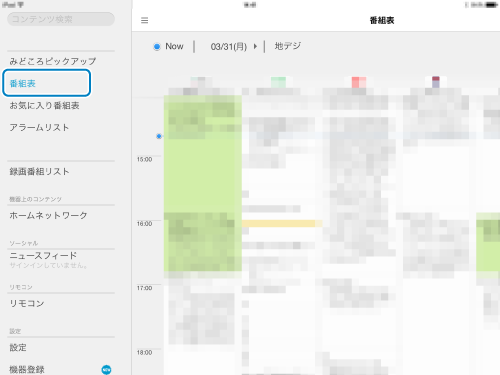
-
視聴したい放送中の番組をタップします。
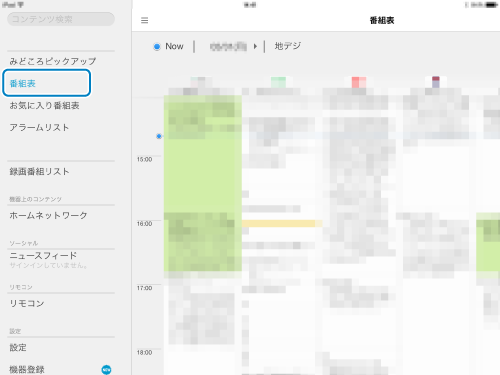
番組表に青い点線が表示されているところが、現在放送している番組です。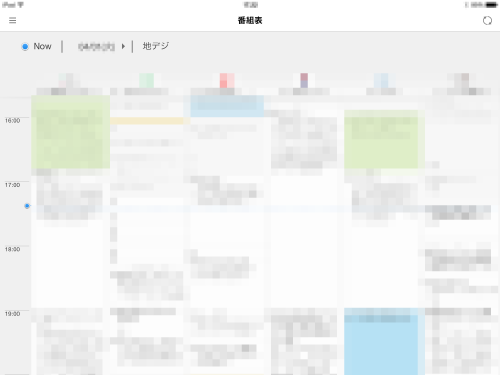
一部の放送局が表示されない場合は、下記の手順で番組表を更新してください。
メニューから [設定]>[チャンネル設定]>[チャンネルリスト更新] をタップし、更新が完了後 [完了] をタップします。 -
 をタップし、視聴します。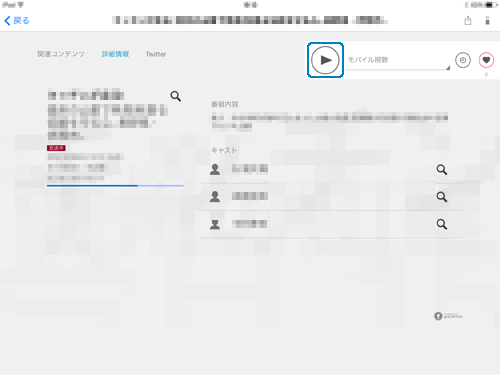
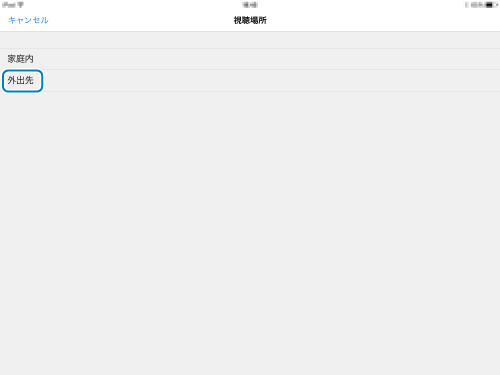
[視聴場所]の確認画面が表示された場合は、[外出先]を選んでください。
-
外出先からブルーレイディスクレコーダーに録画した番組を視聴したい
-
外出先で、iPadをインターネットに接続する。
Wi-Fiや携帯電話回線などで安定した通信ができる環境が必要です。
- ブルーレイディスクレコーダーとモバイル機器(iPad)が、同じホームネットワーク上にある場合、「外からどこでも視聴」ではなく「家じゅうどこでも視聴」として動作します。
「外からどこでも視聴」の動作を確認する場合は、モバイル機器を別のネットワークに接続してください。
動作確認するための環境例:- モバイルWi-Fiルーターをお持ちの場合、モバイル機器をモバイルルーターに接続します。
- モバイル機器のWi-Fi設定を[切]にしてLTEなどの環境にします。動作確認が完了した後は、モバイル機器のWi-Fi設定を[入]に戻してください。
- 同時に複数のモバイル機器から「外からどこでも視聴」と「家じゅうどこでも視聴」はできません。
- ブルーレイディスクレコーダーとモバイル機器(iPad)が、同じホームネットワーク上にある場合、「外からどこでも視聴」ではなく「家じゅうどこでも視聴」として動作します。
-
録画した映像(タイトル)を選んで再生する。
-
メニューから[録画番組]をタップします。
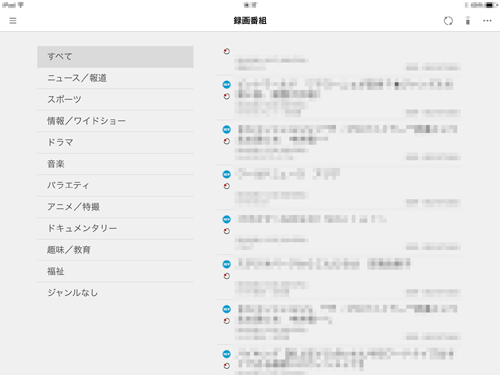
録画したタイトルが表示されます。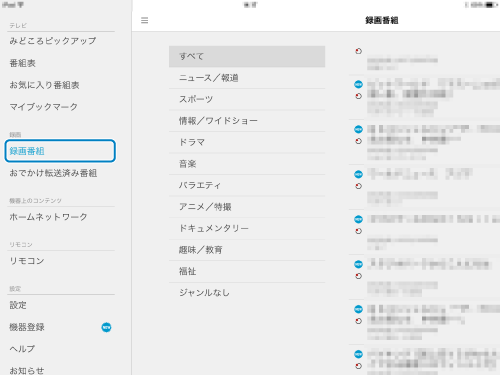
-
録画したタイトルをタップします。

- ブルーレイディスクレコーダーに接続している外付けハードディスクに録画したタイトルも視聴できます。
- [快適視聴]で視聴するときは、ブルーレイディスクレコーダーに接続している外付けハードディスクに録画したタイトルの視聴はできません。
- 外付けハードディスクに録画したタイトルは、[快適視聴]以外で視聴できます。
-
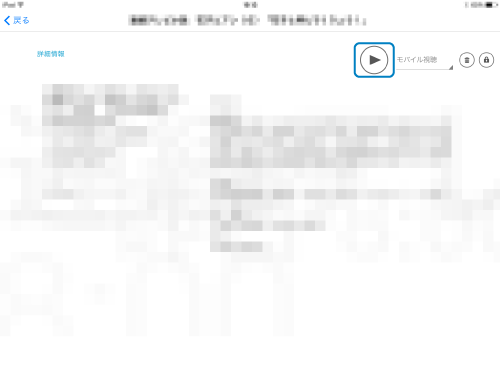
をタップし、視聴します。
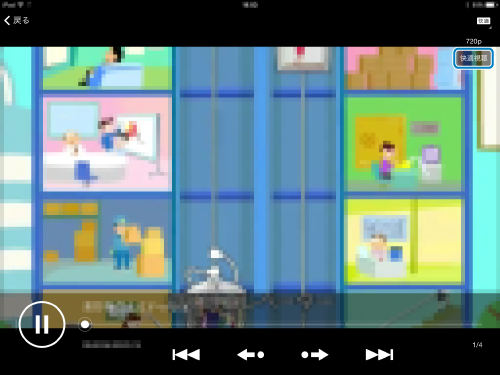
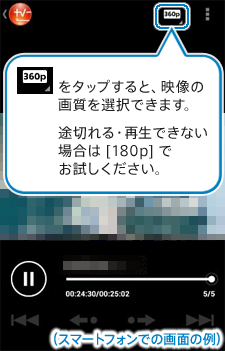
視聴中に、画面右上をタップして[快適視聴]を選択してください。
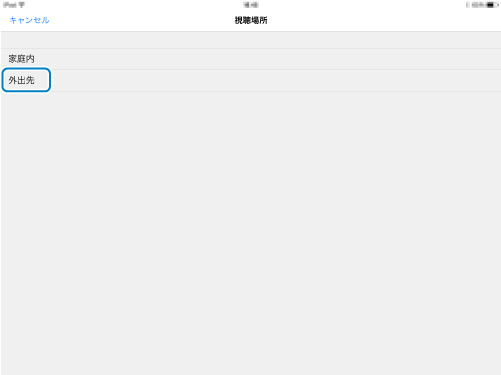
[視聴場所]の確認画面が表示された場合は、[外出先]を選んでください。
-
コーナー目次から視聴したい
地上デジタル放送番組の各コーナーを目次表示できます。見たいコーナーを選んで再生したり、各コーナーの概要を見たりすることもできます。
※2017年9月15日に、「もくじでジャンプ」および「コーナー目次」の番組情報の提供は終了しました。
関連項目
-
録画した映像(タイトル)を選んで、コーナー目次を表示する。
-
メニューから[録画番組]をタップします。
録画したタイトルが表示されます。 -
録画したタイトルをタップします。
タイトルの情報が表示されます。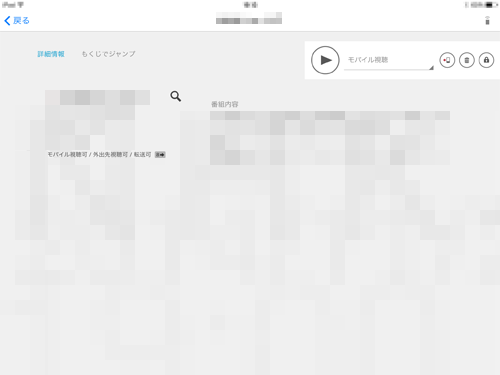
-
コーナー目次を表示します。
[もくじでジャンプ]をタップします。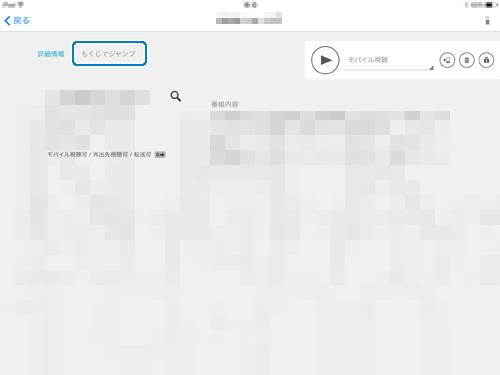

-
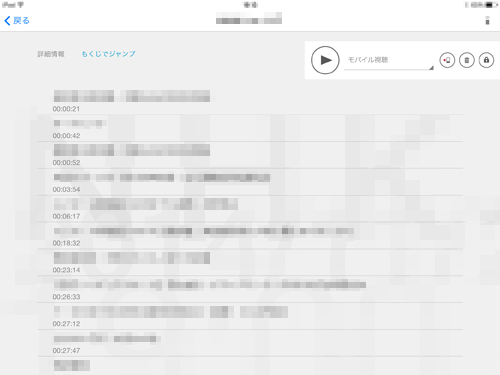
コーナー目次を選んで視聴します。
コーナー目次をタップします。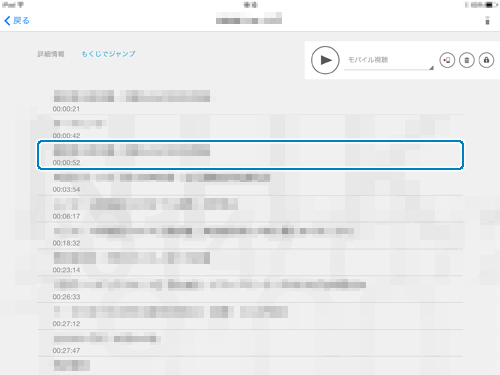
-
-
視聴中は、コーナー目次を表示できません。
他のコーナー目次を選びたいときは、一度再生を止めてから選び直してください。 - 本機にある、「コーナー選択」機能はできません。
| 「外からどこでも視聴」の主な制限事項 | |
|---|---|
|
|
| 以下のタイトルは「外からどこでも視聴」で再生できません | |
|---|---|
|
|
*1 以下のQ&Aで、再生できるか確認する方法を説明しています。
| ブルーレイディスクレコーダーで下記の操作をしているときは、「外からどこでも視聴」できません。 | |
|---|---|
|
|
*2 BDZ-E520は、放送中番組の視聴(ライブ視聴)に対応していません。
*3 BDZ-ET2200 / ET1200 で  などのアイコンがついた番組を録画中の場合、録画した番組の視聴はできません。
| 「外からどこでも視聴」ができるネットワーク環境について | |
|---|---|
|
|

「外からどこでも視聴(外出先視聴)」の解説は以上です。
引き続き、ご覧になりたい項目をお選びください。
これまでの設定・操作でうまくいかない・トラブルが発生する場合は
「家じゅうどこでも視聴」をはじめる前に
- あらかじめネットワーク接続やBDレコーダーの設定などの準備を完了してください。
- 以下の環境が必要です。
- インターネット常時接続(iPadがインターネットから番組表を取得するため)
- iPadとブルーレイディスクレコーダーとを、同じホームネットワークに接続してください。
- BDZ-E520では、放送中番組の視聴(ライブ視聴)はできません。
放送中の番組をライブ視聴したい
- 同時に複数のモバイル機器から「外からどこでも視聴」と「家じゅうどこでも視聴」はできません。
-
番組を選んでライブ視聴する。
-
メニューから[番組表]をタップします。
放送局によっては、放送中の番組を外出先で視聴できない場合があります。
対応の可否については、下記ページをご覧ください。
「デジタル放送のリモート視聴について」:NexTV-F -次世代放送推進フォーラム- -
視聴したい放送中の番組をタップします。
番組表に青い点線が表示されているところが、現在放送している番組です。一部の放送局が表示されない場合は、下記の手順で番組表を更新してください。
メニューから [設定]>[チャンネル設定]>[チャンネルリスト更新] をタップし、更新が完了後 [完了] をタップします。 -
をタップし、視聴します。
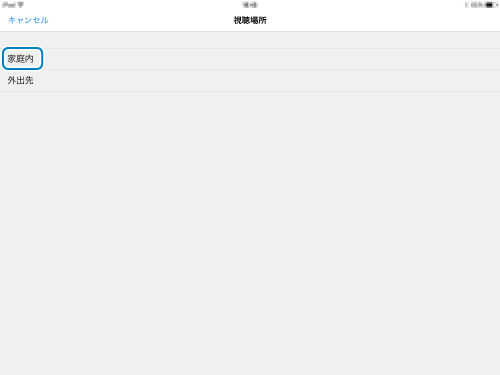
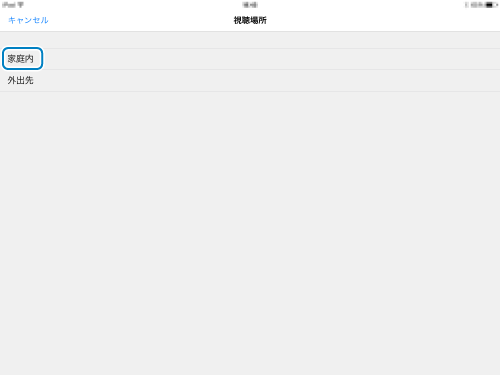
[視聴場所]の確認画面が表示された場合は、[家庭内]を選んでください。
-
ブルーレイディスクレコーダーに録画した番組を視聴したい
- 同時に複数のモバイル機器から「外からどこでも視聴」と「家じゅうどこでも視聴」はできません。
-
録画した映像(タイトル)を選んで再生する。
-
メニューから[録画番組]をタップします。
録画したタイトルが表示されます。 -
録画したタイトルをタップします。
- ブルーレイディスクレコーダーに接続している外付けハードディスクに録画したタイトルも視聴できます。
- [快適視聴]で視聴するときは、ブルーレイディスクレコーダーに接続している外付けハードディスクに録画したタイトルの視聴はできません。
- 外付けハードディスクに録画したタイトルは、[快適視聴]以外で視聴できます。
-
をタップし、視聴します。
視聴中に、画面右上をタップして[快適視聴]を選択してください。
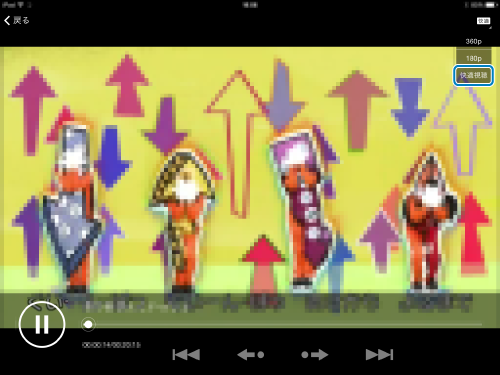
[視聴場所]の確認画面が表示された場合は、[家庭内]を選んでください。
-
-
一部のタイトルのみVideo & TV SideViewで「家じゅうどこでも視聴」ができない場合
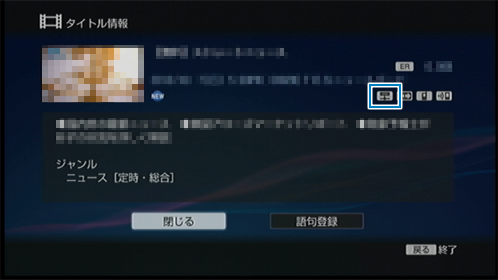
タイトル情報画面で が表示されていないタイトルは、Video & TV SideViewで「家じゅうどこでも視聴」ができません。
-
【タイトル情報画面を表示する方法】
-
リモコンの《録画リスト》ボタンを押します。
-
[ビデオ]の列から、タイトル情報画面を表示したいタイトルを選びます。
-
リモコンの《オプション》ボタンを押します。
-
選択肢の一番下にある[情報表示]を選び、《決定》ボタンを押します。
-
-
タイトル情報画面でが表示されていないタイトルは、
おでかけ転送ファイルを生成することにより、Video & TV SideViewで「家じゅうどこでも視聴」ができる場合があります。
詳しくは以下のページをご確認ください。
コーナー目次から視聴したい
地上デジタル放送番組の各コーナーを目次表示できます。見たいコーナーを選んで再生したり、各コーナーの概要を見たりすることもできます。
※2017年9月15日に、「もくじでジャンプ」および「コーナー目次」の番組情報の提供は終了しました。
関連項目
-
録画した映像(タイトル)を選んで、コーナー目次を表示する。
-
メニューから[録画番組]をタップします。
録画したタイトルが表示されます。 -
録画したタイトルをタップします。
タイトルの情報が表示されます。 -
コーナー目次を表示します。
[もくじでジャンプ]をタップします。 -
コーナー目次を選んで視聴します。
コーナー目次をタップします。
-
-
視聴中は、コーナー目次を表示できません。
他のコーナー目次を選びたいときは、一度再生を止めてから選び直してください。 - 本機にある、「コーナー選択」機能はできません。
| 「家じゅうどこでも視聴」の主な制限事項 | |
|---|---|
|
|
| 以下のタイトルは「家じゅうどこでも視聴」で再生できません | |
|---|---|
|
|
*1 以下のQ&Aで、再生できるか確認する方法を説明しています。
| ブルーレイディスクレコーダーで下記の操作をしているときは、「家じゅうどこでも視聴」できません。 | |
|---|---|
|
|
*2 BDZ-E520は、放送中番組の視聴(ライブ視聴)に対応していません。
*3 BDZ-ET2200 / ET1200 で などのアイコンがついた番組を録画中の場合、録画した番組の視聴はできません。
「家じゅうどこでも視聴」の解説は以上です。
引き続き、ご覧になりたい項目をお選びください。
これまでの設定・操作でうまくいかない・トラブルが発生する場合は
「外から録画予約」をはじめる前に
- あらかじめネットワーク接続やBDレコーダーの設定などの準備を完了してください。
- 以下の環境が必要です。
- 外出先でのインターネット接続環境
- ブルーレイディスクレコーダーのインターネット常時接続
外出先から録画予約をしたい
-
外出先で、iPadをインターネットに接続する。
公衆無線LANサービス/モバイルルーター(WiMAXなど)/iPadのテザリング(LTEなどの高速回線契約を推奨)などを利用して接続してください。
- iPadを別のネットワークに接続してください。
動作確認するための環境例:- モバイルWi-Fiルーターをお持ちの場合、iPadをモバイルルーターに接続します。
- iPadのWi-Fi設定を[切]にしてLTEなどの環境にします。動作確認が完了した後は、モバイル機器のWi-Fi設定を[入]に戻してください。
- iPadを別のネットワークに接続してください。
-
番組表から録画予約する
-
メニューから[番組表]をタップします。
-
録画したい番組をタップします。
※ ここでは、地上デジタル放送を例に説明します。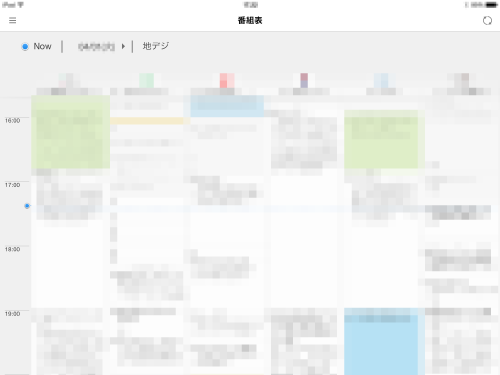
一部の放送局が表示されない場合は、下記の手順で番組表を更新してください。
メニューから [設定]>[チャンネル設定]>[チャンネルリスト更新] をタップし、更新が完了後 [完了] をタップします。 -
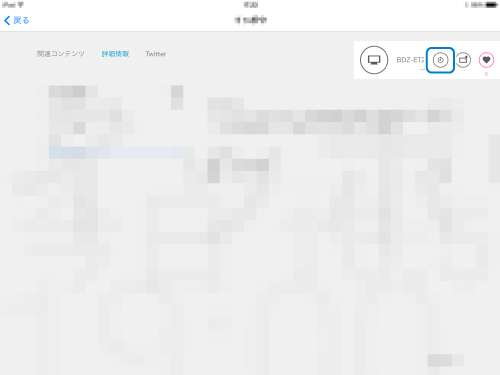
 をタップし、予約します。
-
録画条件を設定し、[OK]をタップします。
サインインの画面が表示されたら、画面に従ってVideo & TV SideViewにサインインしてください。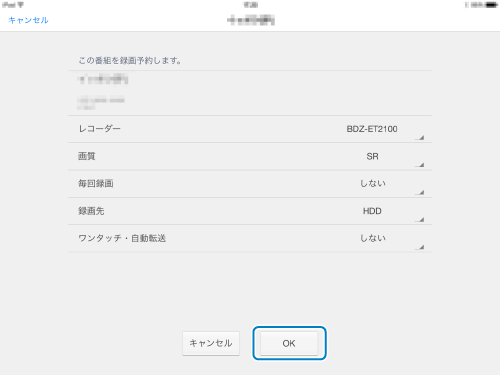
画質
録画モード(画質)を選びます。毎回録画
毎回録画の条件を選びます。録画先
録画先(本体HDD/外付けHDD)を選びます。
ワンタッチ・自動転送
録画先を本体HDDに設定時、簡単におでかけ転送できます。
-
「外から録画予約」の解説は以上です。
引き続き、ご覧になりたい項目をお選びください。
- 「外からどこでも視聴(外出先視聴)」したい
- 「家じゅうどこでも視聴」したい
- 「ワイヤレスおでかけ転送」したい
- Video & TV SideViewアプリのその他の機能(録画タイトルの管理・機器登録など)
これまでの設定・操作でうまくいかない・トラブルが発生する場合は
「ワイヤレスおでかけ転送」をはじめる前に
- あらかじめネットワーク接続やBDレコーダーの設定などの準備を完了してください。
- 3G回線や4G回線(LTEやXi(クロッシー))などでネットワークに接続しても、ワイヤレスおでかけ転送はできません。
iPadとブルーレイディスクレコーダーとを、同じホームネットワークに接続してください。 - 外付けUSB HDDに録画したタイトルは転送できません。内蔵HDDに移動し、おでかけ転送用の動画ファイルを作成すると転送が可能です。
- BDZ-E520は、「ワイヤレスおでかけ転送」に対応していません。
Q&A よくある質問
準備 1:おでかけ転送用の動画ファイルを作成する
録画した番組をおでかけ転送するには、おでかけ転送用の動画ファイルを作成する必要があります。
-
おでかけ転送する機器を選択する。
おでかけ転送用の動画ファイルを作成する前に、おでかけ転送する機器を選択する必要があります。
-
リモコンの《ホーム》ボタンを押します。
-
リストの左端にある[設定]から[おでかけ転送設定]を選び、《決定》ボタンを押します。
-
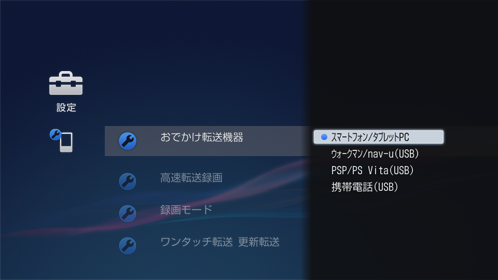
[おでかけ転送機器]を選び、《決定》ボタンを押します。
-
iPad におでかけ転送するには、[スマートフォン/タブレットPC]を選び、《決定》ボタンを押します。
-
-
おでかけ転送用の動画ファイルを作成する。
おでかけ転送用の動画ファイルを作成します。再生時間と同じくらい作成に時間がかかります。
-
リモコンの《ホーム》ボタンを押します。
-
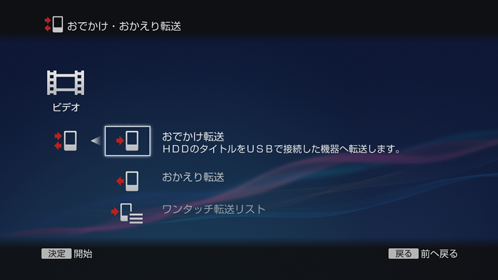
[ビデオ]から[おでかけ・おかえり転送]を選び、《決定》ボタンを押します。
-
[おでかけ転送]を選び、《決定》ボタンを押します。
-
[はい]を選び、《決定》ボタンを押します。
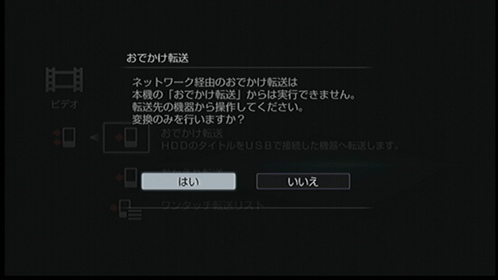
-
転送したい映像をタイトルエリアから選び、《決定》ボタンを押します。
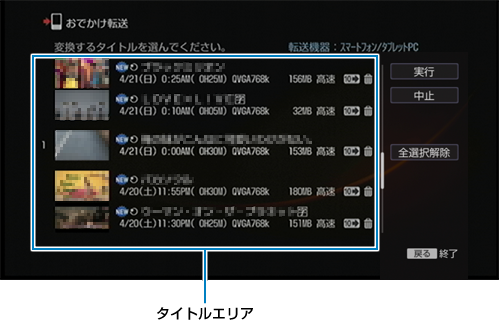
-
操作ボタンエリアから[実行]を選び、《決定》ボタンを押します。
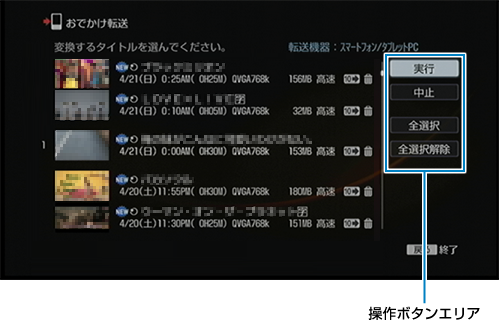
-
おでかけ転送用の動画ファイルの作成が始まります。
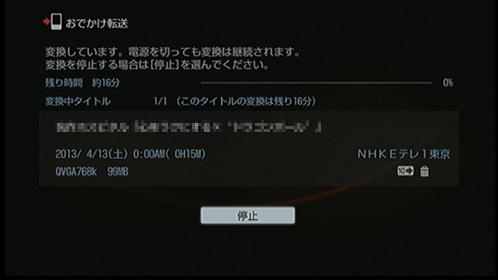
おでかけ転送用の動画ファイルは、録画と同時に作成することもできます
番組を録画する前に、[高速転送録画]を[入]に設定しておけば、録画と同時におでかけ転送用の動画ファイルが作成されるので、
おでかけ転送用の動画ファイルを作成する手間を省けます。(自動で作成した場合、音声は「音声1」または「主音声」になり、字幕は付きません。)-
リモコンの《ホーム》ボタンを押します。
-
[設定]から[おでかけ転送設定]を選び、《決定》ボタンを押します。
-
[高速転送録画]を選び、《決定》ボタンを押します。
-
[入]を選び、《決定》ボタンを押します。
-
[おでかけ転送機器]を選び、《決定》ボタンを押します。
-
iPad におでかけ転送するには、[スマートフォン/タブレットPC]を選び、《決定》ボタンを押します。
-
-
-
おでかけ転送用の動画ファイルだけを削除したい場合は、以下のページをご覧ください。
ワイヤレスおでかけ転送したい
-
映像(タイトル)を転送する。
-
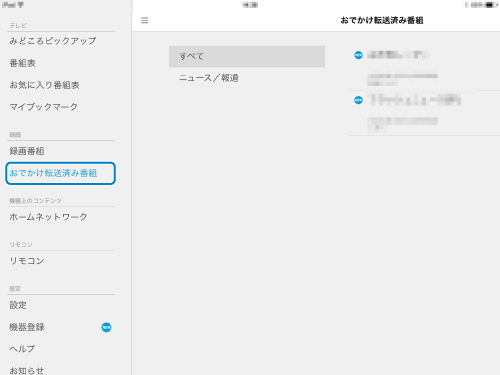
メニューから[おでかけ転送済み番組]をタップします。
-
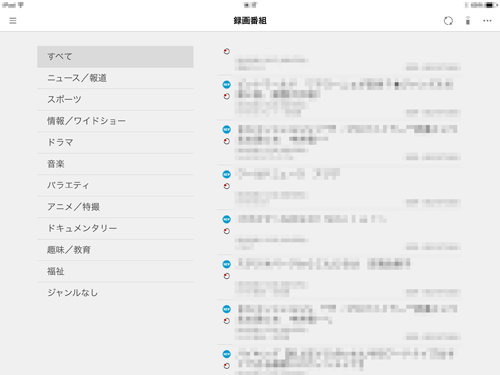
転送したいタイトルを選びます。
-
 をタップします。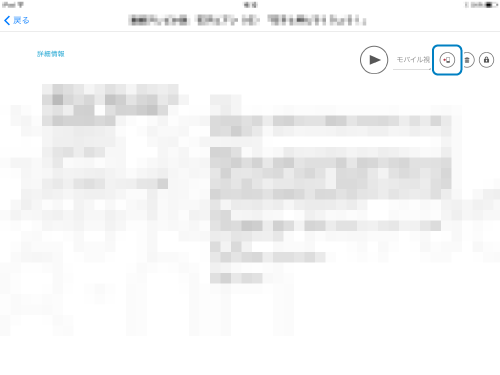
-
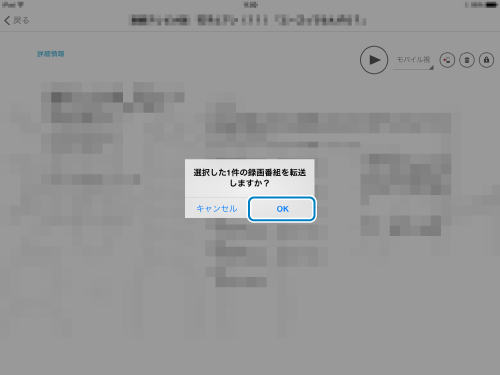
[OK]をタップします。
-
ダビング可能回数が1回(ムーブ)のタイトルを転送すると、ブルーレイディスクレコーダーからはタイトルが消去されます。
ワイヤレスおでかけ転送されたタイトルはブルーレイディスクレコーダーに戻すこと(おかえり転送)はできませんので、よくご確認のうえ、おでかけ転送をお願いします。
-
ダビング可能回数が1回(ムーブ)のタイトルを転送すると、ブルーレイディスクレコーダーからはタイトルが消去されます。
-
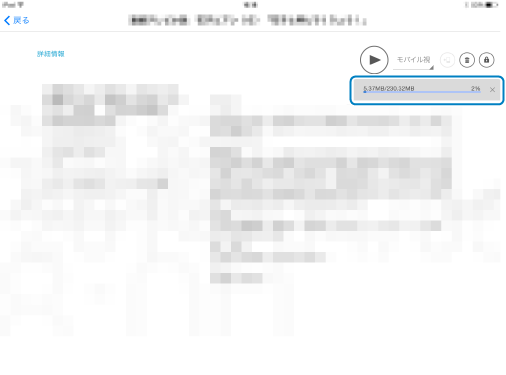
画面右の進捗表示をタップすると、ダウンロードの進捗が確認できます。
Q&A よくある質問
複数のタイトルを転送するには
-
メニューから[録画番組]をタップします。
-
画面右上の
 から[おでかけ転送]をタップします。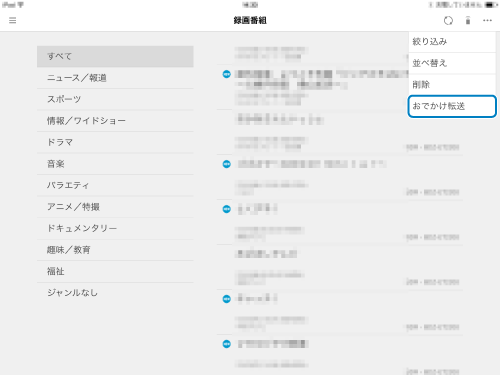
-
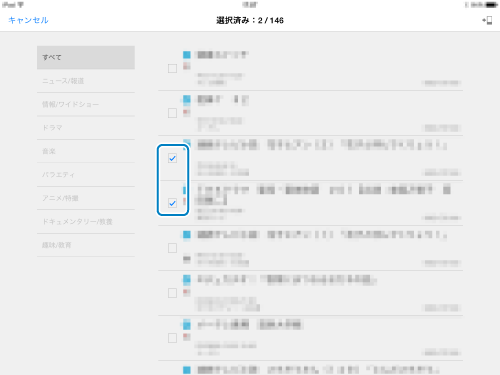
転送したいタイトルの左にあるボックスに、チェックを入れます。
-
 をタップします。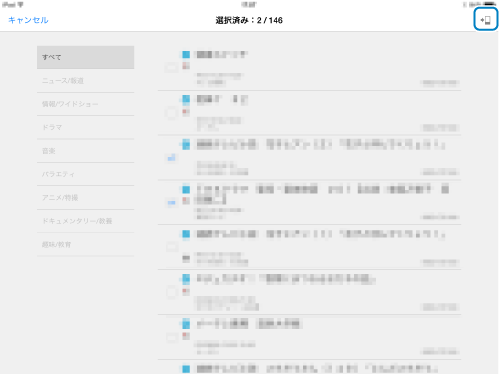
-
[OK]をタップします。
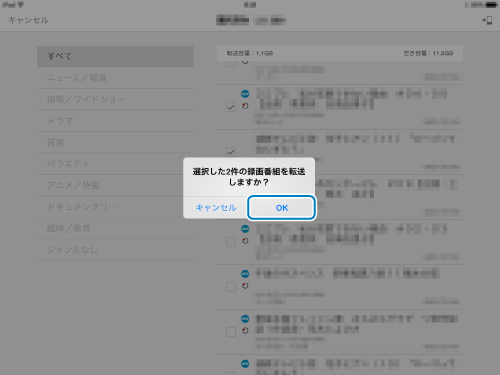
-
転送が始まり、タイトル下の表示で進捗を確認できます。
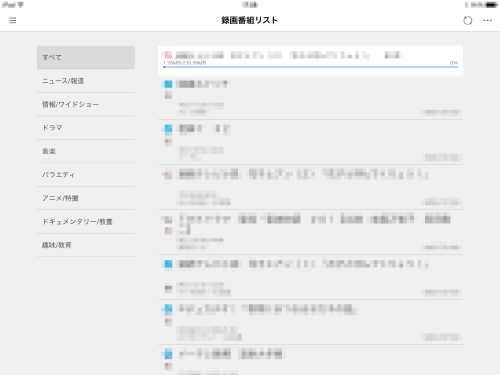
-
-
ダビング可能回数が1回(ムーブ)のタイトルを転送すると、ブルーレイディスクレコーダーからはタイトルが消去されます。
ワイヤレスおでかけ転送されたタイトルはブルーレイディスクレコーダーに戻すこと(おかえり転送)はできませんので、よくご確認のうえ、おでかけ転送をお願いします。
-
タイトル情報画面で
 が表示されているタイトルは、iPadに転送できます。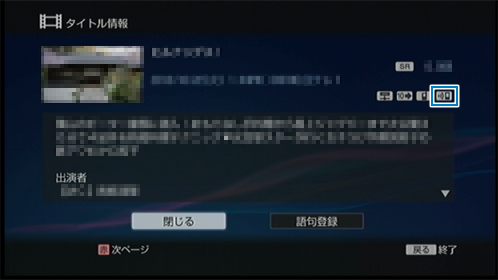
-
【タイトル情報画面を表示する方法】
-
リモコンの《録画リスト》ボタンを押します。
-
[ビデオ]列から転送したいタイトルを選びます。
-
リモコンの《オプション》ボタンを押します。
-
選択肢の一番下にある[情報表示]を選び、《決定》ボタンを押します。
-
転送した映像(タイトル)を再生したい
-
メニューから[おでかけ転送済み番組]をタップします。
-
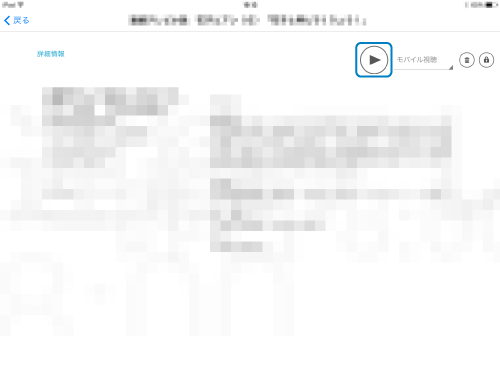
再生したいタイトルをタップします。
タイトルの横に、[モバイル機器]と表示されたタイトルをタップします。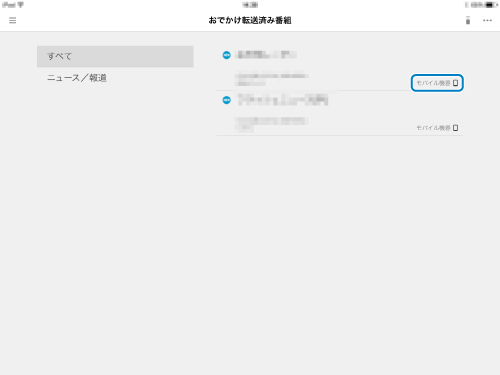
-
をタップし、再生します。
転送した映像(タイトル)のコーナー目次から再生したい
地上デジタル放送番組の各コーナーを目次表示できます。見たいコーナーを選んで再生したり、各コーナーの概要を見たりすることもできます。
※2017年9月15日に、「もくじでジャンプ」および「コーナー目次」の番組情報の提供は終了しました。
関連項目
-
録転送した映像(タイトル)を選んで、コーナー目次を表示する。
-
メニューから[おでかけ転送済み番組]をタップします。
-
再生したいタイトルをタップします。
タイトルの情報が表示されます。 -
コーナー目次を表示します。
[もくじでジャンプ]をタップします。 -
コーナー目次を選んで視聴します。
コーナー目次をタップします。
-
-
視聴中は、コーナー目次を表示できません。
他のコーナー目次を選びたいときは、一度再生を止めてから選び直してください。 - 「TV SideView」アプリ Ver.2.8 以前に、転送したタイトルはコーナー目次の表示はできません。
- 本機にある、「コーナー選択」機能はできません。
転送した映像(タイトル)を削除したい
-
転送した映像(タイトル)を削除する。
-
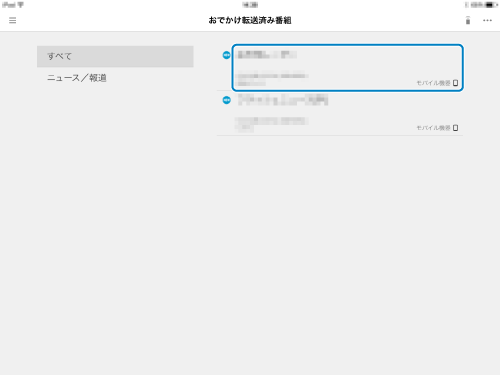
メニューから[おでかけ転送済み番組]をタップします。
-
削除したいタイトルをタップします。
タイトルの横に、[モバイル機器]と表示されたタイトルをタップします。
-
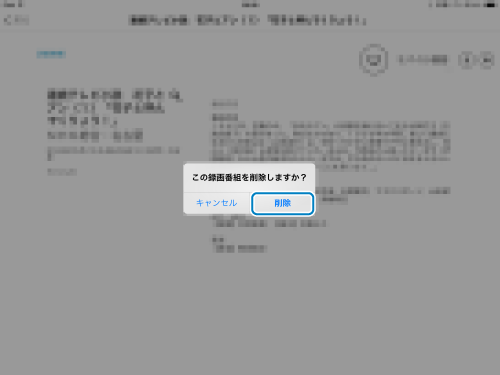
 をタップします。
-
[削除]をタップすると、削除されます。
-
| 「ワイヤレスおでかけ転送」の主な制限事項 | |
|---|---|
|
|
| 「ワイヤレスおでかけ転送」で転送できないタイトル一覧 | |
|---|---|
|
|
| ブルーレイディスクレコーダーで下記の操作をしているときは、「ワイヤレスおでかけ転送」できません | |
|---|---|
|
|
「ワイヤレスおでかけ転送」の解説は以上です。
引き続き、ご覧になりたい項目をお選びください。
これまでの設定・操作でうまくいかない・トラブルが発生する場合は
録画済みのタイトルを管理・操作したい
|
録画した映像(タイトル)や放送中の番組を探すには
メニューから[コンテンツ検索]をタップし、探したいキーワードを入力します。 |
タイトルを削除するには
ブルーレイディスクレコーダーから録画したタイトルを削除します。 |
複数のタイトルを削除するには
ブルーレイディスクレコーダーから録画した複数のタイトルを削除します。 |
|
タイトルを保護するには
録画したタイトルを保護(プロテクト)できます。 |
録画予約を確認/削除するには
メニューから予約リストを表示します。 |

 をタップします。(アイコンが青色に変わります。)
|
録画タイトルを並び替えるには
録画タイトルは、並び順を変更して探せます。 |
録画タイトルを絞り込むには
録画タイトルは、絞り込みできます。 |
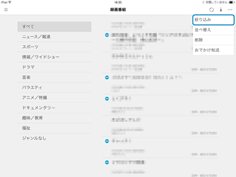
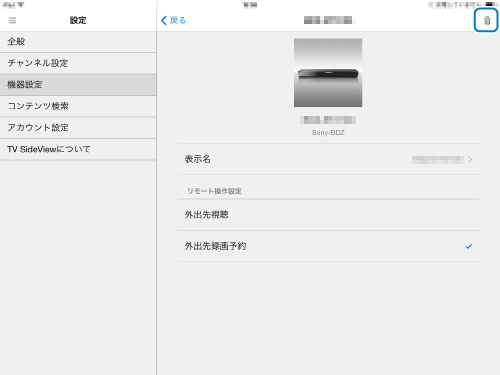
登録したブルーレイディスクレコーダーを削除するには
-
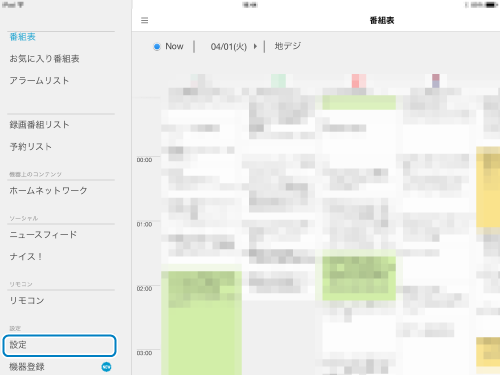
メニューから[設定]をタップします。
-
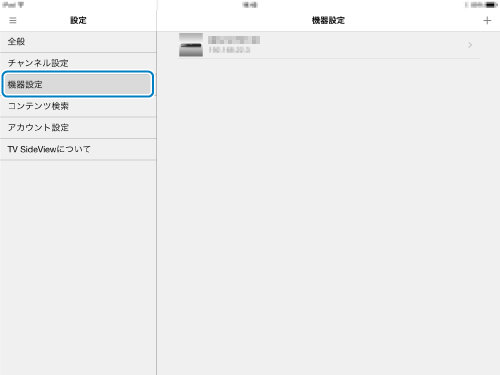
[機器設定]をタップします。
-
削除したいブルーレイディスクレコーダーを選び、
 をタップします。
「外からどこでも視聴」の解除のみをおこなうときは、[外出先視聴]のチェックをはずします。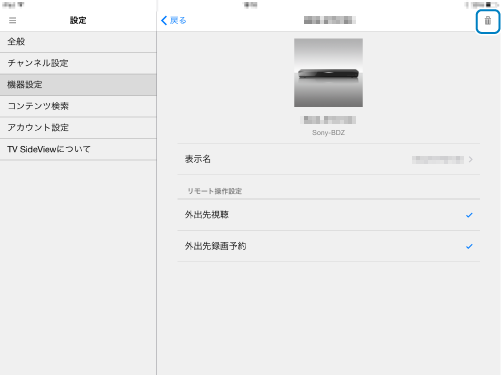
「外から録画予約」の解除のみをおこなうときは、[外出先録画予約]のチェックをはずします。
ブルーレイディスクレコーダーで、モバイル機器(クライアント機器)の登録確認をするには
モバイル機器・クライアント機器について
ホームサーバー設定のクライアント機器とは、本機に接続してLAN経由でタイトルを再生したり、本機に録画予約したりする機器のことです。
クライアント機器は10台まで登録できます。そのうち、「外からどこでも視聴」は6台のみ登録可能です。
「外からどこでも視聴」と「家じゅうどこでも視聴」ができるのは、登録機器のうち合わせて1台のみです。同時に複数の機器から「外からどこでも視聴」と「家じゅうどこでも視聴」はできません。
クライアント機器を確認/削除するには
登録済みのクライアント機器は[登録機器一覧]で確認/削除できます。
-
リモコンの《ホーム》ボタンを押します。
-
ホームメニューの左端にある[設定]>[通信設定]>[ホームサーバー設定]を選び、《決定》ボタンを押します。
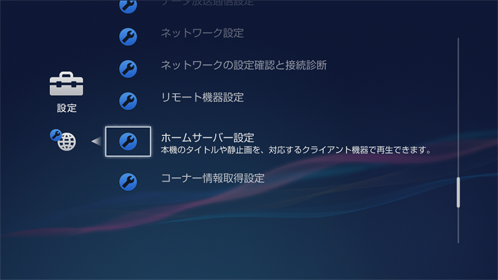
-
[登録機器一覧]を選び、《決定》ボタンを押します。
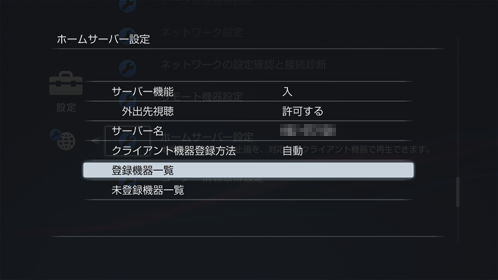
-
機器を選び、《決定》ボタンを押します。
機器名、MACアドレス、アプリ名(外出先視聴に対応した機器のみ)を確認できます。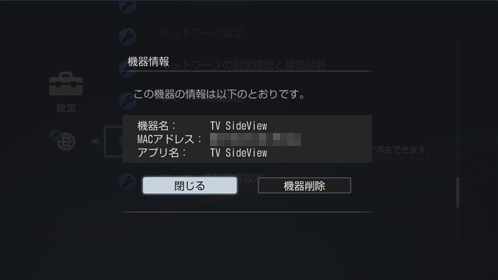
登録を削除するには、[機器削除]を選び《決定》ボタンを押します。
[すべて削除]を選ぶと、表示されているすべての機器を削除できます。
削除した機器は、[未登録機器一覧]に表示されます。
問題解決のために(掲示板で質問)
使いかたで困ったときに「質問」として書き込むと、詳しい人からの回答やアドバイスが得られる コミュニケーションの場:「OKBiz for Community Support」を紹介します。