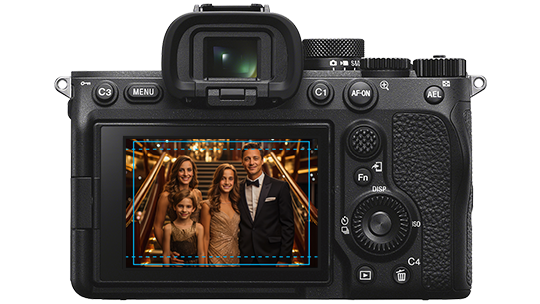
Custom Grid Line カスタム・グリッドライン

カスタム・グリッドラインとは、ライセンスを購入することで独自で作成したグリッドラインをカメラに表示することができる機能です。
あらかじめ設定した構図を撮影時に表示できるようになるため、集合写真や証明写真、行事やイベント等の撮影時に最適です。

Feature 特長

  • カメラ背面液晶モニターに表示されたカスタム・グリッドライン
    1. 最大4種類のカスタム・グリッドラインをカメラに登録することができ、何度でも入れ替えが可能
    2. グリッドラインの色は自由に選択ができ、図形の挿入にも対応
    3. 電子ビューファインダー、背面液晶モニターへの表示に加え、HDMI出力に対応しているため、大きな画面で確認しながら構図を保った撮影をアシスト
    4. 静止画、動画の撮影モード時、もしくは静止画の再生モード時(HDMI出力は除く)に表示可能
    • カスタム・グリッドラインライセンスは、カメラ1台につき1ライセンスが必要です。ライセンスの使用期限は無期限からモデルによっては1年、1か月の選択が可能です。
      *使用期限の選択について誤りがあったため、訂正しました 2025年8月5日
    • 一度カメラに紐づけたライセンスを別のカメラに移行することはできません。
    • ご購入の方は、本ページ最下部の『ライセンス購入』をクリックの上、手順に則り、クレジットカード決済にてご購入ください

License カスタム・グリッドライン ライセンス購入方法

イメージ図:本体ソフトウェアのアップデート 1

本体ソフトウェアの
アップデート

カスタム・グリッドラインに対応した機種であることを確認のうえ、本体ソフトウェアを最新にアップデート

イメージ図:Webでライセンスを購入 2

Webで
ライセンスを購入

ライセンスを購入し、ダウンロード

イメージ図:グリッドラインを設定 3

グリッドラインを
登録

ライセンスをカメラにインストールし、独自のグリッドラインを作成、登録

  • イメージ図:本体ソフトウェアのアップデート

    1 本体ソフトウェアのアップデート

    下記の対応機種とバージョンを確認のうえ、
    お持ちのカメラのソフトウェアをアップデートしてください。
    対応機種ならびにアップデート情報、対応するライセンスは以下の通りです。

      無期限ライセンス 1年(366日) 1か月(31日)
    α1 II 別ウィンドウで開きます Ver.1.01以降 Ver.3.00以降 Ver.3.00以降
    α1 別ウィンドウで開きます Ver.2.00以降 Ver.4.00以降 Ver.4.00以降
    α9 III 別ウィンドウで開きます Ver.2.00以降 Ver.4.00以降 Ver.4.00以降
    α7R VI 別ウィンドウで開きます Ver.1.00以降 Ver.1.00以降 Ver.1.00以降
    α7R V 別ウィンドウで開きます Ver.3.00以降 Ver.4.00以降 Ver.4.00以降
    α7S III 別ウィンドウで開きます Ver.3.00以降 Ver.5.00以降 Ver.5.00以降
    α7 V 別ウィンドウで開きます Ver.1.00以降 Ver.2.00以降 Ver.2.00以降
    α7 IV 別ウィンドウで開きます Ver.3.00以降 Ver.6.00以降 Ver.6.00以降
    α7CR 別ウィンドウで開きます Ver.2.00以降 - -
    α7C II 別ウィンドウで開きます Ver.2.00以降 - -
    α6700 別ウィンドウで開きます Ver.2.00以降 Ver.2.00以降 Ver.2.00以降
    FX2 別ウィンドウで開きます Ver.1.00以降 - -
    RX1R III 別ウィンドウで開きます Ver.1.00以降 - -
    • 対応ライセンスの情報を修正、更新しました。2025年8月5日
  • 2 ライセンスを購入

    カスタム・グリッドラインのライセンスは、カメラ1台につき1ライセンスが必要です。

    購入
    1. こちら別ウィンドウで開きますからライセンスを購入できます
    2. 上部にある[サインイン]をクリックし、サインイン*
      *ソニーアカウントをお持ちでない場合は、ソニーアカウントを作成してください
    3. 任意のライセンス有効期限を選択し、[購入手続きはこちら]をクリック
      *使用するカメラの機種によって、期限付きライセンスに対応していないモデルがあります。対応機種をご確認のうえ、ライセンスの種類をお選びください。
    4. 購入する数量と金額を確認のうえ、必要事項を入力し[次へ]をクリック
    5. [今すぐ購入する]をクリックすると購入が完了
    ダウンロード
    1. [ブラウザーで確認する]または[Creatos' Appで確認する]をクリックし、購入ページへ戻る
    2. [カメラ情報を入力]をクリックし、カメラの型名とシリアル番号を入力
    3. 内容を確認し、正しければ[確認しました]をクリック
    4. [ライセンスをダウンロード]をクリックし、ダウンロード

    ダウンロードしたライセンスファイルをメモリーカードの一番上の階層に保存し、メモリーカードをカメラのスロットに挿入してライセンスを有効にします。

    • 期限付きライセンスをご購入の場合、ライセンスを有効にしたタイミングから期限が開始されます
  • 3 グリッドラインを登録

    ライセンスが有効になりましたら、グリッドラインを登録できます。

    1. グリッドライン作成ツールか任意のグラフィックデザインツールを使い、以下の条件に従ってグリッドラインを作成
      • ファイル形式:PNGファイル
      • ファイルサイズ:256KB以下
      • 解像度:640×480ピクセル以下
      • ファイルシステム:exFAT / ラインカラーモード:RGBA RGBA3
    2. SDカードかCFexpress Type Aカードに以下のように新規フォルダを作成し、グリッドラインファイルを保存
      • SDカードの場合 : /private/sony/pro/gridline
      • CFexpressカードの場合 : /sony/pro/gridline
    3. カメラのいずれかのカードスロットにメモリーカードを挿入
    4. MENU →[撮影]→[撮影画面表示]→[グリッドラインの種類]を選択
    5. [カスタム1」〜「カスタム4」までスクロールし、「登録」を選択
    6. 挿入したカードスロットを選択し、任意のグリッドラインを選択
    7. [OK]を選択

    カスタム・グリッドラインのヘルプガイドはこちら別ウィンドウで開きます

Custom Gridline Generator グリッドライン作成ツール

グリッドライン作成ツールとは、カメラに登録する独自のグリッドラインを作成するためのWindows用無償アプリケーションです。
お客様自身の要望に沿ったグリッドラインを作成することができます。
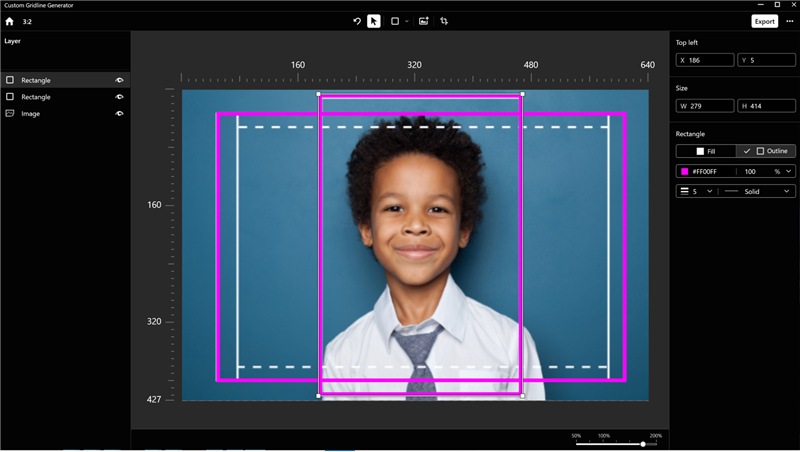
    1. 任意の色と透明度で線や図形をグリッドラインとして描くことが可能
    2. 過去に撮影した画像をグリッドライン作成ツールにインポートすることで、正確な位置にグリッド線を描くためのリファレンスとしての表示に対応
    3. 作成したグリッドラインはSDカードかCFexpress Type Aカードに保存することで、ライセンスが入っているカメラから読み込みが可能
    • グリッドライン作成ツール以外のグラフィックツールでもグリッドラインを作成することが可能です。ただし以下の条件に従ってください。
    • ファイル形式:PNGファイル
    • ファイルサイズ:256KB以下
    • 解像度:640×480ピクセル以下
    • ファイルシステム:exFAT / ラインカラーモード:RGBA RGBA3

    ヘルプガイドはこちら別ウィンドウで開きます

FAQ よくある質問

  • ライセンスに利用期限はありますか?
    無期限を含む異なる有効期間のライセンスの中から選択して購入できます。購入前にライセンス有効期間がお持ちのカメラに対応しているか必ずご確認ください。
  • 購入の仕方は?
    本ページ最下部の『ライセンス購入』をクリックの上、手順に則り、クレジットカード決済にてご購入ください。
  • 1つのソニーアカウントで何台分のライセンスファイルを作成できますか?
    200台分まで作成できます。
  • ライセンスファイルを作成したのにカメラにインストールできなかった場合はどうしたらよいですか?
    手順通り操作したにもかかわらず、ライセンスファイルをインストールできなかった場合には以下を確認してください。
    • 入力したシリアル番号が正しいか
    • 作成したライセンスファイルをメモリーカードの最上位の階層にコピーしたか
    • ライセンスファイルをコピーしたメモリーカードをカメラのスロット1に差したか
    • ファイル名がRQ_LIC.DATになっているか
      ファイル名がRQ_LIC (1).DATになっていた場合にはRQ_LIC.DATに変更してください
  • 複数台のシリアル番号を入力したのですが、ファイルが1つしかダウンロードできません。
    1つのファイルに複数台のライセンス情報が入っていますので、そのファイルを複数台のカメラでお使いください。
  • カメラを新規購入した場合、古いカメラからライセンスを引き継ぐことはできますか?
    できません。カメラ1台ごとにライセンスが必要となります。
  • 同じ名称のライセンス商品は何個までカメラにインストールすることができますか?
    同じ名称のライセンス商品は同時に最大2つまでインストールできます。2つのライセンスの残期間が加算された期間になります。無期限がインストールされた場合は無期限になります。
  • ライセンス利用期限が切れる前に、ライセンスの利用期限を延ばす方法はありますか?
    新たにライセンスを購入いただき、インストールしていただく必要があります。
  • カメラを修理に出した際、カメラ内のグリッドラインのデータは保持されますか?
    修理の内容によってはカメラ内のグリッドラインのデータが消去される場合があります。
    そのため事前にPC等にグリッドラインのファイルを保存しておくことを推奨します。
    ライセンスを失効することはありませんので、修理後に再アクティベートし、データを読み込んでご使用ください。

News お知らせ

質問、相談をご希望の方はこちら お問い合わせ
※ソニー・イメージング・プロ・サポート会員の方は
会員専用マイページよりお問い合わせください。
購入をご希望の方はこちら ライセンス購入 別ウィンドウで開きます