
HDV・DV方式ハンディカムでテープに撮影した動画をパソコンに取り込む(Windows)
HDV・DVハンディカム(テープ方式)で撮影した動画をWindowsパソコンに取り込む方法をご案内します。
初めにお使いのパソコンに、i.LINK端子があるかないかを確認してください。
- パソコンの前面、側面、背面をご確認ください。
- パソコンの取扱説明書もご確認ください。

パソコンにi.LINK端子がない場合
市販のビデオキャプチャーケーブルをつかってパソコンに取り込む方法をご紹介します。パソコンにUSB端子があれば、ビデオキャプチャーケーブルに付属しているソフトウェアを使って、標準画質で取り込むことができます。
次のものを準備してください。
-

AV接続ケーブル(付属品)
※ ハンディカム に付属していますが、お手元にない場合は付属品のみご購入いただけます。
-
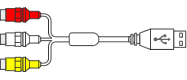
ビデオキャプチャーケーブル
※ 市販品をご用意ください。
-
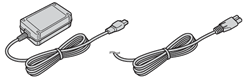
ACアダプター(付属品)・電源コード(付属品)
※ ハンディカム に付属していますが、お手元にない場合は付属品のみご購入いただけます。
ビデオキャプチャ―ケーブル情報は、各製造メーカーサイトでご確認ください。

ビデオキャプチャーケーブルに付属している取り込みソフトウェアをパソコンにインストールします。
ハンディカム とパソコンを接続します。
ハンディカム の電源を入れて(ACアダプターより電源供給してください)、テープをセットし、AV接続ケーブルとビデオキャプチャーケーブルをつないで、パソコンと接続してください。
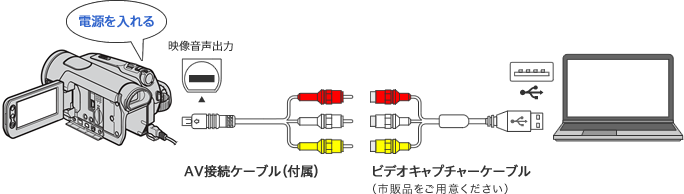
ハンディカム の動画をパソコンに取り込みます。
ハンディカム を再生状態にして、ビデオキャプチャーケーブル付属のソフトウェアで取り込みます。 ソフトウェアの操作方法は、ビデオキャプチャーケーブル付属の取扱説明書をご覧ください。

パソコンにi.LINK端子がある場合
パソコンにi.LINK端子がある場合、取り込み用のソフトウェアがパソコンにインストールされている可能性があります。ソフトウェアの有無や取り込み方法について詳しくはパソコンメーカーにお問い合わせください。
ワンポイント
- HDV方式 ハンディカム をお使いの場合、テープに記録したフォーマットやパソコンに取り込みたいフォーマットにより、 ハンディカム の設定が異なります。
- HDVで取り込んだ場合は、HD (ハイビジョン) 画質、DVで取り込んだ場合はSTD (標準) 画質になります。
テープに記録した
フォーマット取り込みたい
フォーマットハンディカム のメニュー設定 ビデオ HDV/DV i.LINK DV 変換 HDV HDV HDV 切 HDV DV HDV 入 DV DV DV -