







修理のご相談


インターネットで修理のお申し込みとは、
「受付時間外に修理を申し込みたい」
「忙しくて修理依頼の電話をする時間が取れない」
そんなときに、インターネットでVAIOの修理のお申し込みができる便利なサービスです。
お申し込みの流れ

1. 修理をしたい製品を選択します。
* 製品を選択すると、お使いのVAIOの修理料金が表示されます。

2. 修理料金の目安を確認し、修理が必要な部品を選択します。
* 保証書記載の無料修理規定対象の場合、料金はかかりません。
3. 修理を申し込みます。
* お使いの製品情報を入力し、代金引換を選択します。
さらに、データドライブの初期化に同意のうえ、お申し込みください。
- * お申し込み内容の確認が必要な場合、お申し込み後にこちらからお電話をさせていただくことがございます。あらかじめご了承ください。
お申し込みの流れ
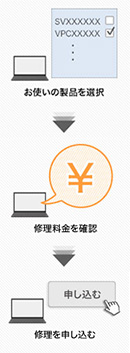
1. 修理をしたい製品を選択します。
* 製品を選択すると、お使いのVAIOの修理料金が表示されます。
2. 修理料金の目安を確認し、修理が必要な部品を選択します。
* 保証書記載の無料修理規定対象の場合、料金はかかりません。
3. 修理を申し込みます。
* お使いの製品情報を入力し、代金引換を選択します。
さらに、データドライブの初期化に同意のうえ、お申し込みください。
- * お申し込み内容の確認が必要な場合、お申し込み後にこちらからお電話をさせていただくことがございます。あらかじめご了承ください。
修理のお申し込み~修理が終わるまで
修理のお申し込みが完了した後は、お客様のご自宅またはお勤め先まで、宅配業者がVAIOをお引き取りにうかがいます。
梱包材も集配の際にお持ちしますので、お引き取りするVAIO、および付属品を事前にお客様ご自身で梱包していただく必要はありません。

修理品のお引き取りからご返却までの期間は、およそ7日間前後が目安です。
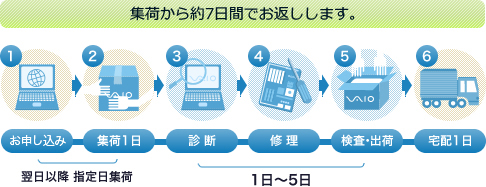
- * 年末年始を除きます。
- * 修理内容やお住まいの地域などにより、修理期間は前後します。

-
修理の進捗状況は、インターネットまたはお電話でご確認いただけます。
詳細は以下のページをご確認ください
インターネットで修理の申し込みへ進む(修理を行う製品の選択)
インターネットで修理の申し込みを進めるには、まず修理を行う製品(VAIO)を選択します。
以下の「自動で製品を選択する(自動ジャンプ)」、または「手動で製品を選択する」のいずれかの方法でお使いのVAIOを選択すると、修理料金の目安が記載されたページが開きます。
- * Windows 8以降のInternet Explorerをご利用の場合は、デスクトップ版Internet Explorerをご使用ください。
自動で製品を選択する(自動ジャンプ)
修理をご依頼予定のVAIOでこのページを表示している場合は、以下のボタンを押してください。

- * お客様の環境によっては「自動ジャンプ」の機能をご利用いただけない場合があります。その場合は、下記の「手動で製品を選択する」をご参照ください。
手動で製品を選択する
手動で製品を選択する場合は、あらかじめ製品型名をお調べください。
製品型名の調べかたは、以下のボタンをクリックしてください。

次に、製品のタイプ、シリーズ、機種の順番に選択して、[手動でお使いのVAIOの修理料金の目安を表示する]ボタンを押してください。
