VAIO Duoで楽しもう!やってみよう!「手がき道」

Fresh Paintを利用して手書きのイラストを作成し、メールに添付して送信する方法をご紹介します。
使用するアプリ:Fresh Paint

本物のキャンバス感覚でリアルに描けるペイントアプリ。使いやすい絵画テンプレートや塗り絵シートを使えば、今すぐにでも絵を描き始めることができます。
- * スタート画面上の「Fresh Paint」のタイル、またはアプリ一覧から「Fresh Paint」を探して起動します。プリインストールされていない場合は、Windows Storeからインストールします。
Windows Storeから「Fresh Paint」(無料)をインストールする
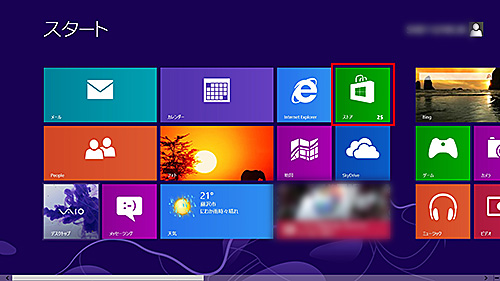
- スタート画面の[ストア]のタイルを選択します。
- * Windows Storeからインストールする場合には、事前にMicrosoftアカウントが必要です。詳細は、以下のページをご参照ください。
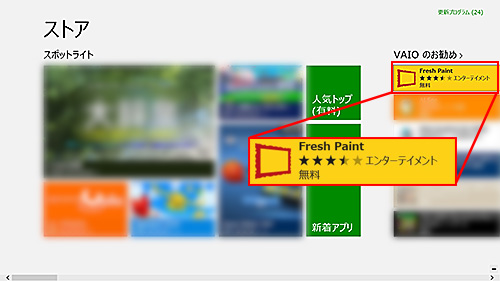
- ストアの画面が表示されるので、[Fresh Paint]を選択します。
- * 見つからない場合は、「VAIOのお勧め」という文字部分を選択すると、おすすめのアプリ一覧が表示されるので、そこから探します。
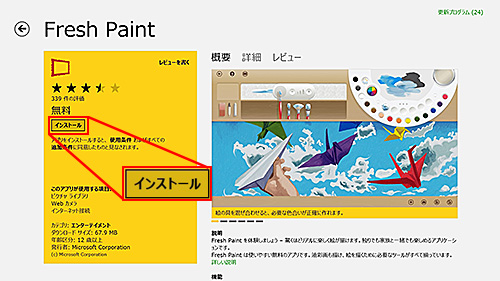
- [インストール]を選択します。
- インストールが完了すると、「Fresh Paintがインストールされました」とメッセージが表示されます。
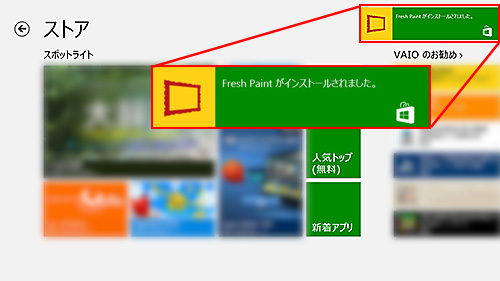
以上で、Windows Storeから「Fresh Paint」をインストールする操作は終了です。
引き続き以下の「Fresh Paint」でイラストを作成する、をご確認ください。

「Fresh Paint」でイラストを作成する
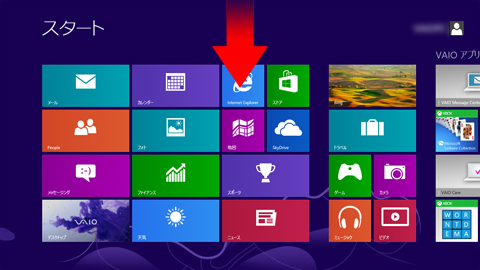
- スタート画面のタイルが表示されていない部分でスワイプし、画面下にアプリバーを表示します。
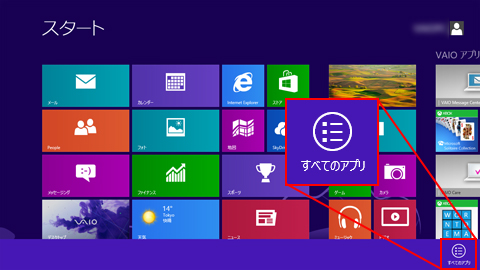
- 表示されたアプリバーから[すべてのアプリ]を選択します。
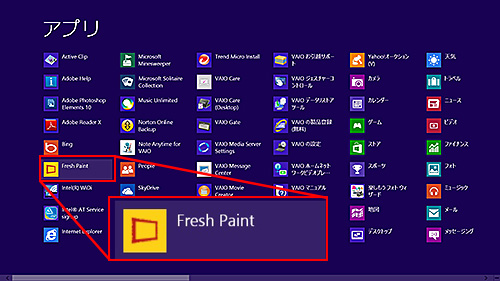
- 「アプリ」画面が表示されるので、[Fresh Paint]を選択します。
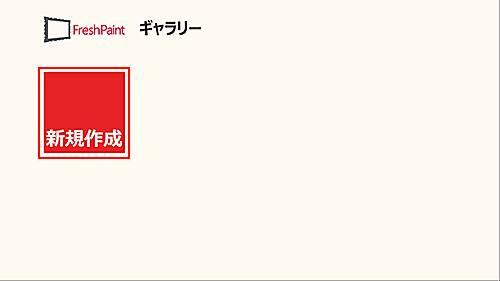
- 「Fresh Paint」が起動しますので、[新規作成]を選択します。
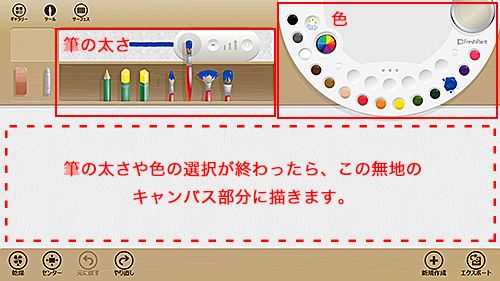
- 筆の太さや色を選択します。
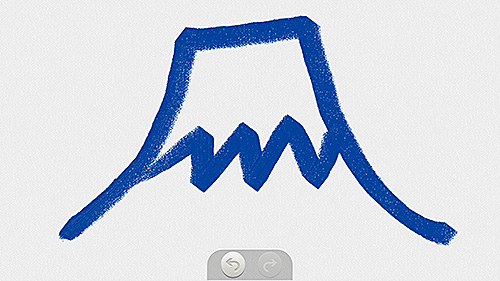
- イラストを描きます。
- * ペンを使わずに、指でも描くことができます。
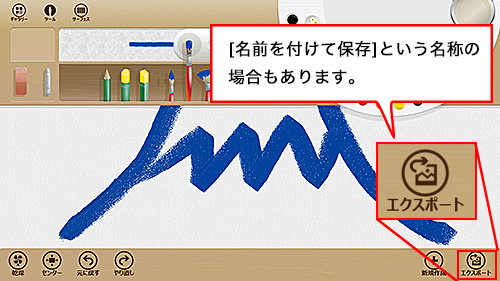
- イラストを保存するには、画面右下の[エクスポート]を選択します。
- * お使いの機種によっては、[エクスポート]ではなく、[名前を付けて保存]という名称になっている場合があります。
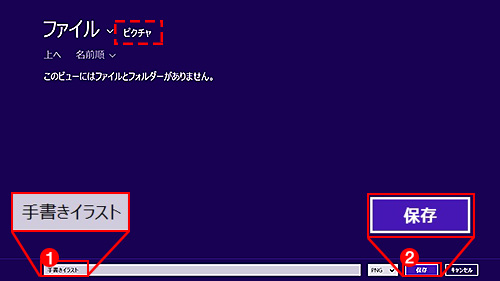
- ファイル名を入力して、[保存]を選択します。
今回は「ピクチャ」フォルダー内に「手書きイラスト」という名前で保存します。- * お買い上げ時の状態では、「ピクチャ」フォルダーが初めから選択されます。
- 描いた絵が保存されます。
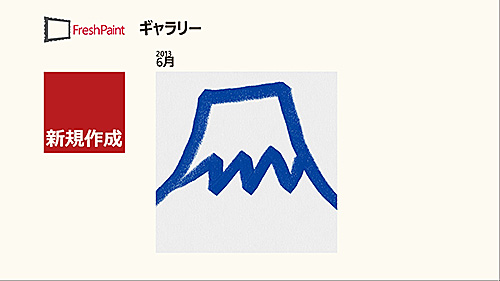
以上で、「Fresh Paint」でイラストを作成する方法は終了です。
引き続き以下の描いた絵をメールに添付して送信する、をご確認ください。
描いた絵をメールに添付して送信する
ここでは、描いた絵を「Microsoft Outlook」で送信する手順を例にご説明します。
- * お使いのメールソフトがある場合は、そちらを利用しても問題ありません。
- * ここでは、Outlook 2010の画面でご説明します。
- スタート画面のタイルが表示されていない部分でスワイプし、画面下にアプリバーを表示します。
- 表示されたアプリバーから[すべてのアプリ]を選択します。
- 「アプリ」画面が表示されるので、[Microsoft Outlook]を選択します。
- * お使いの機種によってはアイコンのデザインが
 の場合があります。
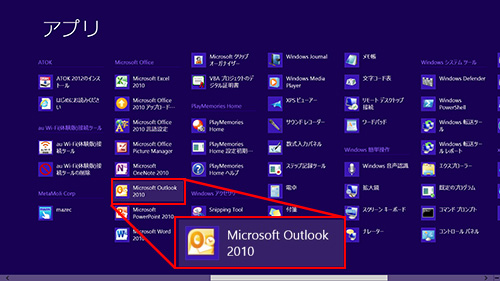
- * お使いの機種によってはアイコンのデザインが
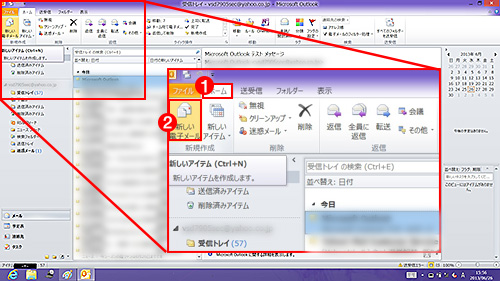
- Outlookが起動しますので、[ホーム]-[新しい電子メール]の順に選択します。
- メッセージの新規作成画面が開きますので、[ファイルの添付]を選択します。

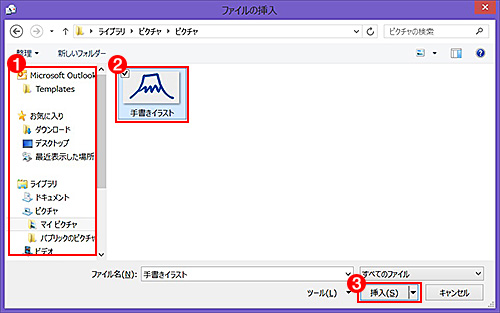
- 「ファイルの挿入」画面が表示されるので、イラストの保存先を指定し、添付したいファイルを選択して、[挿入]を選択します。
- * ここでは「マイピクチャ」フォルダーの中に入っている「手書きイラスト」を選択しています。
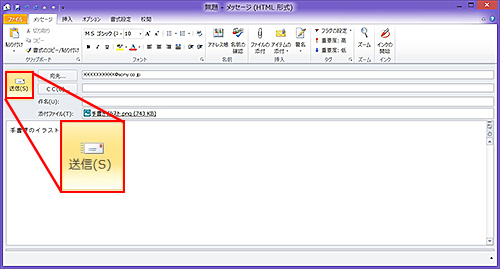
- 宛先と本文を入力し、[送信]を選択します。

-
例えば、「遠く離れた両親に自分の子どもが描いた絵を見せたい」という場合にも、VAIO Duoの手書き機能を活用できます。
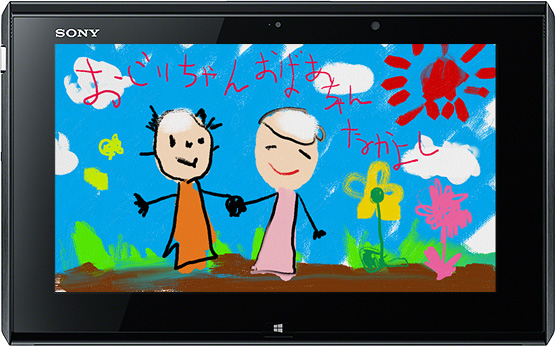
- * 画像はイメージです。
以上で、手書きでイラストを作成し、メールに添付して送信する操作は終了です。