VAIO Duoで楽しもう!やってみよう!「手がき道」

インターネットで表示した地図を画面コピーをして、目印や駅からの道順などを手書きで書き込む方法をご紹介します。
使用するアプリ:OneNote

手書き入力に対応しているデジタルノートアプリケーション。筆圧を感知するため、ペン先で細かい表現が可能です。
- * ソニーストアのオーナーメイドモデルでOffice Personalを選択した場合は、OneNoteはインストールされていません。
- * 画像はOffice 2013のイメージです。
インターネットで地図を表示して、画面コピー(Print Screen)をする
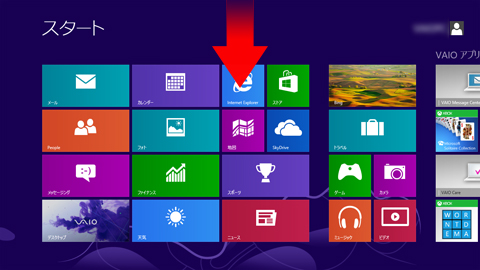
- スタート画面の[Internet Explorer]のタイルを選択し、インターネットを起動します。
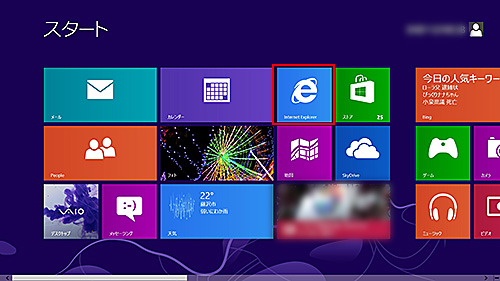
- インターネットが起動するので、目的の地図の画像を検索します。
今回は、VAIOオーナー向けのポータルサイト「My VAIO」のページを使って、地図の画像を探します。
画面の上部から下に向かってスワイプします。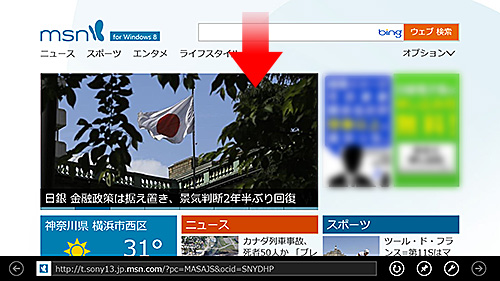
- タブが表示されるので、[My VAIO]を選択します。
- * My VAIOのタブが表示されない方は、以下のページをご参照ください。
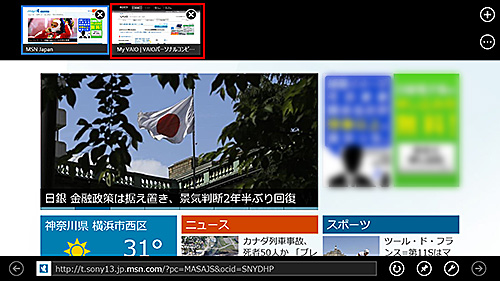
- My VAIOのページが開きます。
ページ上部にある[地図]を選択し、キーワードを入力したあと、[検索]ボタンを選択します。
ここでは「東京駅」と入力します。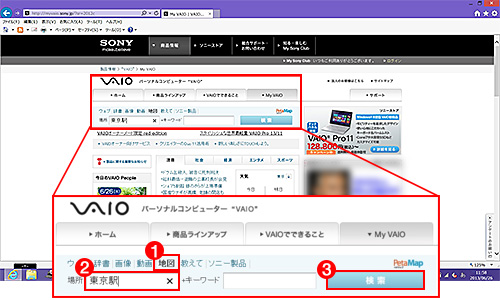
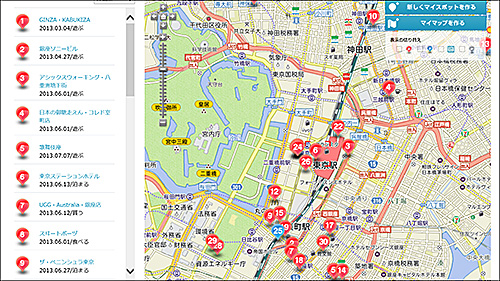
- 東京駅周辺の地図が表示されます。
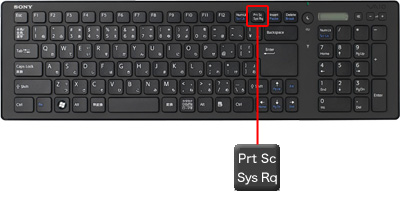
- キーボードの 「Prt Sc」キー
 を押して、この画面を画面コピーします。
- * 「Prt Sc」キーを押した時点で、表示していた画面全体が、パソコン内にコピーされています。
以上で、インターネットで地図を表示して、画面コピー(Print Screen)をする手順は終了です。
引き続き以下の「Microsoft OneNote」を使って、地図に目印や道順を手書きで書きこむ、をご確認ください。

「Microsoft OneNote」を使って、地図に目印や道順を手書きで書きこむ
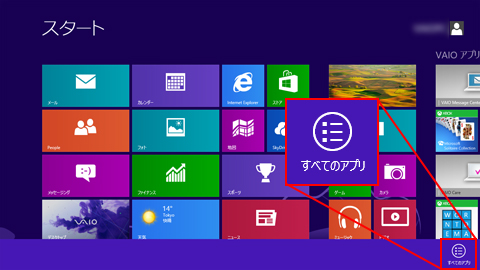
- スタート画面のタイルが表示されていない部分でスワイプし、画面下にアプリバーを表示します。
- 表示されたアプリバーから[すべてのアプリ]を選択します。
- 「アプリ」画面が表示されるので、「Microsoft OneNote」を選択します。
- * お使いの機種によってはアイコンのデザインがの場合があります。
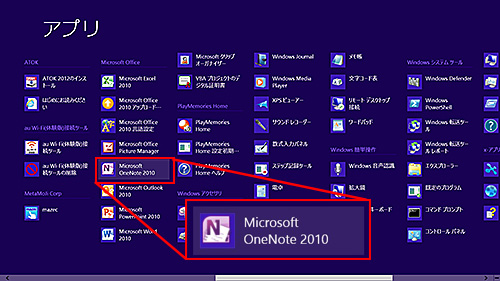
- * お使いの機種によってはアイコンのデザインが
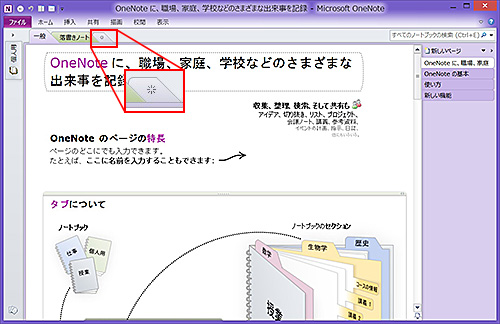
- 「Microsoft OneNote」が起動しますので、
 を選択します。
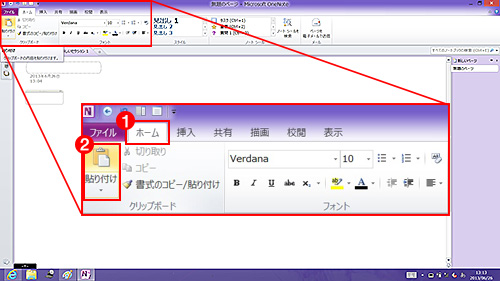
- 新規の画面が表示されるので、[ホーム]-[貼り付け]の順に選択します。
- 画面コピーをした地図の画面が貼り付けられます。
貼り付けられた地図を一回タップして選択すると、地図の四隅にマークをが表示されます。そのマークを、ペンで外に向かってドラッグすると、地図の縦横のサイズを大きくすることができます。- * 地図を選択するときは、地図を指でタップします。ペンで地図を選択しようとすると、線が書き込まれてしまい、うまく選択できませんのでご注意ください。
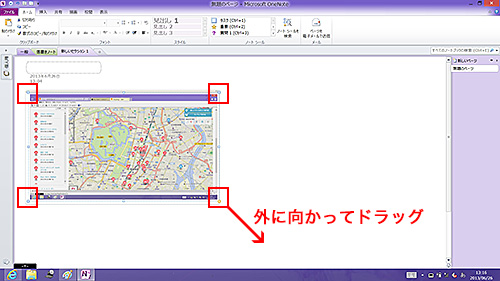
- サイズの調整が終わったら、地図の選択を解除します。
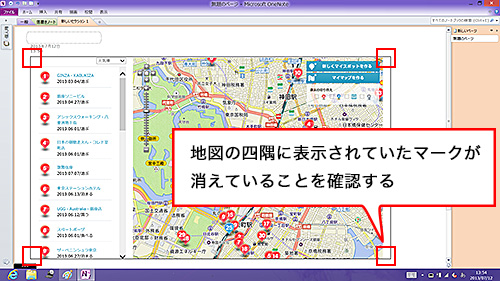
選択の解除は、地図をもう一度、指またはペンでタップします。四隅のマークが消えれば、選択は解除されています。- * 選択を解除しないと、ペンを使って地図に書き込むことができません。
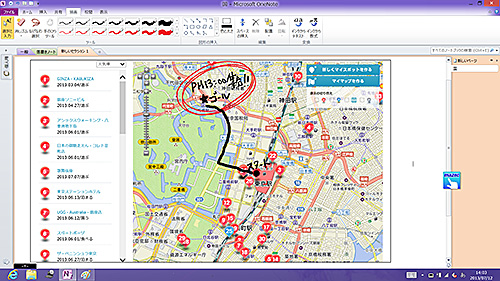
- ペンを使って、地図に書き込みをします。
書き間違えてしまった場合は、ペンの消しゴム機能ボタンを押しながら、消したい場所をなぞります。

-
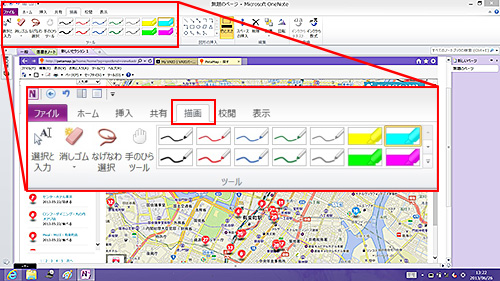
[描画]を選択すると、ペンの色を太さを選ぶことができます。
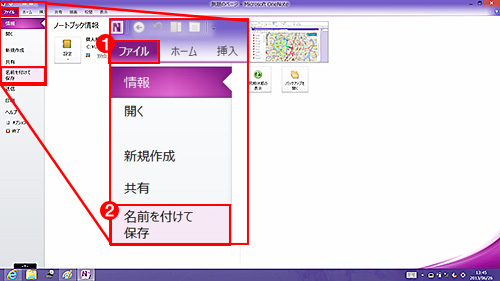
- [ファイル]-[名前を付けて保存]を選択します。
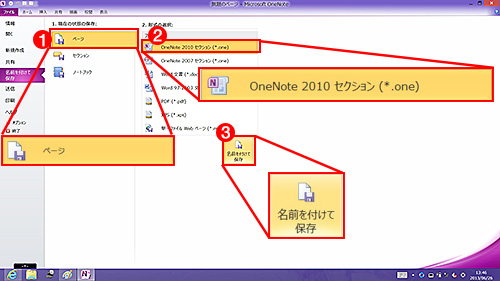
- [ページ]-[OneNote 2010 セクション (*.one)]-[名前を付けて保存]の順に選択します。
- 「名前を付けて保存」画面が表示されます。
ここでは、「東京駅」と入力し、保存します。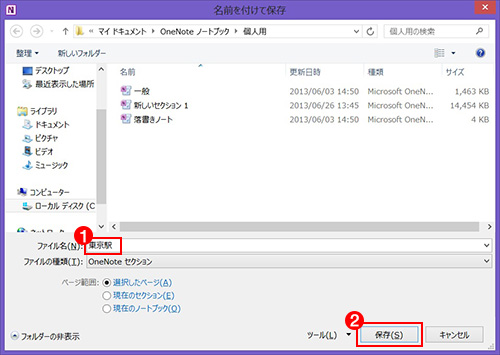
以上で、地図に目印や道順を手書きで書きこむ操作は終了です。
あとは、保存したファイルをメールに添付して送ったり、印刷して利用しましょう。