VAIO Duoで楽しもう!やってみよう!「手がき道」

Adobe Photoshop Elements 10を利用して写真にメッセージを書き込み、その後メールに添付して送信する方法をご紹介します。
使用するアプリ:Adobe Photoshop Elements 10

シンプルな操作性でプロ並みの編集ができる写真の整理・編集アプリ。撮りっぱなしの写真を記念の作品に仕上げることができます。
- * プリインストールされています(VAIOオーナーメード/法人向けカスタマイズモデルについては選択時)。
「Adobe Photoshop Elements 10」で写真にメッセージを手書きする
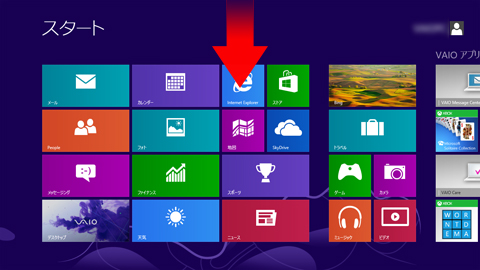
- スタート画面のタイルが表示されていない部分でスワイプし、画面下にアプリバーを表示します。
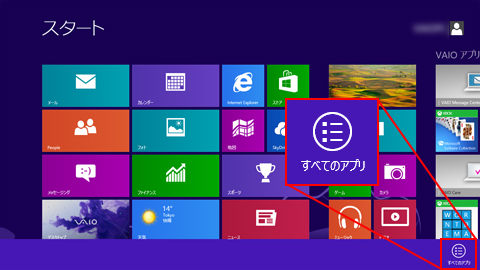
- 表示されたアプリバーから[すべてのアプリ]を選択します。
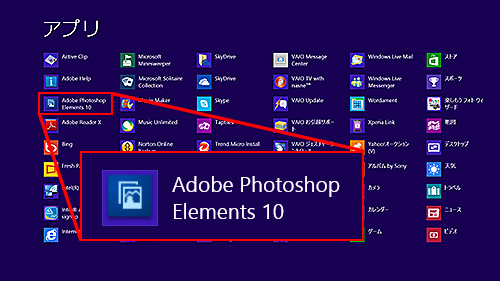
- 「アプリ」画面が表示されるので、[Adobe Photoshop Elements 10]を選択します。
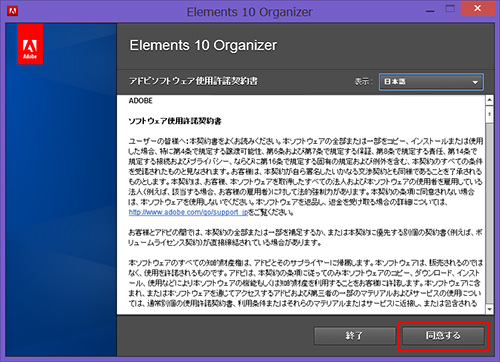
- 「Adobe Photoshop Elements 10」を初めて起動する場合は、「アドビソフトウェア使用許諾契約書」画面が表示されるので、内容を確認し[同意する]を選択します。
- 「国/地域を選択してください」という画面が表示されるので、使用する地域をドロップダウンリストから選択し、[OK]を選択します。
ここでは、[日本]を選択します。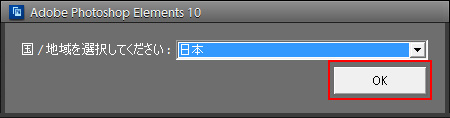
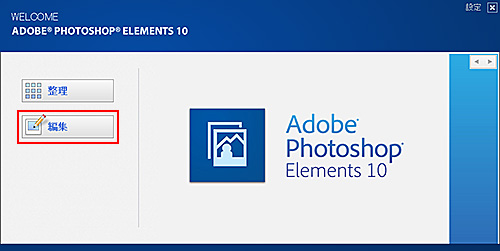
- 「WELCOME」画面が表示されるので、[編集]を選択します。
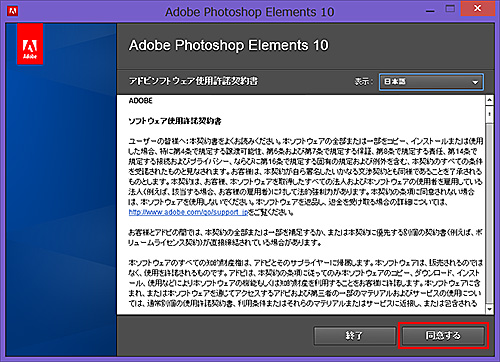
- 再度「アドビソフトウェア使用許諾契約書」画面が表示された場合は、内容を確認し[同意する]を選択します。
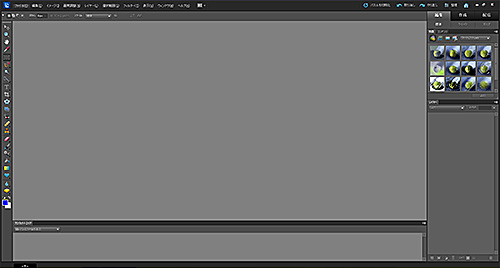
- 「Adobe Photoshop Elements 10」が起動します。
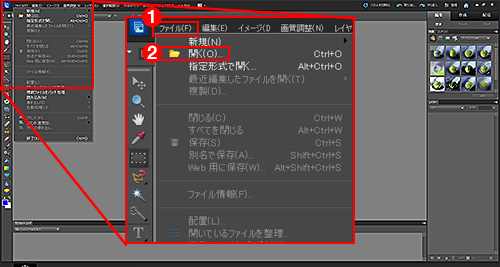
- [ファイル]-[開く]を選択します。
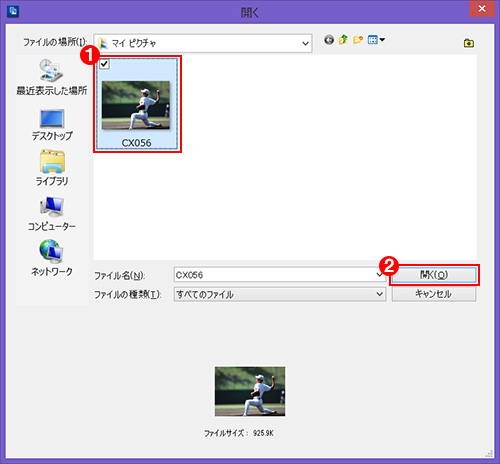
- メッセージを書き込む写真を選択して、[開く]を選択します。
ここでは、「マイ ピクチャ」フォルダー内の写真を選択しています。- * お買い上げ時の状態では、「マイ ピクチャ」フォルダーが初めから選択されています。
- 写真が表示されます。
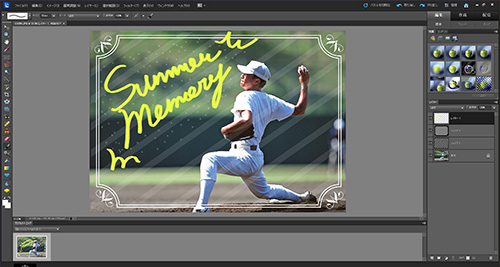
今回は、次のような完成例を作成する手順でご説明します。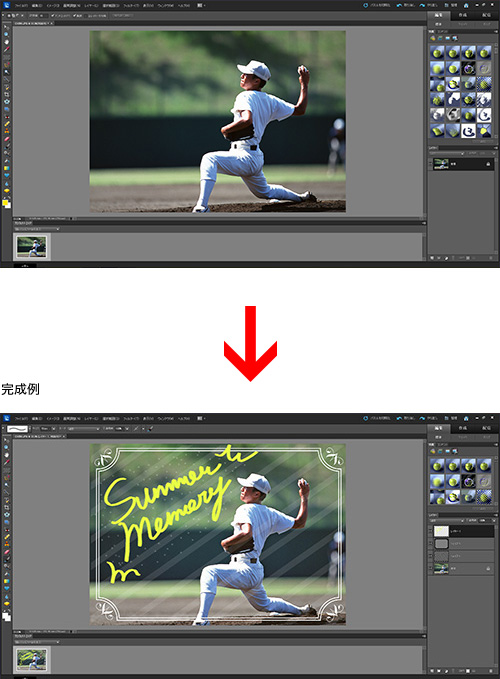
- まずは写真の明るさを調整します。
Photshop Elementsには、さまざまな画質調整機能があります。
自動で調整を行うものも複数ありますが、今回は手動で写真の明るさの変化を確認しながら調整する方法をご説明します。
[画質調整]-[ライティング]-[シャドウ・ハイライト]を選択します。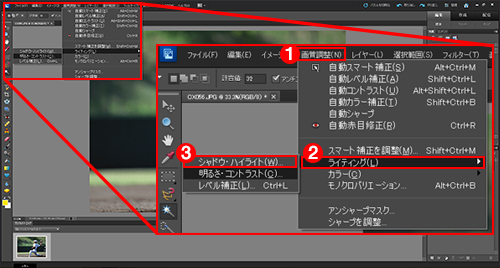
- 「シャドウ・ハイライト」画面が表示されます。
写真を明るくする場合は、「シャドウを明るく」のスライダーを右方向に動かします。
今回は、「シャドウを明るく」を「20%」に設定し、[OK]を選択します。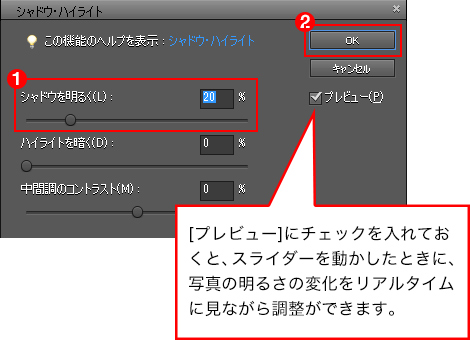
- 写真の明るさの調整ができたら、次は半透明のストライプ線を描いて、イメージ写真のように仕上げていきます。
左側のアイコンの中から[カスタムシェイプツール ]を選択します。
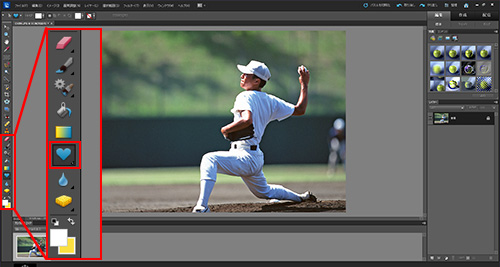

-
お使いの状況によっては、カスタムシェイプツール
ではなく、長方形ツール など、別のツールが表示されている場合があります。
カスタムシェイプツール
が表示されていない場合は、そのとき表示されているアイコンを長押しすると、プルダウンメニューが表示されるので、そこから選択することができます。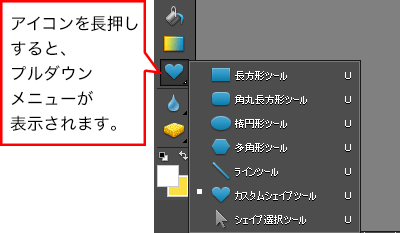
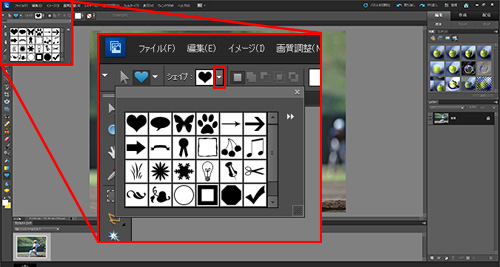
- 画面上部に表示されるメニューの「シェイプ」の▼を選択すると、さまざまな図形の種類が表示されます。
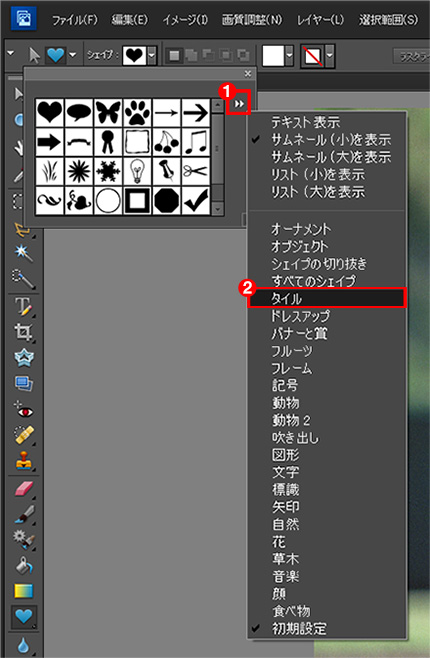
 を選択すると、ほかのカテゴリーが表示されるので、[タイル]を選択します。
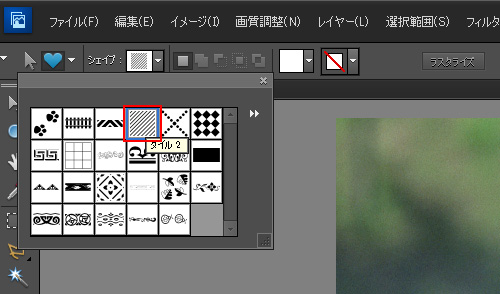
- 表示された図形の中から、[タイル2]を選択します。
- これから描く斜めのストライプの線は、白い半透明の線にするので、色を白に変更します。
[描画色を設定]を選択します。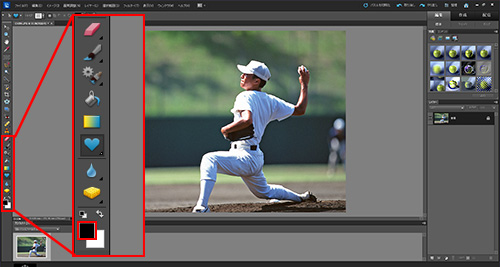
- 「カラーピッカー(描画色)」画面が表示されるので、画面左上隅の白い部分を選択して、[OK]を選択します。
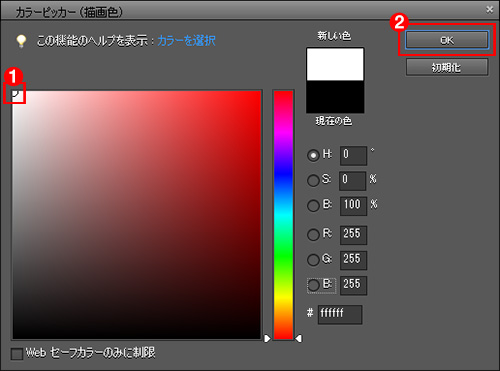
-
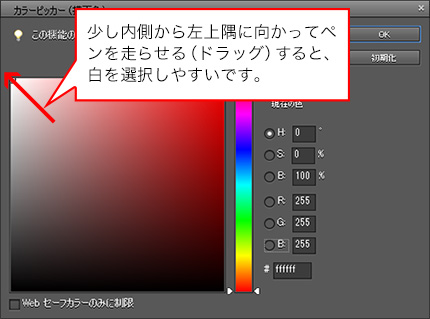
真っ白な色を選択する際は、カラーピッカーの内側から左上隅の白い部分に向かってペンを走らせる(ドラッグする)と、うまく選択することができます。
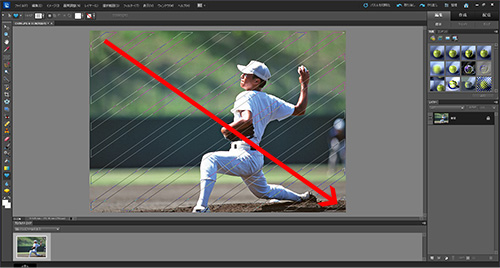
- 色の設定ができたら、写真の左上から右下に向かって、ペンでドラッグします。
- * 操作を間違ってしまった場合は、画面右上の
 を選択すると、1つ前の操作に戻すことができます。
- * 操作を間違ってしまった場合は、画面右上の
- 白い斜めのストライプ線が描かれました。
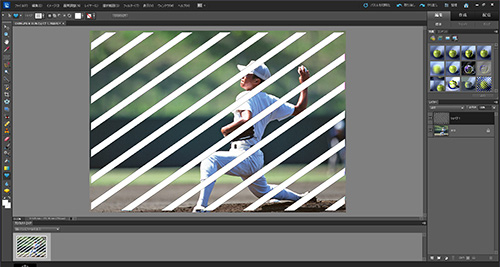
- 次に、描いた白い斜めのストライプ線を、半透明に変えていきます。
画面右下の「レイヤー」パレットの[シェイプ1]を選択します。- * 「レイヤー」パレットが表示されていない場合は、画面上部の[ウィンドウ]-[レイヤー]の順に選択すると、表示することができます。
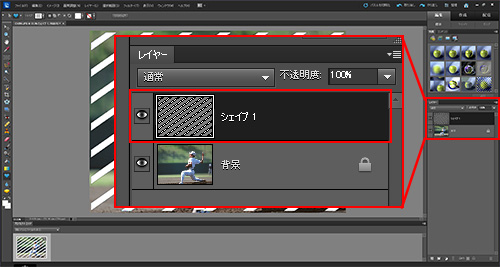
-
「レイヤー」とは?
Photoshop Elementsには、「レイヤー」という機能があります。レイヤーは、積み重ねることができる透明なフィルムのようなもので、それらを重ね合わせることで、ひとつの合成画像を作成することができます。
例えば、今回作成する完成例は、以下の図のように「元となる写真」、「ストライプの線」、「写真の周りを縁取るフレーム」、「文字」の4つのレイヤーを重ね合わせて作成しています。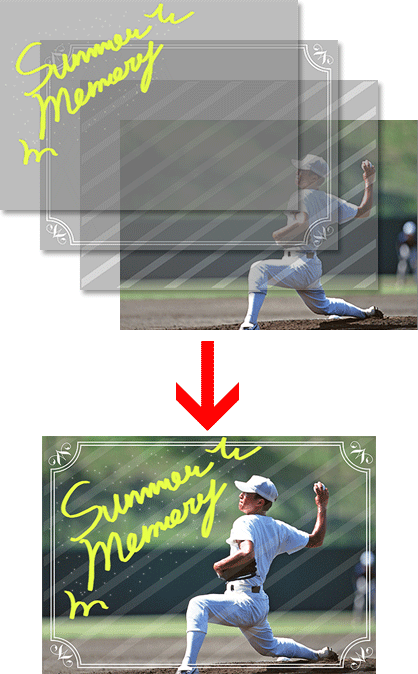
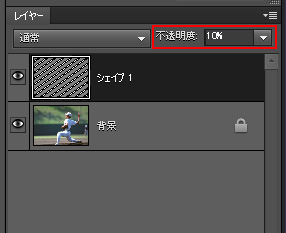
- 「レイヤー」パレットの「不透明度」の値を変更します。
値の変更は、「不透明度」のボックスに直接入力するか、「不透明度」の▼を選択して、表示されたスライダーを動かして変更します。
ここでは、「10%」に設定します。
- 次に、写真の周りを縁取るフレーム部分を描きます。
フレーム部分は、先ほど斜めのストライプの線を描いたときに利用した[カスタムシェイプツール]を使います。
画面上部に表示されるメニューの「シェイプ」の▼を選択し、を選択すると、ほかのカテゴリーが表示されるので、[フレーム]を選択します。
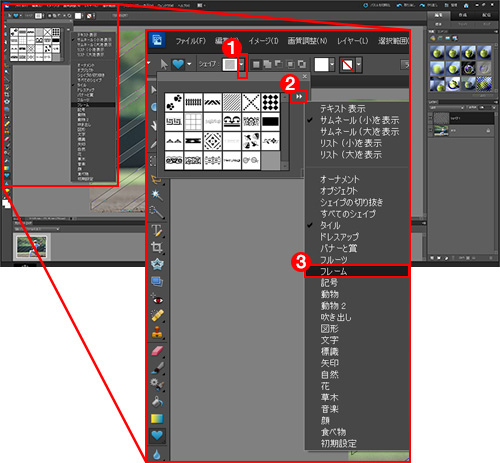
- 表示された図形の中から、[フレーム27]を選択します。
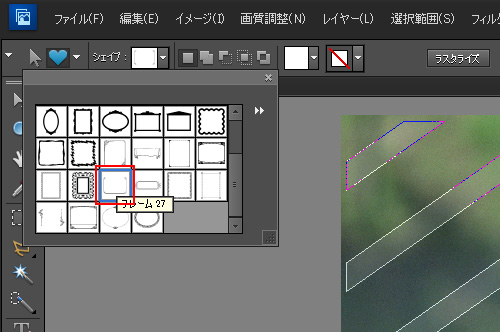
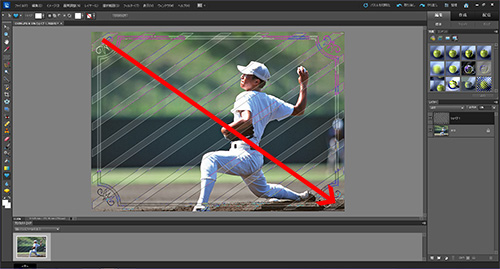
- 写真の左上から右下に向かって、ペンでドラッグします。
-
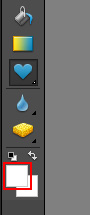
フレームの色を変更したい場合は、斜めのストライプの線を描いたときと同じように、[描画色を設定]を選択して色を変更します。
- 写真の周りにフレームを描くことができました。
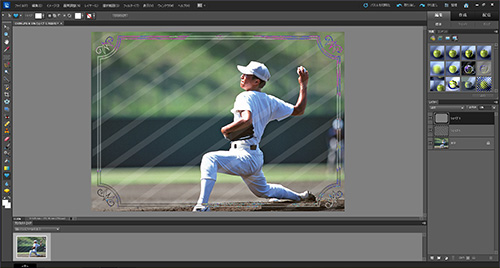
- 先ほど斜めのストライプの線を描いたときに、半透明の設定にしているため、その設定が引き継がれて、フレーム部分も半透明になってしまっています。
フレーム部分は、半透明にはせずに描きたいので、設定を変更します。
「レイヤー」パレットで[シェイプ2]が選択されていることを確認し、「不透明度」の値を「100%」にします。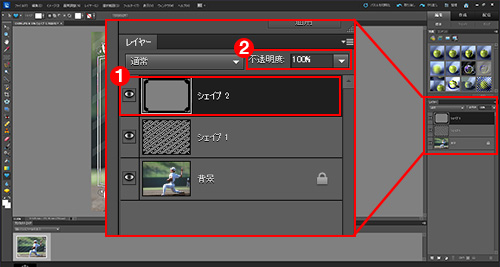
- 最後に文字を手書きして仕上げます。
文字を描くためのレイヤーを作成する必要があるので、「レイヤー」パレットの左下にある[新規レイヤーを作成]を選択します。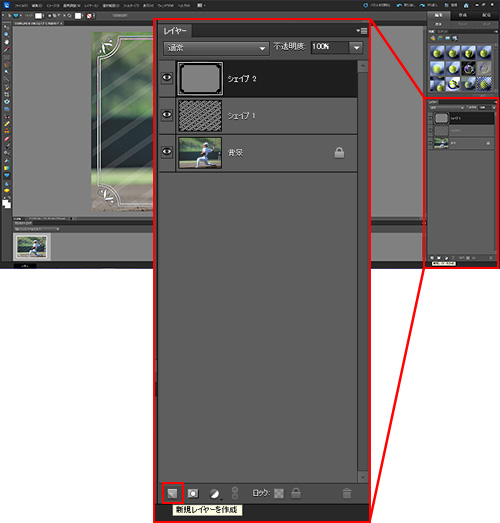
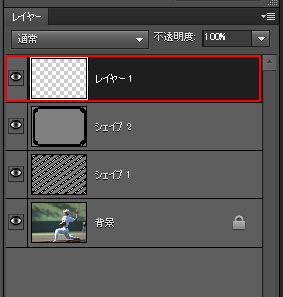
- 「レイヤー」パレットの一番上に、「レイヤー1」が作成されます。このレイヤー上に、文字を手書きしていきます。
- 文字は[ブラシツール]を使って手書きします。
左側のアイコンの中から[ブラシツール]を選択します。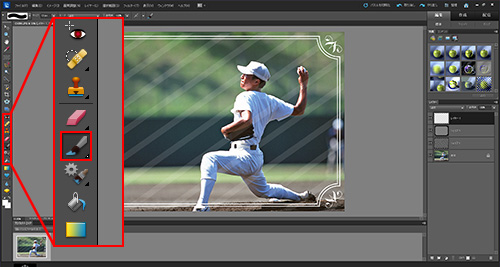
- 画面上部に表示されるメニューの中から、ブラシの種類の▼を選択し、「初期設定のブラシ」の中から[油彩-ドライエッジ(太)]を選択します。
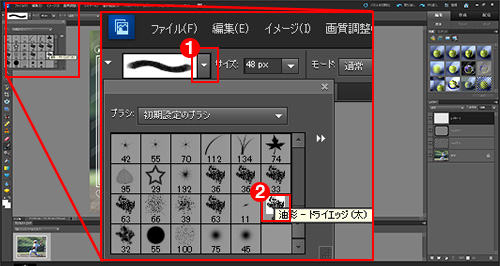
-
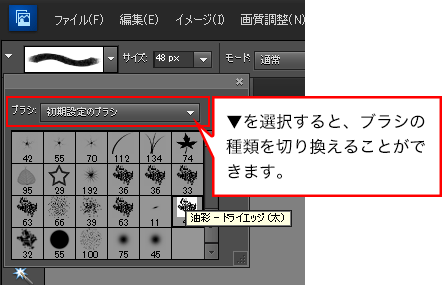
ブラシにはたくさんの種類があります。いろいろなブラシに切り換えて試してみましょう。
- [描画色を設定]を選択して、ブラシの色を変更します。
今回は黄色系の色に変更しています。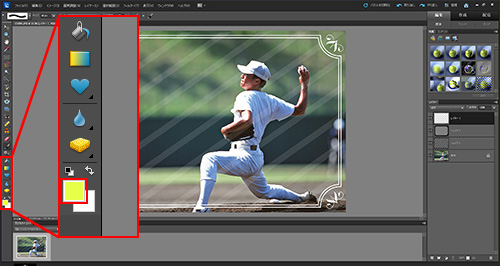
- ペンで文字を書きます。
- * 文字を書くときは、ゆっくりとペンを走らせることが上手に手書きするポイントです。
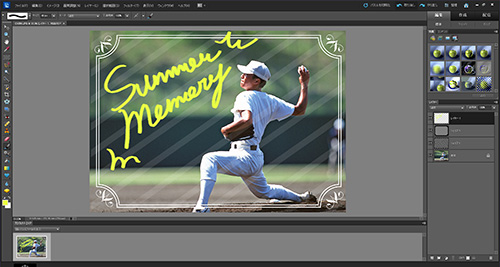
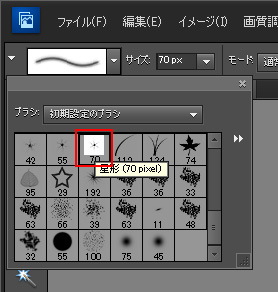
- 先程と同じ「初期設定のブラシ」の中から、ブラシの種類を[星型(70 pixcel)]に変更します。
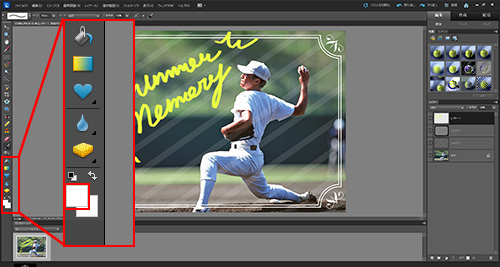
- [描画色を設定]を選択して、ブラシの色を白に変更します。
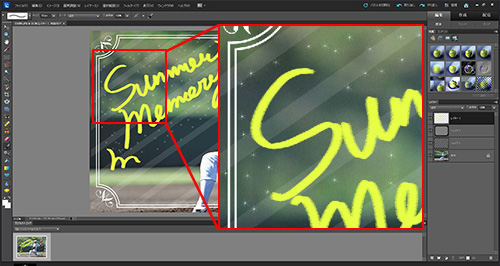
- このブラシの種類で、写真の上をペンで「トントン」と軽くたたくと、小さな星をちりばめることができます。
- これで完成です。
- 最後に作成した画像を保存します。
[ファイル]メニューを選択し、[保存]を選択します。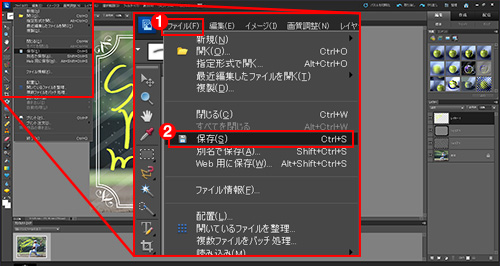
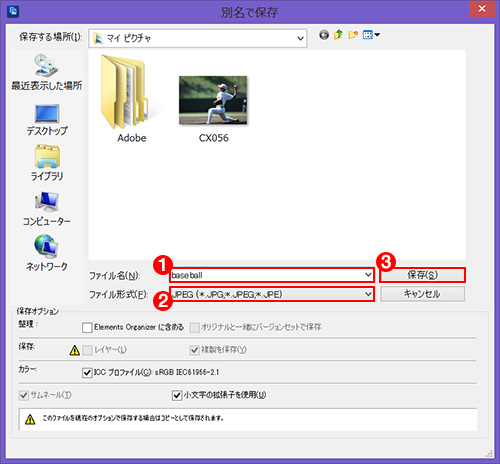
- 「別名で保存」画面が開くので、「ファイル名」と「ファイル形式」を選択して、[保存]を選択します。
ここでは、以下の内容で保存します。ファイル名は任意のもので結構です。
ファイル名:baseball
ファイル形式:JPEG(*.JPG;*.JPEG;*.JPE)- * お買い上げ時の状態では、「マイ ピクチャ」フォルダーが初めから選択されています。
-
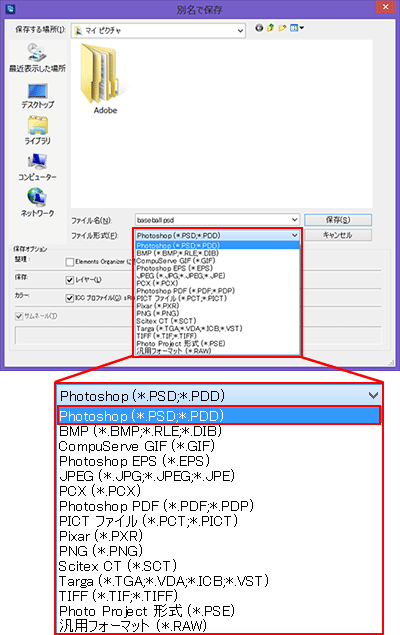
ファイルの形式を「Photoshop(*.PSD;*.PDD)」にしておくと、後でもう一度Photoshop Elementsで編集ができる形式で保存されます。
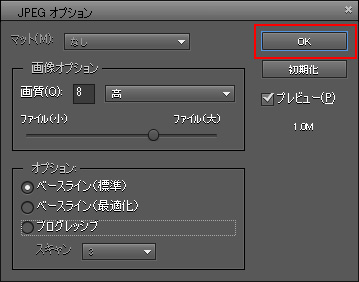
- 「JPEGオプション」画面が表示されたら、以下の設定を参考に設定し、[OK]を選択します。
- * お買い上げ時の状態では、初めから以下の図の状態になっています。
以上で、「Adobe Photoshop Elements 10」で写真にメッセージを手書きする方法は終了です。
引き続き以下のメッセージを書き込んだ写真をメールに添付して送信する、をご確認ください。

メッセージを書き込んだ写真をメールに添付して送信する
ここでは、描いた絵を「Microsoft Outlook」で送信する手順を例にご説明します。
- * お使いのメールソフトがある場合は、そちらを利用しても問題ありません。
- * ここでは、Outlook 2010の画面でご説明します。
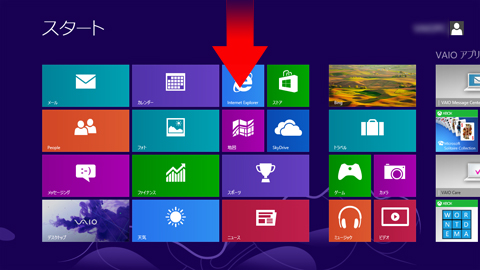
- スタート画面のタイルが表示されていない部分でスワイプし、画面下にアプリバーを表示します。
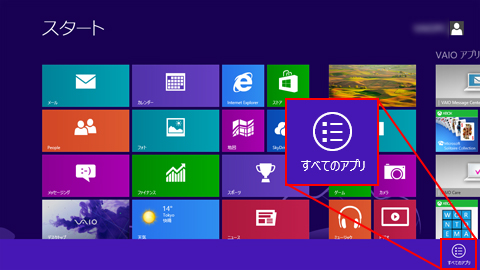
- 表示されたアプリバーから[すべてのアプリ]を選択します。
- 「アプリ」画面が表示されるので、[Microsoft Outlook]を選択します。
- * お使いの機種によってはアイコンのデザインが
 の場合があります。
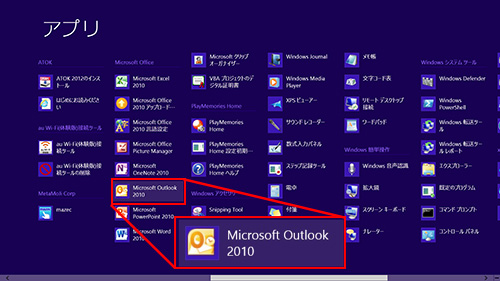
- * お使いの機種によってはアイコンのデザインが
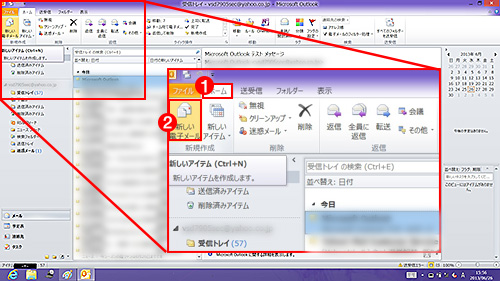
- Outlookが起動しますので、[ホーム]-[新しい電子メール]の順に選択します。
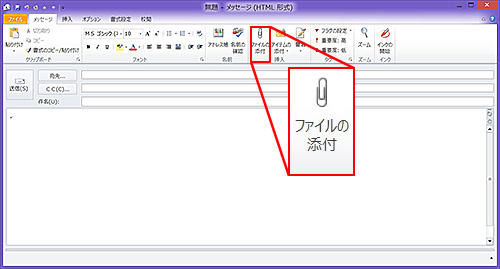
- メッセージの新規作成画面が開きますので、[ファイルの添付]を選択します。
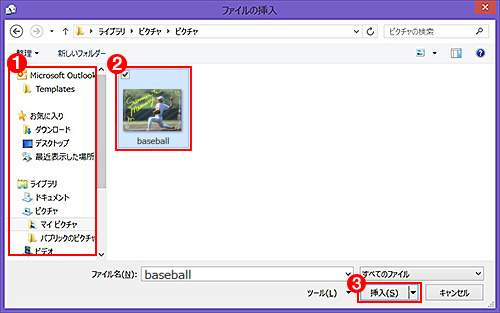
- 「ファイルの挿入」画面が表示されるので、イラストの保存先を指定し、添付したいファイルを選択して、[挿入]を選択します。
- * ここでは「マイピクチャ」フォルダーの中に入っている「baseball」を選択しています。
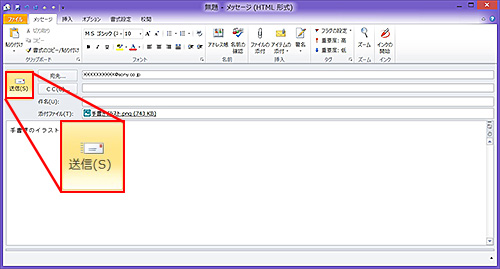
- 宛先と本文を入力し、[送信]を選択します。
以上で、写真に手書きのメッセージを書き込み、メールに添付して送付する操作は終了です。