VAIO Duoで楽しもう!やってみよう!「手がき道」

Slide show add-inを利用して、PowerPointのスライドショーで発表中の資料に、直接手書きをする方法をご紹介します。
使用するアプリ:Slide show add-in(スライドショーアドイン)
パワーポイントで発表中でも、資料の上にペンで直接手書きすることができます。 画面にペンを近づけるだけで自動でペン機能が選択され、そのままペンで強調を加えたり、コメントや修正を加えたりできます。
- * VAIO Update「新しいソフトウェア」からインストールします。
VAIO Updateから「スライドショーアドイン」をインストールする
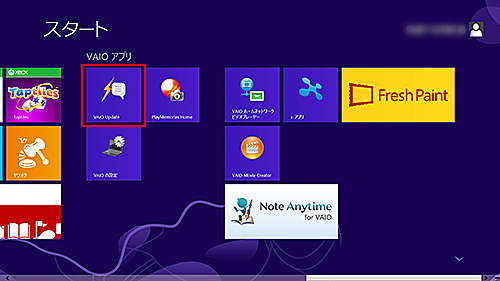
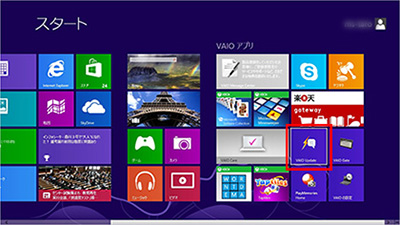
- スタート画面の[VAIO Update]のタイルを選択します。
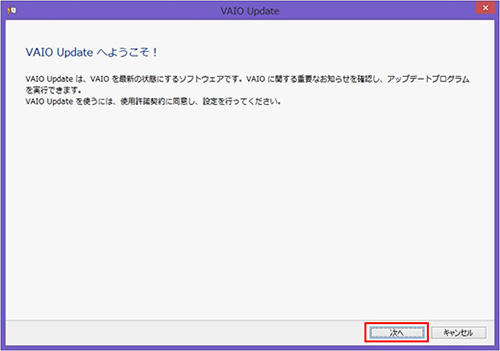
- 「VAIO Updateへようこそ!」画面が表示された場合は、[次へ]選択します。
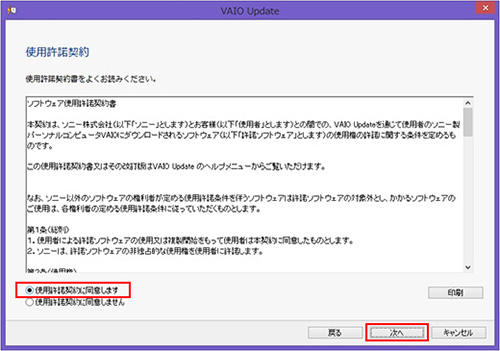
- 「使用許諾契約」画面が表示されたら、内容を確認のうえ、[使用許諾契約に同意します]にチェックを入れて、[次へ]を選択します。
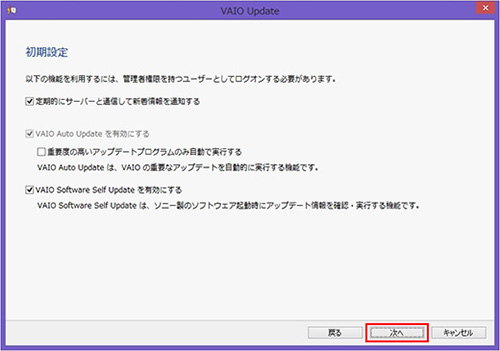
- 「初期設定」画面が表示されたら、内容を確認のうえ、[次へ]を選択します。
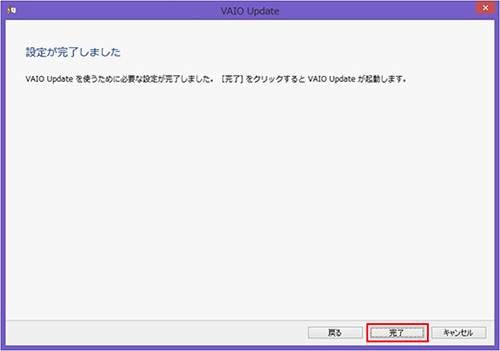
- 「設定が完了しました」画面が表示されたら、[完了]をタップ(クリック)します。
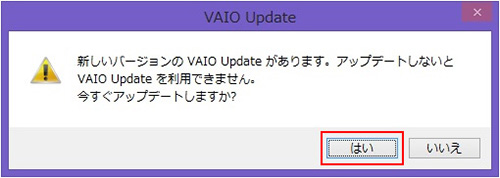
- 新しいバージョンのVAIO Updateがある場合は、以下のメッセージが表示されるので、[はい]を選択します。

-
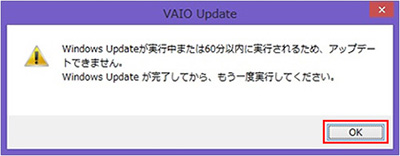
Windows Updateが実行中の場合は、以下のメッセージが表示される場合があります。その際は、[OK]を選択し、Windows Updateが終了するまでお待ちください。
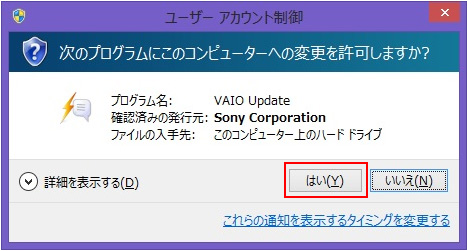
- 「ユーザーアカウント制御」画面が表示された場合は、[はい]を選択します。
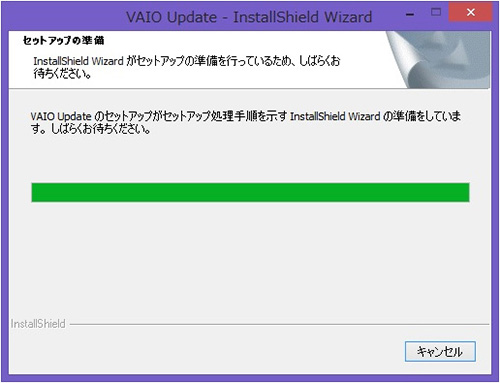
- 「セットアップの準備」画面が表示された場合は、このまましばらく待ちます。
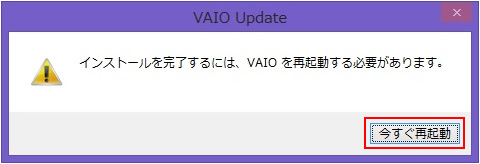
- 「インストールを完了するには、VAIOを再起動する必要があります。」画面が表示された場合は、[今すぐ再起動]を選択して、パソコンを再起動します。
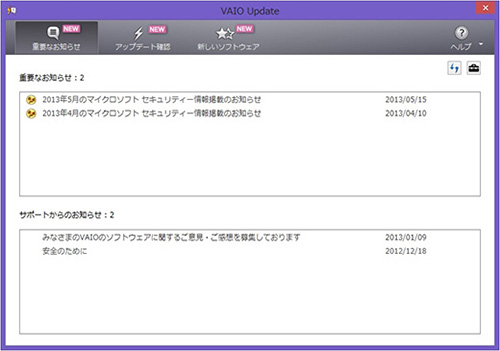
- パソコンの再起動が完了すると、VAIO Updateが起動します。
-
パソコンの再起動後にVAIO Updateが起動しない場合は、再度スタート画面から「VAIO Update」のタイルを選択して、VAIO Updateを起動します。
- [新しいソフトウェア]を選択して、[「スライドショーアドインVer.1.0.0.10180」インストールプログラム」]にチェックを入れて、[インストール]を選択します。
- * スライドショーアドインのバージョンは、異なる場合があります。
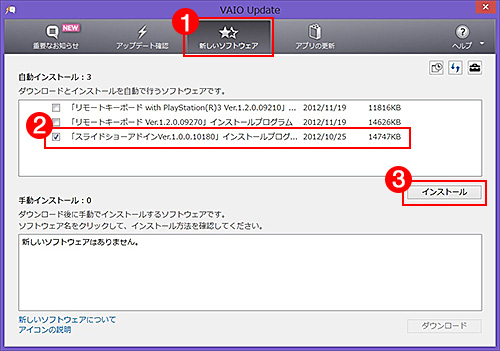
- ダウンロードとインストールが自動的に開始されますので、しばらくお待ちください。
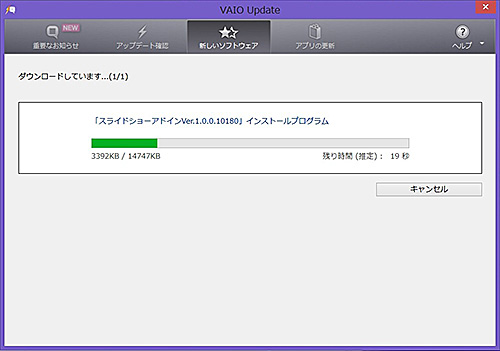
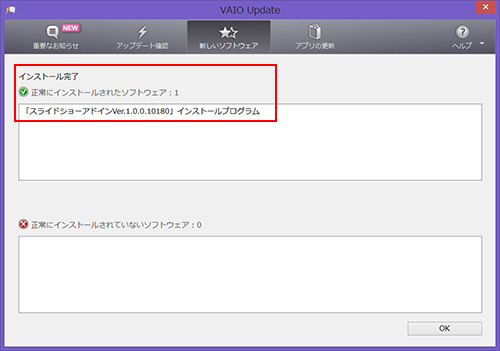
- インストールが正常に終了すると、以下の画面が表示されます。
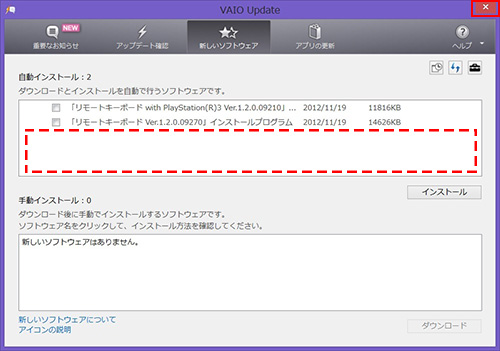
- 「新しいソフトウェア」から「スライドショーアドインVer.1.0.0.10180」が消えていることを確認し、右上の[×]を選択します。
- パソコンを再起動します。
- * パソコンの再起動をしない場合、スライドショーアドインが正常に動作しないことがあります。
以上で、VAIO Updateから「スライドショーアドイン」をインストールする操作は終了です。
引き続き以下の、PowerPointでスライドショー実行中に手書きで書き込む、をご確認ください。

PowerPointでスライドショー実行中に手書きで書き込む
- PowerPointを起動して、スライドショーを実行するPowerPointのファイルを開き、スライドショーを実行します。
今回は画面右下の[スライドショー]ボタンを選択して、スライドショーを実行します。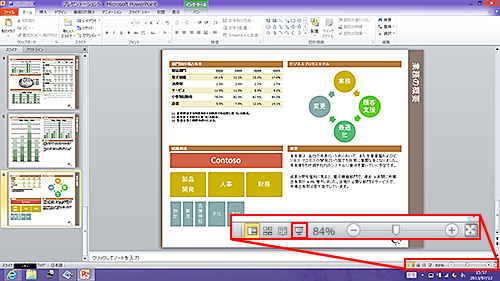
- スライドショーが開始されます。
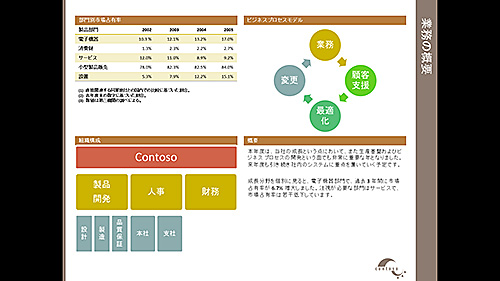
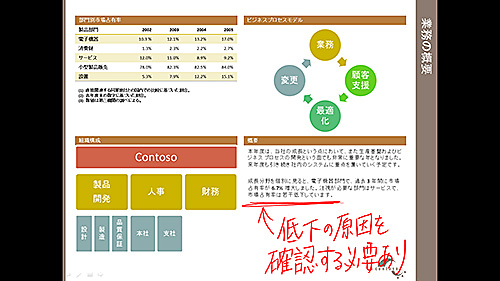
- ペンでスライドショー実行中の画面に、ペンで直接書き込みをします。
書き間違えてしまった場合は、ペンの消しゴム機能ボタンを押しながら、消したい場所をなぞります。
- スライドショーを最後まで実行し終わるか、キーボードの「Esc(エスケープ)」キーを押すと、「インク注釈を保持しますか?」というメッセージが表示されます。
書き込んだメモを保存しておきたい場合は、[保持]をタップ(クリック)します。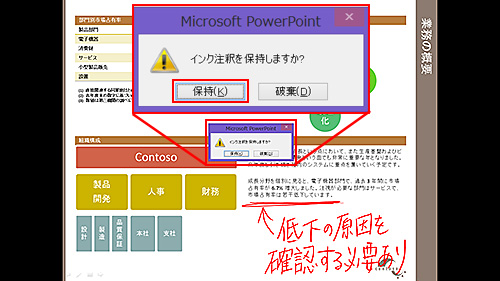
- スライドショーが終了して、元の画面に戻ると、ペンで記載した内容が追記されています。
必要に応じてファイルを保存します。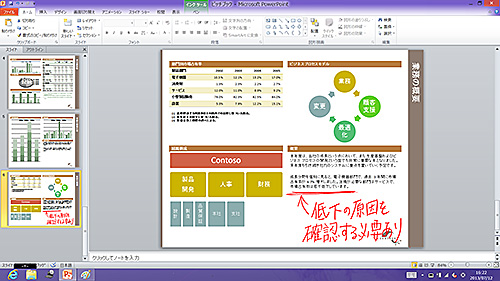
以上で「Slide show add-in」で、「PowerPoint」のスライドショーに手書きで書き込む操作は終了です。