|
|
|
|
テープやDVDのハイビジョン“ハンディカム”と同じように、ケーブルでテレビとつないで再生することができます。
再生は液晶画面のサムネイル画像をタッチするだけだから、テープに比べて操作が簡単。ハイビジョンテレビ以外のテレビでも、スタンダード画質で再生できるから、ほとんどのテレビで見られるんです。 |
|
 |
|
|


|
 |
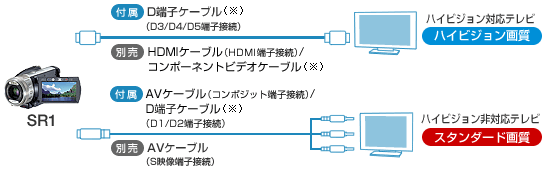 |
| ※D端子ケーブル、コンポーネントビデオケーブルで接続する場合、音声は別途AVケーブル(付属)をつなぐ必要があります。 |
|
|
|
|
|
|
|
 |
|
|
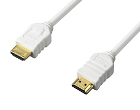 |

| ハイビジョン撮影した映像と音声をケーブル1本で手軽に接続。高品質なデジタル再生ができます。 |
| ハイビジョンテレビに「HDMI端子」がついていないと使用できないので、ご購入前にテレビを確認してくださいね。 |
 |
|
|
|
|
|
|
|
|
 |
|
|
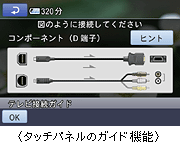
| テレビとの接続方法で迷ったら、タッチパネルを操作して、「テレビ接続ガイド」を見てみましょう。テレビのどの端子に、どのケーブルで、どうつなげばいいかを教えてくれます。外出先でも、“ハンディカム”本体と電源、付属のケーブルさえ持っていけば、その場でテレビ端子を確認して、あわてずに上映会ができますよ。 |
 |
|
|
|

|
|
|
|
|
|
|
| DVDプレーヤーかDVDレコーダーがあるお友達の家で見るなら、DVD(※)にして持っていってはいかがでしょう?付属のソフトウェア「Picture
Motion Browser」をインストールしたパソコンを使えば、シーンを選んで簡単にDVDにコピーできます。持って行ったDVDをそのままあげたら、喜んでくれるかもしれませんね。
|

|
| ※DVDプレーヤー/レコーダーで再生できるように、画質はスタンダード画質になります。 |
|
|
|
|
|
|
|
 |
|
| パソコンでも、付属のソフトウェア「Picture Motion Browser」を使って簡単に転送して再生できます。ただし、ハイビジョンの大量のデータを扱うため、パソコンの性能や環境によって、再生中にコマ落ちして動きがカクカクしてしまう場合があります。パソコンの動作環境については、しっかり確認してくださいね。 |
|
|
|
 |
|
|
|
|
|
|

|
|
|