|
|
|
|
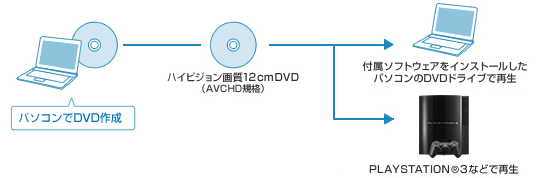
完成したディスクは、「AVCHD規格」のハイビジョンで記録されるため、DVDプレーヤー/レコーダーでは再生できませんのでご注意ください。
11月に発売予定のPLAYSTATION®3、今後ソニーが発売するAVCHD対応ブルーレイディスク関連商品でも、ハイビジョン撮影したDVDディスクを再生できるようになります。
これからは、どんどん楽しみかたがひろがります。 |
|
 |
|
|

|
|
|
|
 |
|
 |
“ハンディカム”とパソコンをつなぐ。
パソコンにDVDをセットし、「Picture Motion Browser」を立ち上げる。 |
 |
 |
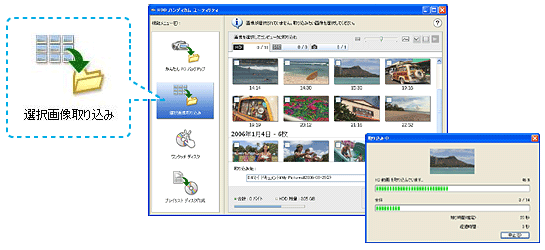
| “ハンディカム”で撮った映像からほしいシーンを指定してパソコンに取り込む。 |
 |
 |
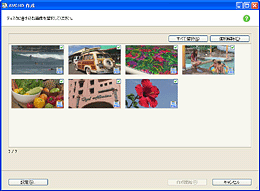
| パソコンのDVDドライブにコピー先のDVD(12cm)をセットし、取り込んだ映像から必要なシーンを選んでコピーを実行する。 |
 |
|
|
|

|
|
|
|
 |
|
| 完成したハイビジョン画質のDVDは「Picture Motion Browser」や、付属ソフトウェア「Player for AVCHD」をインストールしたパソコン、ブルーレイディスク対応のVAIO、PS3や今後ソニーが発売するAVCHD対応ブルーレイディスク関連商品でも再生できます。ただし、ハイビジョンの大量のデータを扱うため、パソコンの性能や環境によって、再生中にコマ落ちして動きがカクカクしてしまう場合があります。パソコンの動作環境については、しっかり確認してくださいね。 |
|
 |
|
|
|
|
|
|
 |
|
|
 |
|
 |
 |
|
PS3に関するお問い合わせは(受付時間10:00~18:00)
株式会社ソニー・コンピュータエンタテインメントインフォメーションセンター
URL:www.jp.playstation.com/support
TEL:0570-000-929(PHS、一部のIP電話でのご利用:03-3475-7444) |
|
PLAYSTATION®3は株式会社ソニー・コンピュータエンタテインメントの商品です。
また、“PLAYSTATION”は同社の登録商標です。 |
|
|
 |
|
|
|
|
|
|
 |
|
|
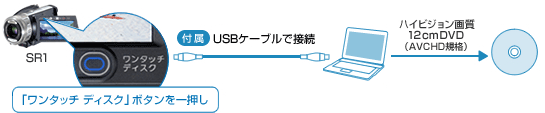
ハイビジョンで撮影したハードディスクの映像を全てDVDに記録するなら、SR1本体の「ワンタッチ ディスクボタン」が便利です。付属ソフトウェアをインストールしておけば、パソコンの操作をしなくても、ワンタッチでコピーが完成!
以前にコピーしていないシーンを自動的に選びだして記録します。 |
|
|
|
|
|
|
|
 |
|
|
|
|
|

|
|
|