|
|
|
|
SR1付属のパソコン用ソフトウェア「Picture Motion Browser」を使うと、
1)ハイビジョンで撮影した映像をハイビジョン画質(AVCHD規格)で
または
2)ハイビジョンで撮影した映像をスタンダード画質(DVD-Video)で
DVDにコピーすることができます。
1)はDVDプレーヤーでは再生できませんが、ハイビジョン画質のまま記録できるので保存にオススメ(※)。配って見てもらうなら、DVDプレーヤーで再生できる
2)をおすすめします。いらないシーンをカットしたり、シーンを選んでコピーするのも簡単ですよ。 |
 |
|
| ※ハイビジョン画質で記録したディスクは、PLAYSTATION®3(11月11日発売予定)や付属のソフトウェアをインストールしたパソコン、今後発売予定のAVCHD対応ブルーレイディスク関連商品などでご覧になれます。 |
|
|

|
|
|
|
 |
|
 |
| “ハンディカム”とパソコンをつなぎ「Picture Motion Browser」をたちあげる。 |
 |
 |
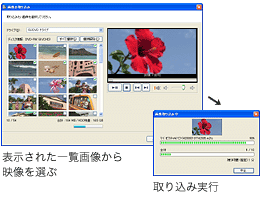
| “ハンディカム”で撮った映像の一覧から必要なシーンをパソコンに取り込む。 |
 |
|
 |
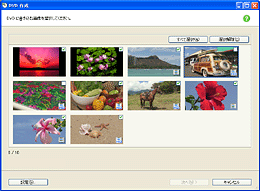
| パソコンのDVDドライブにコピー先のDVD(12cm)をセットし、取り込んだ映像から必要なシーンを選んでコピーを実行する。 |
 |
|
|
|
|

|
|
|
|
 |
|
|
メニューで「AVCHD作成」を選ぶと、1)で説明したハイビジョン画質(AVCHD規格)のコピーが作れます。
※DVDプレーヤー/レコーダーで再生できません。 |
|
|
|
|
|
|
|

|
|
|