


音楽プレイヤーなのにネットもメールも可能?3ステップで終わる設定とは。
ウォークマン®でネットを見たり、メールを使えたりするって聞きました。外出しているときスマホは電池切れが心配だから、ウォークマン®と使い分けたらな~と思います。どうしたら利用できるようなりますか?
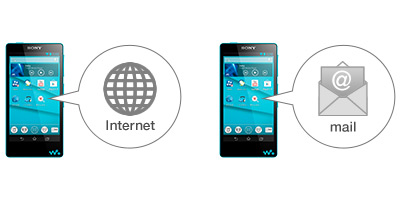
ウォークマン®Fシリーズでは、Wi-Fi環境下でインターネットに接続し、ウェブ サイトの閲覧やメール送受信ができます。ネットワーク設定をすればOKで、3ステップですぐ済みますから、やってみましょう。
ウォークマン®でネットを利用するには、アプリでネットワーク設定を行う方法と、手動で設定項目を入力する方法がありますが、無線LANルーターがAOSS、WPS、らくらく無線スタートのどれかに対応しているなら、アプリでの設定が簡単でおすすめです。ZX1/Fシリーズではアプリがプリインストールされています。


無線LANでインターネットに接続できる環境か確認します。

 無線LANルーターに「AOSSボタン」がある場合は、ウォークマン®の設定アプリ「AOSS」(※1)をタップして自動設定。
テレビの配線をつなぐのも人に頼むくらい設定は苦手なので、カンタンな手順でよかったです。

無線LANルーター本体の「AOSSボタン」(※1)を押します。設定は自動で行われます。
「正常に接続できました」画面が表示されたら完了です。
※無線LANルーターがAOSS、WPS、らくらく無線スタートの機能に対応している場合。
※1 無線LANルーターの種類によって、操作するアプリやボタンは異なります。
→詳しい設定方法はこちら

ネットワーク接続ができたのに、使っているうちにネットに接続できなくなったら、プリインストールされている「Wi-Fiチェッカー」というアプリを使ってみましょう。Wi-Fi機器がつながったネットワーク上で問題が起きている箇所を調べることができます。