








はじめてのWindows 8 / 8.1

はじめてのWindows 8 / 8.1では、キーボードの複数のキーを同時に押す「ショートカットキー」を使った操作を多数搭載しています。ここでは、よく使う操作をご紹介します。
目次
スタート画面を表示
スタート画面を表示したいときは、キーボードの を押します。デスクトップから新しいWindowsユーザーインターフェースに切り替える場合や、新しいWindowsユーザーインターフェースを利用中にほかのWindowsアプリを起動したいときなどに使用します。
例えば、新しいWindowsユーザーインターフェースのInternet Explorerを使用中にキーボードのを押すと、
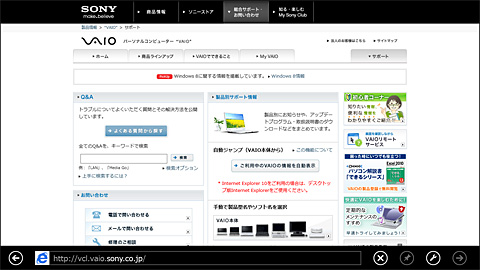

スタート画面に切り替わります。もう一度キーボードのを押すと、
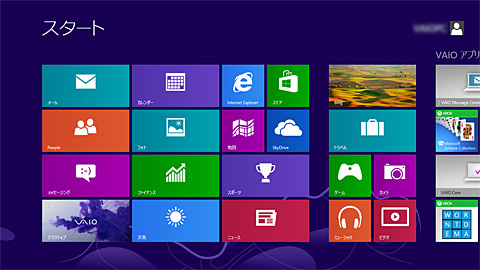
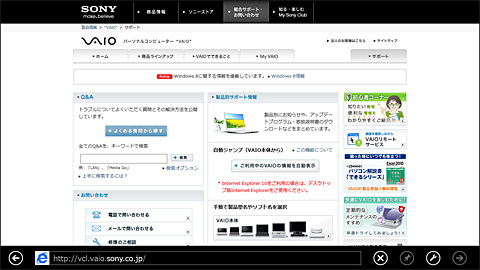
新しいWindowsユーザーインターフェースのInternet Explorerに戻ります。よく使う操作なので、覚えておきましょう。

デスクトップを表示
キーボードのを押したまま を押すと、デスクトップ画面に切り替わります。デスクトップで操作をしたいときは、この方法で切り替えると便利です。

チャームを表示
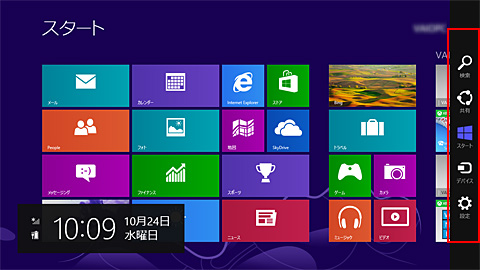
新しいWindowsユーザーインターフェース、デスクトップ共通で利用できる「チャーム」を表示するには、キーボードのを押したまま を押します。
Windowsアプリやファイルの検索
Windows 8 / 8.1は、探したいものに特化した複数の検索画面を搭載しています。これらの検索画面は、新しいWindowsユーザーインターフェース、デスクトップのどちらからでも呼び出すことができます。
Windowsアプリを検索する
お使いのパソコンにインストールされているWindowsアプリを検索するには、キーボードのを押したまま を押します。
<Windows 8.1の場合>
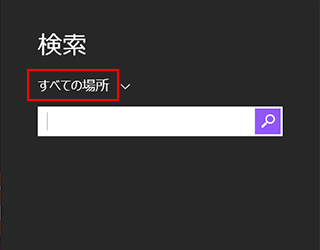
パソコン内のアプリも含めたすべてを対象にした状態で、検索チャームが表示されます。
<Windows 8の場合>
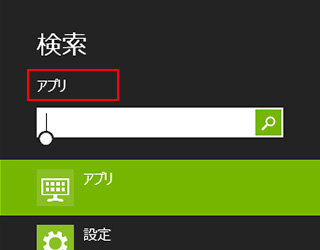
パソコン内のアプリのみを対象にした状態で、検索チャームが表示されます。
保存されているファイルを検索する
お使いのパソコンに保存されているファイルを検索するには、キーボードのを押したまま を押します。
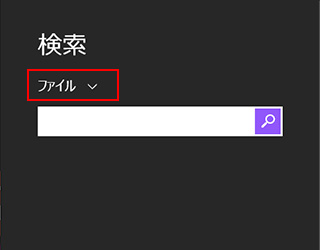
パソコン内のファイルのみを対象にした状態で、検索チャームが表示されます。
Windowsアプリのコマンドを表示
新しいWindowsユーザーインターフェースのWindowsアプリは、全画面に大きく表示するものが多く、メニューが非表示になっていることが多いです。基本的なメニューを表示するには、キーボードのを押したまま を押します。
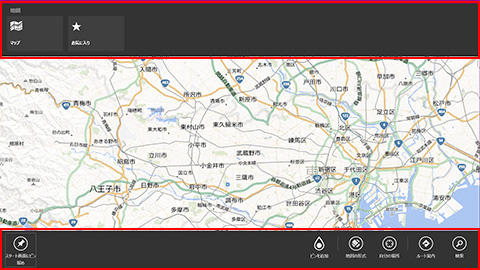
例えば、「地図」アプリを使用中に、このキーを押すと、画面の上下に「地図」アプリに関連するメニューが表示されます。
Windowsアプリの使いかたやメニューの表示方法が分からないときは、このコマンドを試してみましょう。
複数のWindowsアプリの切り替え
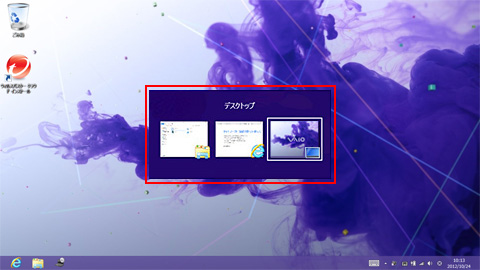
複数のWindowsアプリを起動しているときに、キーボードの を押したまま
 を押すと起動中のWindowsアプリ一覧が表示されます。を押したままを複数回押すと、起動中のWindowsアプリを順番に切り替えることができます。
新しいWindowsユーザーインターフェース、デスクトップのすべてのWindowsアプリを、この操作で切り替えて表示することができるので、覚えておくと便利です。
Windowsアプリの終了
現在使用しているWindowsアプリを終了するには、キーボードのを押したまま を押します。

-
- スタート画面ではこの操作は使えません。
- デスクトップ画面で何もアプリを起動していないときにこの操作を行うと、Windowsの終了メニューが表示されます。
Windowsの終了
新しいWindowsユーザーインターフェース、デスクトップともに、以下の操作でWindowsを終了することができます。
- キーボードの
 とを押したまま
 を押します。
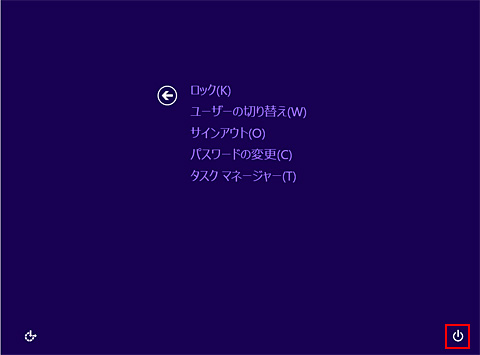
 - 下記の画面が表示されるので、キーボードの「Tab」キーを複数回押して、右下の
 アイコンまでカーソルを移動します。
- * アイコンをタップ(クリック)しても操作は可能です。
- *
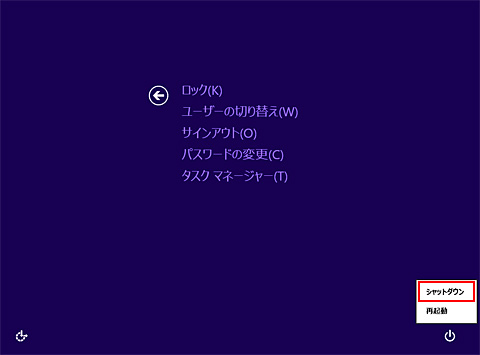
- キーボードの「Enter」キーを押すと、サブメニューが表示されるので、キーボードの「↑」キーや「↓」キーを押して、[シャットダウン]にカーソルを移動します。
その後、「Enter」キーを押すと、Windowsを終了することができます。- * [シャットダウン]をタップ(クリック)しても操作は可能です。
以上で、キーボードを使った便利な操作は終了です。