






“ウォークマン”で音楽を楽しむためには、「x-アプリ」に楽曲を取り込む必要があります。
まずは、音楽CDの楽曲を「x-アプリ」に取り込みましょう。
x-アプリのダウンロードとインストールは、x-アプリ ダウンロードページをご覧ください。
パソコンのドライブに、音楽CDをセットします。

ワンポイント
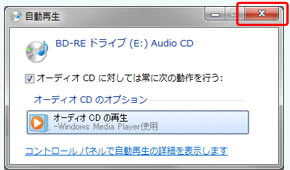
[自動再生]の画面が表示されたときは、[閉じる]をクリックしてください。

Windowsの[スタート]-[すべてのプログラム]をクリックします。
[x-アプリ]-[x-アプリ]をクリックします。
x-アプリ が起動します。

ワンポイント
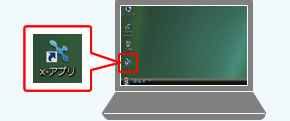
デスクトップに x-アプリのアイコンがある場合は、アイコンをダブルクリックで起動することもできます。
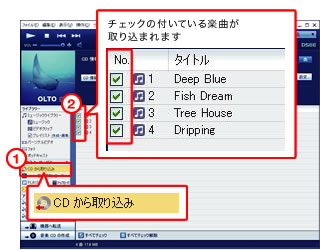
[CD から取り込み]をクリックします。
取り込みたい楽曲にチェック[ ]が付いているか確認します。
楽曲の一覧で、取り込みたい楽曲のタイトルの左側にチェック[]が付いているか確認してください。
チェック[]を付けたり外したりすることで、取り込む楽曲かどうか選択できます。
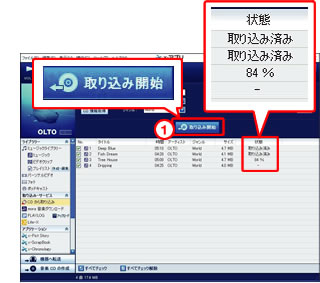
[取り込み開始]をクリックします。
CDから取り込みが開始され、[状態]に取り込み状況が表示されます。
取り込みが完了した楽曲は、[取り込み済み]と表示されます。
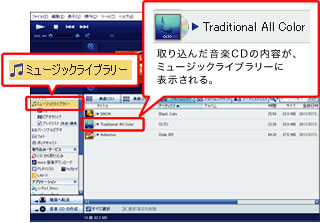
[ミュージックライブラリー]をクリックし、「x-アプリ」内に音楽CDの楽曲が取り込まれているか確認します。
ミュージックライブラリー内に取り込んだ音楽CDの内容が表示されていれば、音楽CDは「x-アプリ」内に取り込まれています。
ワンポイント
小さいファイルサイズで楽曲を取り込む方法
CD から楽曲や音声をライブラリに録音する際の設定を変更することで、小さいファイルサイズで楽曲を取りこむことができます。
※ファイル形式を「wav」で取り込んだ場合を除きます。
x-アプリ 画面の[ツール]-[設定]を選択します。
[設定]ダイアログウインドウが表示されます。
[CD再生・取り込み]を選択し、[ビットレート]を指定してください。
ビットレートの数字が低いほど、ファイルサイズは小さくなりますが、その分音質も劣化します。
[OK]をクリックします。
以降、音楽CDを取り込む際に、設定したビットレートで楽曲が保存されるようになります。

これで、パソコンへの楽曲の取り込みが完了です
楽曲の取り込みが完了したら、楽曲を“ウォークマン”に転送しましょう。