





“ウォークマン”上で写真を削除する方法を説明します。
ご注意
「x-アプリ」から転送した写真やビデオは、一旦“ウォークマン”から削除しても「x-アプリ」上に残り、また“ウォークマン”に転送し直すことができます。
“ウォークマン”本体の「BACK/HOME」ボタンを押してホームメニューを表示し、「 」ボタンで[
 (フォト)]を選択して、「
 」ボタンを押してください。
フォトのメニューが表示されます。
ワンポイント
“ウォークマン”の画面内で[ ]が点滅して操作ができない場合
“ウォークマン”の「HOLD」スイッチが[HOLD]の位置になっています。
“ウォークマン”の「HOLD」スイッチをスライドさせて「HOLD」を解除してください。
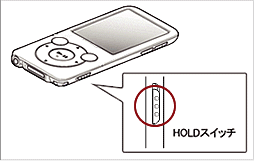
“ウォークマン”の各部の名前について
“ウォークマン”本体の各部名称については、以下をご覧ください。


フォトのメニューから「」ボタンでお好みの項目を選び、「」ボタンで決定してください。
目的の写真は、以下のリストから探すことができます。
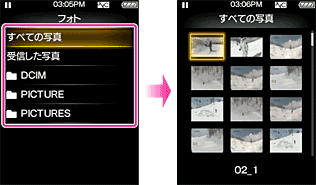
| すべての写真 | すべての写真を一覧表示します。 |
|---|---|
| 受信した写真 | 他のBluetooth機器から“ウォークマン”に送信された画像ファイルを表示します。 |
| DCIM | 「x-アプリ」などを使用して転送した写真を表示します。 |
| PICTURE | サンプル画像や壁紙を表示します。 |
| PICTURES | 「x-アプリ」などを使用して転送した写真を表示します。 |
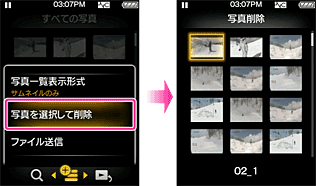
写真のリスト画面で「OPTION/PWR OFF」ボタンを押して、オプションメニューを表示してください。
[写真を選択して削除]を選びます。
「」ボタンで削除したい写真を選び、「」ボタンを押して決定してください。
「この写真を削除しますか?」で[はい]を選んでください。
「BACK/HOME」ボタンを押し、元のリスト画面に戻ります。
ワンポイント
再生中の写真を削除することもできます。
写真の再生画面で「OPTION/PWR OFF」ボタンを押してオプションメニューを表示してください。
「この写真を削除」を選び、削除確認画面で「はい」を選んでください。
これで、見なくなった写真を削除することができました。