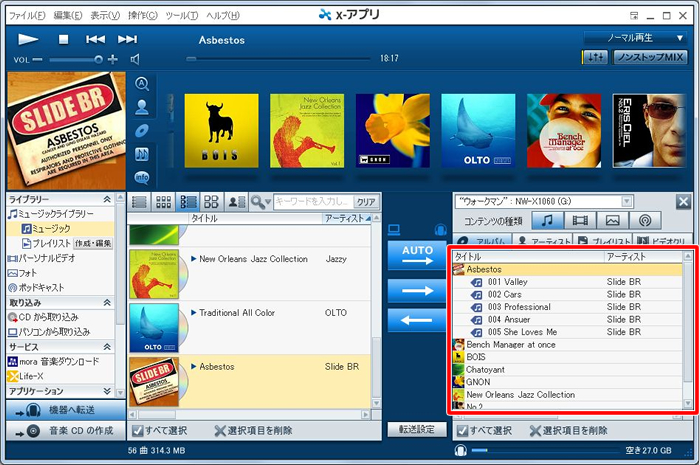
ウォークマンや"メモリースティック" に保存されているコンテンツ(楽曲、ビデオクリップ、パーソナルビデオ、フォト、ポッドキャスト)を「x-アプリ」で削除する手順についてご説明します。
-
■参考:x-アプリを使って削除できるコンテンツ、削除できないコンテンツ
-
転送した方法 「x-アプリ」での削除 備考 ソフトウェアから転送したコンテンツ x-アプリから転送したコンテンツ ○ - 「x-アプリ」または「SonicStage V」「SonicStage CP」を使用して削除してください。
SonicStage Vから転送したコンテンツ ○ - 「x-アプリ」または「SonicStage V」「SonicStage CP」を使用して削除してください。
SonicStage CPから転送したコンテンツ ○ - 「x-アプリ」または「SonicStage V」「SonicStage CP」を使用して削除してください。
Media Goから転送したコンテンツ ×
※1- 「Media Go」を使用して削除してください。
- パソコンへつなぎ、エクスプローラーを操作して削除してください。
Content Transferから転送したコンテンツ ×
※1- 「Media Go」を使用して削除してください。
- 「Content Transfer」を使用して削除してください。
- パソコンへつなぎ、エクスプローラーを操作して削除してください。
パソコンへつなぎ、ドラッグアンドドロップで転送したコンテンツ ×
※2- パソコンへつなぎ、エクスプローラーを操作して削除してください。
ウォークマンで録音した楽曲
(ダイレクトエンコーディング/ダイレクト録音/ダイレクトレコーディング)× - ウォークマンの本体を操作して削除してください。
- パソコンへつなぎ、エクスプローラーを操作して削除してください。
ウォークマンのお買い上げ時に入っているサンプル曲 Δ - 「x-アプリ」または「SonicStage V」「SonicStage CP」を使用して削除してください。
- 2013年10月以降に発売されたウォークマンのサンプル曲は、以下の手順で削除してください。
※1 お使いの機器がウォークマン Wシリーズの場合、 「x-アプリ」を使用してコンテンツを削除できます。
※2 お使いの機器がウォークマン Wシリーズで、かつウォークマン内の「Music」フォルダへ転送された音楽ファイルの場合、「x-アプリ」を使用して楽曲を削除できます。
-

- 「x-アプリ」から転送した楽曲やプレイリストは、ウォークマンの本体を操作して削除することはできません。「x-アプリ」を使用して削除をおこなってください。
-
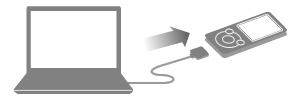
- コンテンツを削除したい機器をパソコンに接続する。
-
- サイドバーにある
 (機器へ転送)をクリックする。
 - 転送画面に切り替わります。

- サイドバーにある
-
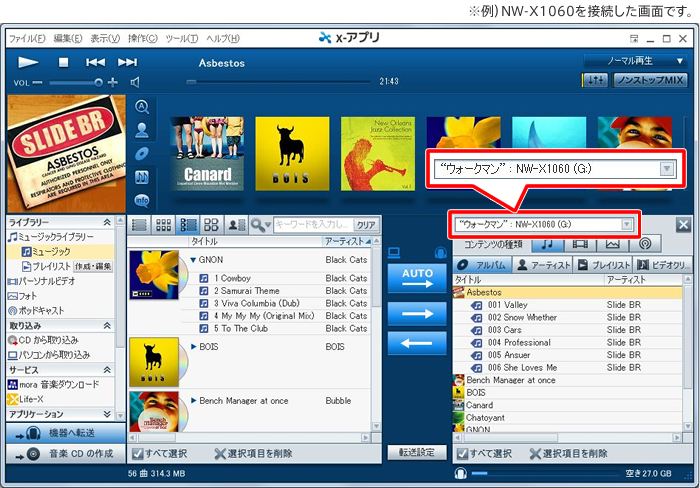
- コンテンツを削除したい機器を選択する。
- 転送画面の上部で機器を選択します。
-
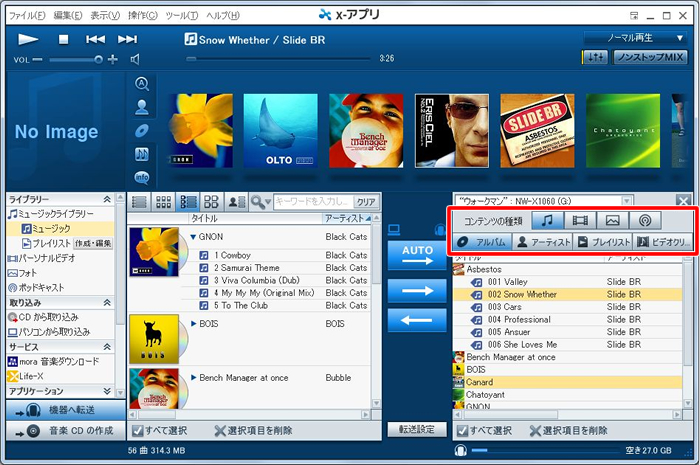
- コンテンツの種類や表示モードを選択し、削除したいコンテンツを表示させる。
-
- コンテンツの種類
 楽曲
楽曲 パーソナルビデオ
 フォト
フォト ポッドキャスト
 ハイレゾ音源(そのまま転送)
-
- 表示モード(楽曲選択時)
 アルバム名で表示
 アーティスト名で表示
 プレイリスト名で表示
 ビデオクリップを表示
-

-
- Media Goから転送したコンテンツや、ドラッグアンドドロップ転送したコンテンツなど、x-アプリから削除できないコンテンツは表示されません。
- 接続した機器の種類によっては、「コンテンツの種類」ボタンが表示されない場合があります。
たとえば、x-アプリからのポッドキャスト転送に対応していないウォークマンでは、(ポッドキャスト)のボタンが表示されません。
-
-
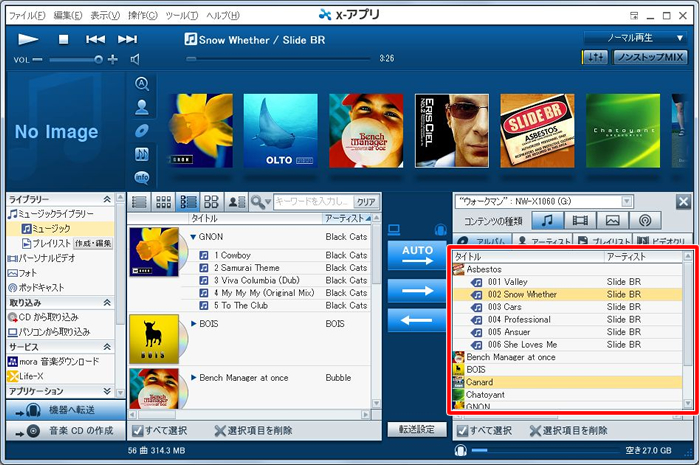
- 削除したいコンテンツを選択する。
- ウォークマンから削除したいコンテンツをクリックして、選択してください。
選択されたコンテンツは、背景色が変化します。
-
- 複数のコンテンツを一度に削除したい場合は、キーボードの「Ctrl」キーを押しながら削除したいコンテンツをすべてクリックすることで、複数選択することができます。
- アルバムやアーティストに含まれる一部の楽曲だけを削除したい場合は、アルバム名やアーティスト名をダブルクリックすると、中に分類されている楽曲が一覧表示されるので、その状態で楽曲を選択してください。
- ウォークマンに転送済みのプレイリストを直接編集することはできません。
-
 (選択項目を削除)をクリックする。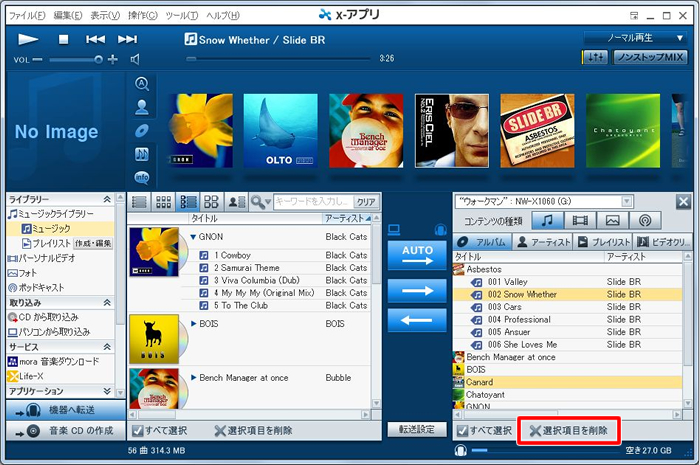
-
- 「選択した項目を削除してよろしいですか?」 のメッセージが表示されたら [はい] をクリックする。
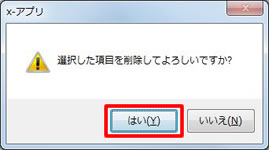
コンテンツが削除されます。
削除が完了すると、転送画面に戻ります。
-
- 転送画面で、選択した項目が削除されているか確認する。
-