ウォークマンのダイレクト録音(ダイレクトエンコーディング)機能を使って録音した楽曲を、「x-アプリ」へ取り込めます。
取り込んだ楽曲は、音楽CDから取り込んだ楽曲と同様に「x-アプリ」で再生/編集/転送できます。
また、この機能はダイレクト録音に対応しているウォークマンに録音した楽曲が含まれている場合のみ使用できます。

-
-
microSDメモリーカード対応ウォークマンをご利用の場合、microSDメモリーカードへダイレクト録音した楽曲をx-アプリから取り込みすることはできません。
ダイレクト録音した楽曲の取り込みは、Windowsのエクスプローラー経由で録音した楽曲ファイルの取り込みを行なってください。
-
-
- ウォークマンをパソコンへ接続する。
-
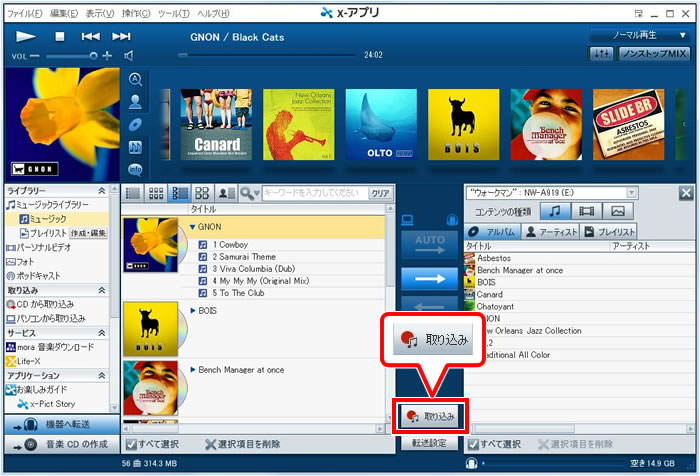
 (機器へ転送)をクリックする。
転送画面に切り替わります。
-
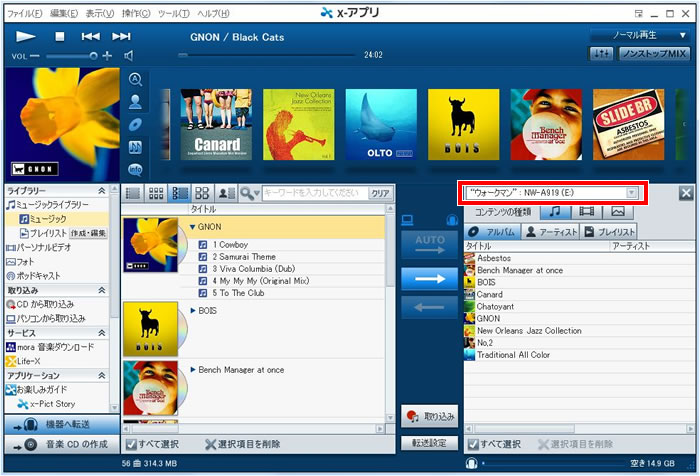
- 転送したいウォークマンを選択する。
-
- コンテンツの種類で
 (ミュージック)をクリックする。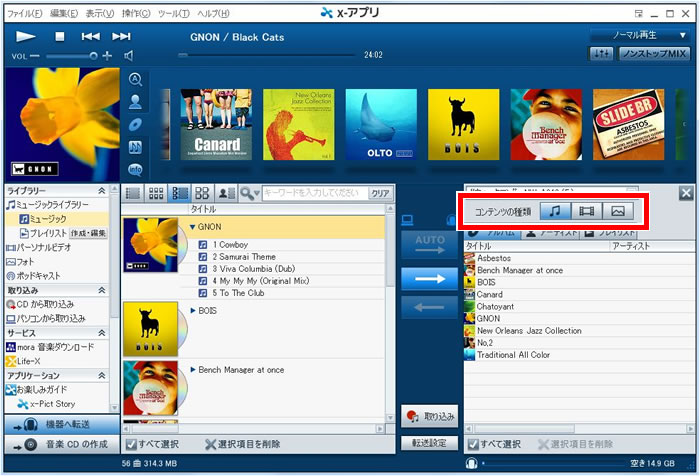
- 直接録音した楽曲は画面右側(ウォークマン側)の一覧には表示されません。
- コンテンツの種類が表示されない場合は次の手順へ進んでください。
- コンテンツの種類で
-
 (取り込み)をクリックする。
-
[取り込み] ボタンをクリックすると、以下の「楽曲の取り込み」ダイアログが表示されます。
-
ダイアログの確認後 [取り込み開始] ボタンをクリックすると、楽曲の取り込みが開始されます。
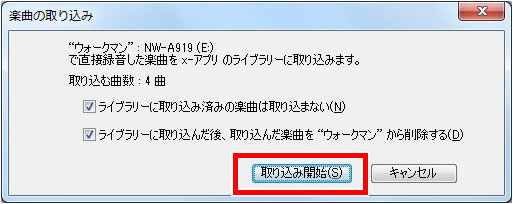
- ライブラリーに取り込み済みの楽曲は取り込まない
- ダイレクト録音(ダイレクトエンコーディング)機能を使いウォークマン本体に録音した楽曲について、「x-アプリ」のライブラリーに取り込み済みの楽曲を再び取り込まない場合は、こちらにチェックを入れます。
- ライブラリーに取り込んだ後、取り込んだ楽曲を ウォークマン から削除する
- ダイレクト録音(ダイレクトエンコーディング)機能を使いウォークマン本体に録音した楽曲について、「x-アプリ」のライブラリーへの取り込みが完了した後、本体内から楽曲を削除する場合はこちらにチェックを入れます。

- [楽曲の取り込み] ダイアログで、「ライブラリーに取り込んだ後、取り込んだ曲をウォークマンから削除する」を選択して取り込みを行った場合、「x-アプリ」へ取り込んだ楽曲は ウォークマン本体の[ミュージック] - [録音した曲] から削除されますが、楽曲が入っていたフォルダはウォークマン本体内に残ります。
不要なフォルダは、ウォークマン本体の操作で削除することが可能です。 フォルダの削除方法についてはこちらのQ&Aをご覧ください。
-
- 楽曲の取り込み完了。
楽曲の取り込みが完了すると、「x-アプリ」のミュージックライブラリー内に、取り込んだ楽曲が表示されます。
-
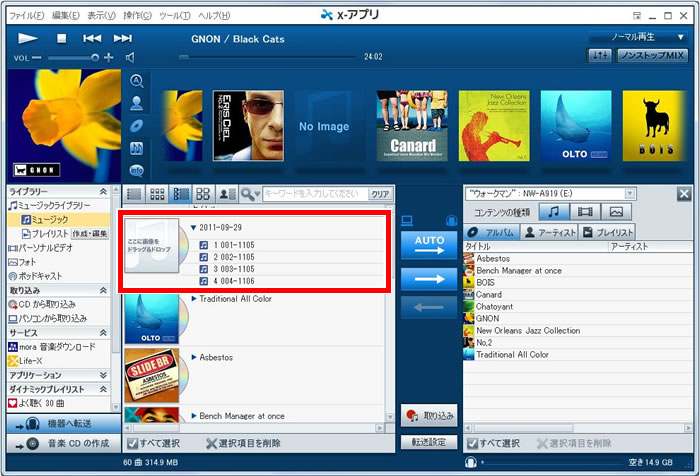
- 以上で ウォークマン 本体で直接録音(ダイレクトエンコーディング)した楽曲の取り込みは完了です。

- 取り込んだ楽曲の楽曲情報を取得する場合は「楽曲情報の取得と12音解析」をご覧ください。