こちらのページでは、「x-アプリ」へ取り込みが完了した楽曲をウォークマンへ転送する方法をご説明します。

-
-
ウォークマンへ楽曲を転送するには、事前に音楽ファイルを「x-アプリ」へ取り込む必要があります。
音楽ファイルを「x-アプリ」へ取り込む方法については、以下のページをご覧ください。 - 転送先のウォークマンで再生できないフォーマットの楽曲ファイルは転送することができません。
- microSDメモリーカード対応ウォークマンをご利用の場合、著作権保護されたコンテンツはSDカード側のメモリーへ転送できません。本体側のメモリーをご利用ください。
- ビデオクリップとは、「LISMO Music Store」で購入した音楽プロモーションビデオを指します。
-
-
- ウォークマンをパソコンに接続する。
-
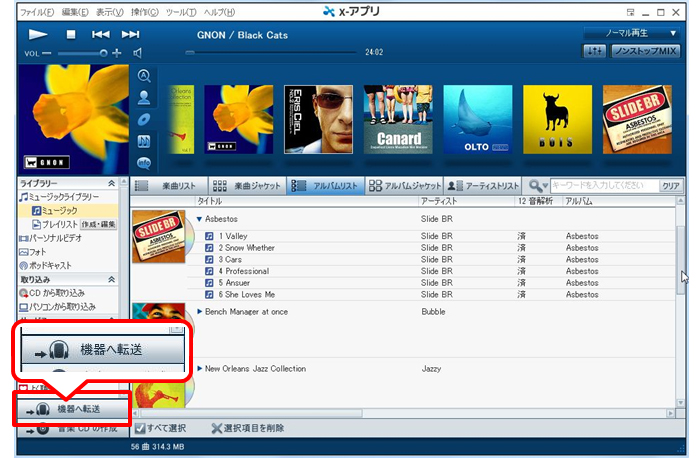
- サイドバーにある
 (機器へ転送)をクリックする。
 -
転送画面に切り替わります。
- サイドバーにある
-
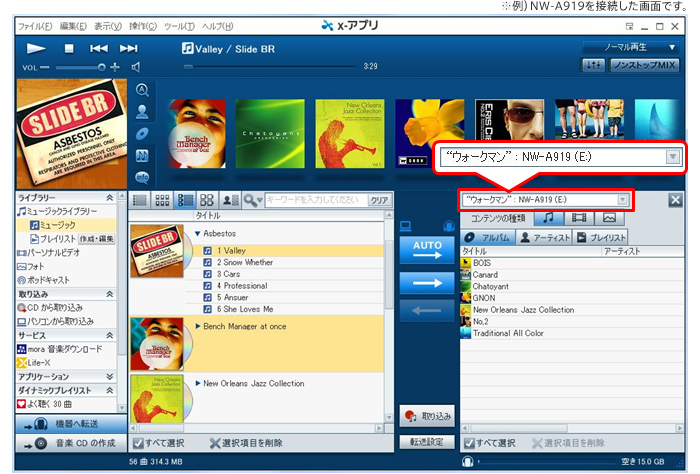
- 転送先のウォークマンを選択する。
-
転送画面の上部で転送先のウォークマンの機種名を選択します。
-
- サイドバーにある[ミュージック] または、[ビデオクリップ] を選択する。
-
![サイドバーにある[ミュージック] または、[ビデオクリップ] を選択する。](images/foward/wm/img_a_04.jpg)
-
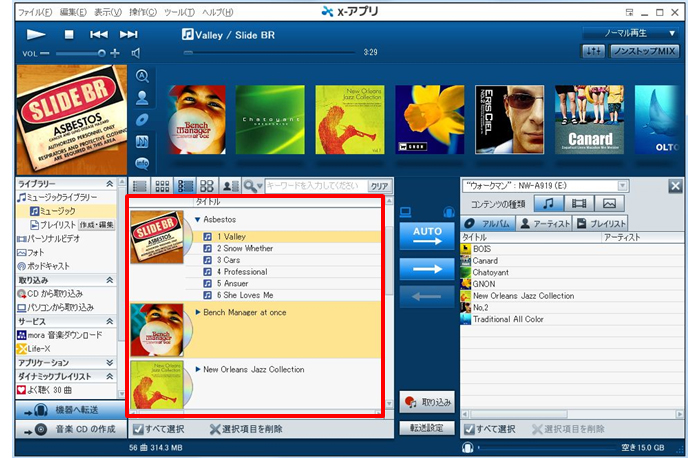
- 楽曲一覧で転送したい楽曲やビデオクリップを選択する。
-
ウォークマンへ転送したい楽曲やビデオクリップを選択します。
選択した項目は背景色が反転します。

-
- 複数の楽曲を選択するには、キーボードの「Ctrl」キーを押しながら転送したい楽曲をクリックしてください。
-
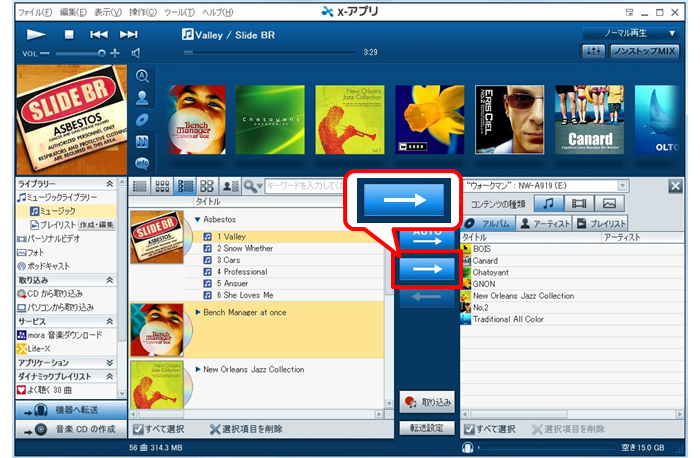
- 画面中央の
 (機器・メディアへ転送します)をクリックする。
 -
選択した楽曲またはビデオクリップの転送が開始されます。
-
- 転送画面中央の
 (自動転送設定を表示します)をクリックすると、ウォークマンをパソコンに接続したときに自動的に転送を行うことができる 「 自動転送設定 」 の画面が開きます。
「 自動転送設定 」 画面では、自動転送するコンテンツなどを設定することができます。
自動転送については、以下のページをご覧ください。
- 転送画面中央の
- 画面中央の
-
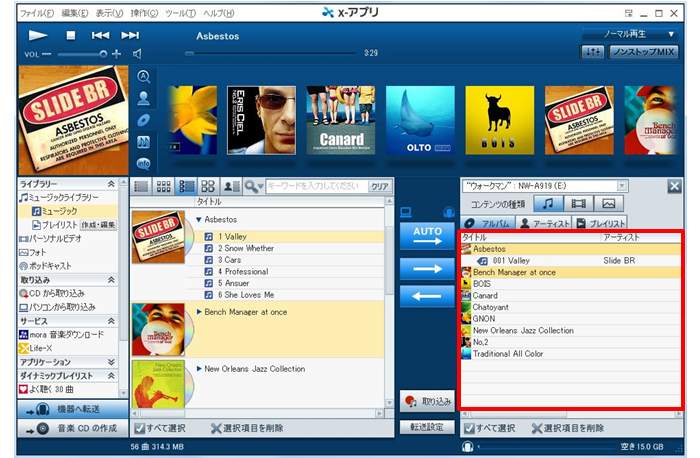
- ウォークマン 側の画面に選択した楽曲またはビデオクリップが転送されていることを確認する。
-