音楽を楽しむ
「取り込む」「転送する」「再生する」の3つのステップで、 手軽に“ウォークマン”で音楽を聞くことができます。
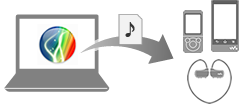
音楽、ビデオ、写真などのコンテンツを“ウォークマン”へ転送するには、コンテンツ管理ソフトウェア「Media Go」をお使いください。
楽曲を「Media Go」へ取り込む

- 音楽CDから楽曲を取り込む 音楽CDの楽曲を“ウォークマン”で再生するには、音楽CDの楽曲をパソコンに取り込んでから、“ウォークマン”に転送します。
「Media Go」を使って、楽曲をパソコンへ取り込む方法について説明します。
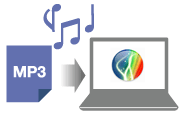
- 音楽ファイルを指定して取り込む パソコン内にMP3などの楽曲ファイルがあるときは、「Media Go」に楽曲を取り込んでから、“ウォークマン”へ転送します。
「Media Go」を使って、楽曲ファイルを取り込む方法について説明します。
関連情報
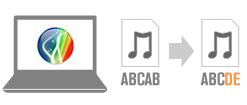
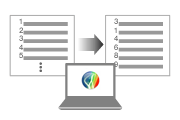
取り込んだ楽曲の情報を編集する
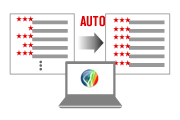
音楽CDから「Media Go」へ楽曲を取り込むと、インターネット上にあるアーティスト名や曲名などの楽曲情報が自動的に付加されます。楽曲情報がインターネット上に見つからなかった場合には、取り込んだ後に手動で楽曲情報を入力できます。
「Media Go」で楽曲情報を編集する方法について説明します。
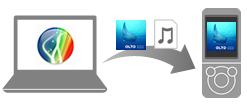
取り込んだ楽曲にジャケット写真を登録する
「Media Go」に取り込んだ楽曲に、ジャケット写真を登録する方法について説明します。
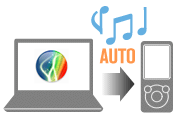
楽曲を選択して“ウォークマン”へ転送する
楽曲を“ウォークマン”で再生する

- “ウォークマン”へ転送した楽曲を再生する“ウォークマン”へ転送した楽曲を、再生する方法について説明します。

- おまかせチャンネルで楽曲を再生するおまかせチャンネルとは、曲調によって音楽が自動でチャンネルに振り分けられ、チャンネル別に雰囲気や気分に合わせた再生を楽しむことができる機能です。
おまかせチャンネルを使った楽曲の再生方法について説明します。
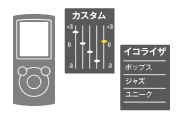
- 音質を調節して再生する“ウォークマン”では好みに合わせて、再生する楽曲の音質を調節できます。
周囲の騒音をカットするノイズキャンセリング機能、イコライザ、およびVPT(サラウンド)の調節について説明します。